Artikel in diesem Thema
Wofür die Standort-Einrichtung da ist
Beschreiben Sie jeden Ihrer Standorte einmal — Name, Adresse, Richtlinien, Farben, Buchungen, Tische — und Clava nutzt die Angaben auf Ihrer Website, Buchungsseite, in E-Mails und auf den Bildschirmen Ihres Teams.
5 Min. Lesezeit
In der Standort-Einrichtung beschreiben Sie jeden Ihrer Standorte — Ihr Restaurant, Café oder Ihre Bar — nur einmal. In Clava heißt ein Standort „Venue“. Clava verwendet Ihre Angaben dann überall: auf Ihrer Website und Buchungsseite, in den E-Mails an Ihre Gäste und auf den Buchungsansichten Ihres Teams.
Wo Ihre Angaben auftauchen
Alles, was Sie in der Standort-Einrichtung eintragen, landet bei Ihren Gästen oder Ihrem Team:
| Wo | Was aus der Standort-Einrichtung kommt |
|---|---|
| Ihre Website | Ihre Kontaktdaten, Ihre Adresse und die Karte, Ihr Logo und Ihre Farben sowie die Sprachen, die Ihre Website anbieten kann. |
| Ihre Buchungsseite | Ihr Logo und Ihre Farben, die Sprachauswahl, der Buchungskalender dahinter, die optionalen Kontrollkästchen im Buchungsformular und — wenn Sie sie einschalten und Ihr Tarif sie enthält — das Feld für den Gutscheincode sowie eine Registerkarte für Party- und Event-Anfragen. |
| E-Mails an Ihre Gäste | Die Standard-Buchungsbestätigung zeigt Namen, Adresse, Telefonnummer, E-Mail-Adresse und Website-Adresse Ihrer Venue sowie Ihre Texte zu Stornierung, Zahlung und verspätetem Erscheinen. |
| Die Bildschirme Ihres Teams | Die Bereiche und Tische, die Sie beschreiben, erscheinen auf den Buchungsansichten in der Buchungsverwaltung. |
Gut zu wissen
Die Standort-Einrichtung hat keine Schaltfläche Veröffentlichen. Was Sie speichern, gilt sofort. Nur die Farben Ihrer Website brauchen etwas mehr Aufmerksamkeit: Wenn Sie sie unter Branding & Design speichern, kopiert Clava sie auch in Ihre Website und bittet Sie unter Umständen, diese zu veröffentlichen. Siehe Branding und Farben.
Die Standort-Einrichtung öffnen
Die Standort-Einrichtung gehört zur Konfiguration, dem Bereich für Administratoren. Editoren und Leser können sie nicht öffnen — siehe Rollen im Team.
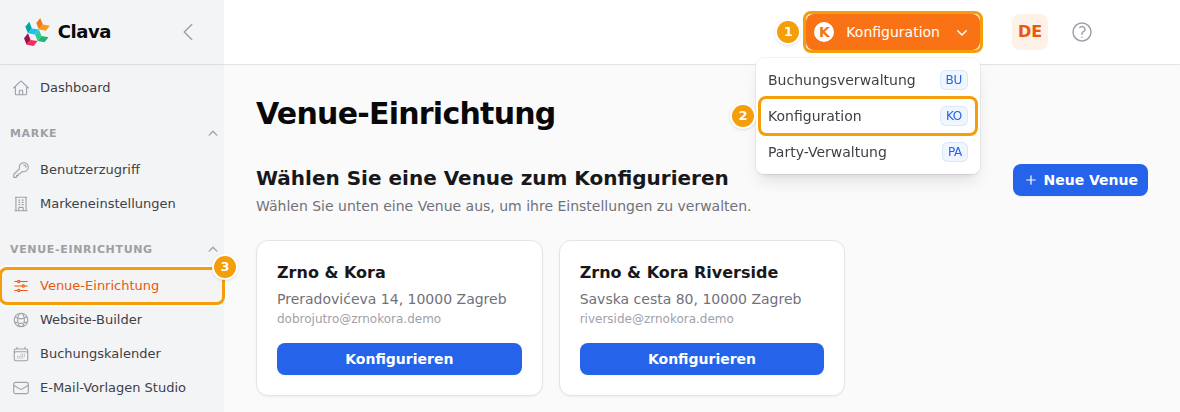
- Melden Sie sich an. Administratoren landen automatisch in der Konfiguration. Sind Sie in einem anderen Bereich, etwa der Buchungsverwaltung, klicken Sie oben rechts auf die orangefarbene Schaltfläche (1) und wählen Sie Konfiguration (2).
- Klicken Sie im Menü links in der Gruppe Standort-Einrichtung auf Standort-Einrichtung (3).
Tipp
Die runde Schaltfläche ? oben auf dem Bildschirm öffnet die Hilfe zur aktuellen Seite. Auch jede Registerkarte der Standort-Einrichtung hat neben ihrem Namen ein eigenes kleines ?.
Eine Venue auswählen
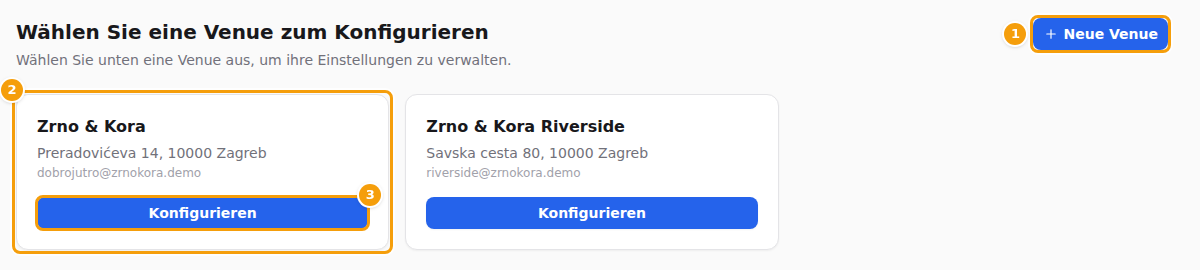
Die Standort-Einrichtung beginnt immer mit der Liste Ihrer Venues — auch wenn Sie nur eine haben. Jede Venue hat in der Liste eine eigene Kachel mit ihrem Namen und, sobald Sie sie ausgefüllt haben, ihrer Adresse und Kontakt-E-Mail. Die Liste zeigt nur die Venues des Betriebs, in dem Sie gerade arbeiten, alphabetisch sortiert.
- Suchen Sie die Kachel (2) der Venue, die Sie einrichten möchten.
- Klicken Sie auf Konfigurieren (3).
Die Venue öffnet sich auf der Registerkarte Standort-Profil. Mit Neuer Standort (1) legen Sie eine weitere Venue an — siehe Einen neuen Standort anlegen.
Gut zu wissen
Arbeiten Sie für mehr als einen Betrieb? Wählen Sie dann zuerst oben auf dem Bildschirm den Betrieb. Siehe Für mehrere Betriebe arbeiten.
Noch keine Venue angelegt? Dann steht in der Liste Keine Venues gefunden. Erstellen Sie zuerst eine Venue. Legen Sie Ihre erste Venue wie unten beschrieben an.
Einen neuen Standort anlegen
Legen Sie für jeden Standort, den Sie führen, einen Eintrag an. Sie können leer beginnen oder mit der Kopie eines Ihrer bestehenden Standorte — siehe Einen anderen Standort kopieren. Tragen Sie jetzt nur das Wichtigste ein — alles lässt sich später im Standort-Profil ändern.
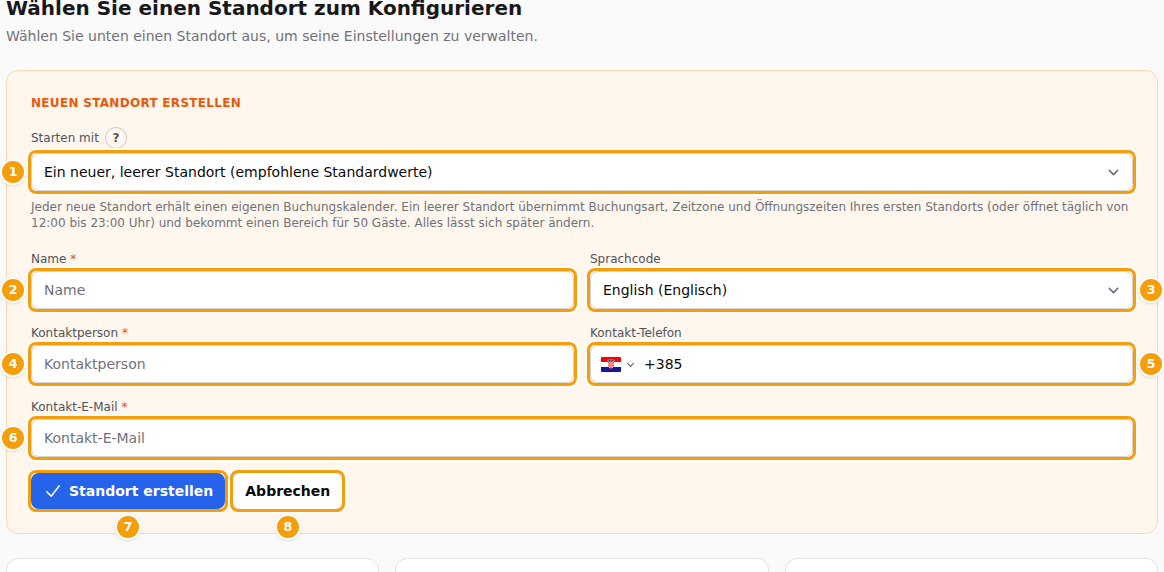
- Klicken Sie oben rechts in der Liste auf Neuer Standort. Über den Kacheln öffnet sich ein Formular.
- Lassen Sie bei Starten mit (1) Ein neuer, leerer Standort (empfohlene Standardwerte) stehen oder wählen Sie einen Ihrer Standorte, um ihn zu kopieren.
- Tragen Sie bei Name (2) den Namen des Standorts ein.
- Wählen Sie bei Sprachcode (3) die Hauptsprache des Standorts: Gäste sehen Ihre Seiten in dieser Sprache, solange sie keine andere wählen. Voreingestellt ist die Sprache des ersten Standorts Ihrer Marke (English (English), wenn Sie noch keinen haben) — ändern Sie sie, wenn Ihre Gäste eine andere Sprache sprechen.
- Füllen Sie Kontaktperson (4), Kontakt-Telefon (5) und Kontakt-E-Mail (6) aus. Gäste sehen den Namen der Kontaktperson nicht. Die Telefonnummer und die E-Mail-Adresse sehen sie dagegen, zum Beispiel in ihrer Buchungsbestätigung und in den Kontaktdaten Ihrer Website. Bei der Telefonnummer ist Kroatien voreingestellt, seine Ländervorwahl +385 steht neben der Flagge: Tippen Sie den Rest der Nummer, zum Beispiel 1 5550 909. Für ein anderes Land klicken Sie zuerst auf die Flagge und wählen es aus. Clava zeigt die Nummer jedes Mal gleich an, zum Beispiel +385 1 5550 909.
- Klicken Sie auf Standort erstellen (7). Anders überlegt? Klicken Sie auf Abbrechen (8) — dann wird nichts angelegt.
Oben rechts erscheint eine grüne Meldung, Standort erfolgreich erstellt., und der neue Standort öffnet sich auf der Registerkarte Standort-Profil. Die Meldung nennt auch, was Clava zusammen mit dem Standort angelegt hat, und bleibt auf dem Bildschirm, bis Sie sie schließen.
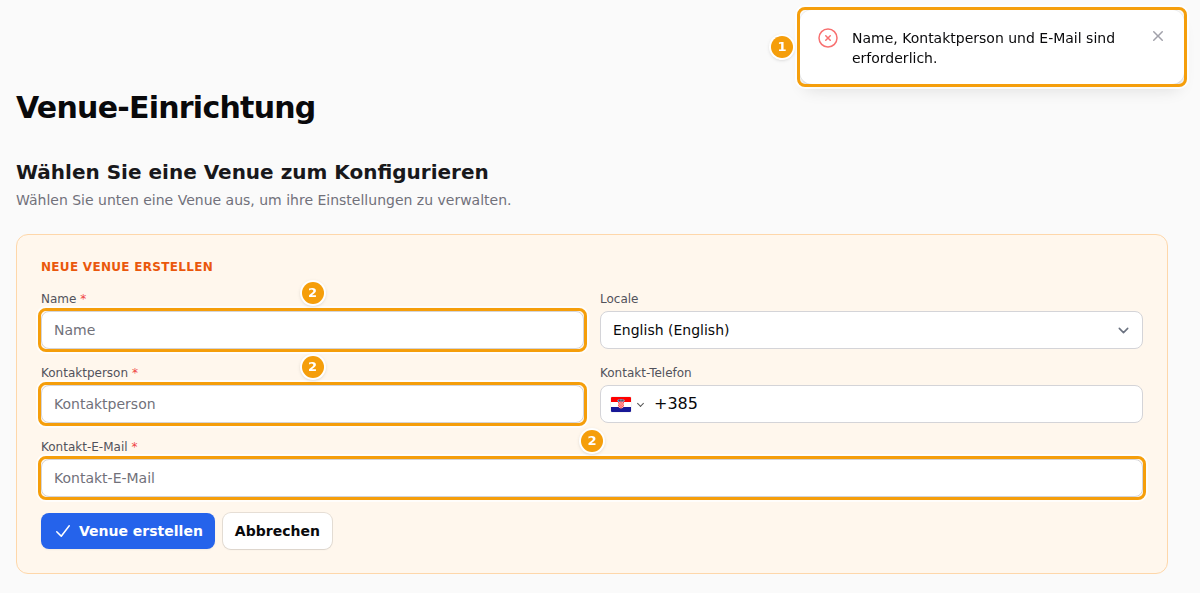
Ein Feld mit rotem Stern ist ein Pflichtfeld: Name, Kontaktperson und Kontakt-E-Mail. Ist eines davon leer, erscheint eine rote Meldung — Name, Kontaktperson und E-Mail sind erforderlich. (1) — und es wird nichts angelegt. Die Telefonnummer ist freiwillig, hier wie in der Registerkarte Standort-Profil. Wenn Sie sie eintragen, muss sie eine echte Telefonnummer sein: Sonst weist eine rote Meldung unter dem Feld darauf hin, und es wird nichts angelegt.
Tipp
Dieses Formular prüft die E-Mail-Adresse nicht. Tippen Sie sie sorgfältig — die Registerkarte Standort-Profil prüft sie und speichert eine falsche Adresse nicht.
Womit ein neuer Standort startet
Jeder neue Standort erhält im Moment des Anlegens seinen eigenen Buchungskalender, sodass Gäste von Anfang an buchen können. Sie müssen keinen selbst erstellen:
- Ein neuer, leerer Standort übernimmt Buchungsart, Zeitzone und Öffnungszeiten Ihres ersten Standorts. Haben Sie keinen, ist er täglich von 12:00 bis 23:00 Uhr geöffnet.
- Er bekommt einen Raumplan, Standard-Raumplan, mit einem Bereich, Hauptbereich, für 50 Gäste. Nimmt Ihr erster Standort Buchungen für bestimmte Tische an (die Art Restaurant-/Venue-Buchungskalender), hat der Bereich noch keine Tische.
- Seine Buchungsseite ist erstellt und online, mit dem Namen des Standorts, den Öffnungszeiten, einem Buchungsformular und den Kontaktdaten.
Alles Weitere beginnt leer: ohne Adresse, Richtlinientexte, eigenes Logo und eigene Farben sowie Menüs. Die Website des Standorts entsteht automatisch, sobald sie gebraucht wird — zum Beispiel, wenn Sie den Standort zum ersten Mal im Website-Editor öffnen. Siehe Einen Standort hinzufügen. Gehen Sie die Registerkarten unten durch.
Wichtig
Kalender und Bereich sind nur sinnvolle Startwerte. Bevor Sie Gästen den Standort ankündigen, öffnen Sie Bereiche & Tische (siehe Bereiche und Tische) und den Buchungskalender (siehe Was ein Buchungskalender macht) und prüfen Sie Öffnungszeiten, Gästezahl und, bei Tischbuchungen, die Tische selbst.
Einen anderen Standort kopieren
Eröffnen Sie ein zweites Lokal derselben Art? Richten Sie nicht alles neu ein: Kopieren Sie einen Standort, den Sie schon haben. Die Kopie ist ein neuer Standort mit eigenem Buchungskalender und von da an vom Original unabhängig.
- Klicken Sie auf Neuer Standort. Wählen Sie bei Starten mit (1) den Standort, den Sie kopieren möchten. Die Liste zeigt nur die Standorte des Betriebs, in dem Sie arbeiten, in der Reihenfolge, in der Sie sie angelegt haben. Die Sprache des neuen Standorts wechselt zur Sprache des gewählten; ändern Sie sie, wenn der neue eine andere braucht.
- Es erscheint ein Kasten mit einem Kästchen für jeden Teil. Alles, was der Standort hat, ist schon angehakt. Nehmen Sie den Haken bei allem heraus, womit der neue Standort leer starten soll. Ein Teil, den der Standort nicht hat, ist grau und trägt den Hinweis Nichts zu kopieren.
- Füllen Sie Name, Sprache und Kontaktdaten des neuen Standorts aus. Sie werden nie aus dem Original übernommen: Was Sie hier eintragen, hat immer Vorrang.
- Klicken Sie auf Kopie von und den Namen des Standorts erstellen. Das Kopieren kann einige Sekunden dauern, deshalb wartet die Schaltfläche.
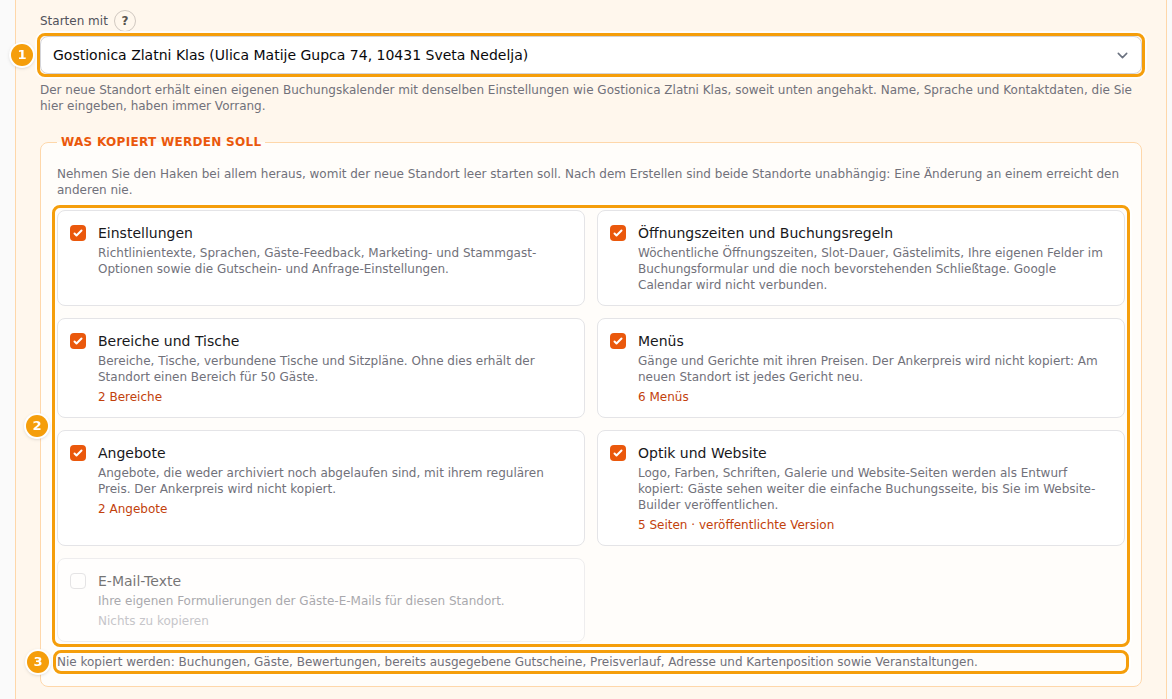
Das bringt jedes Kästchen mit:
| Kästchen | Was der neue Standort bekommt |
|---|---|
| Einstellungen | Richtlinientexte, Sprachen, Gäste-Feedback, die Marketing- und Stammgast-Optionen sowie die Gutschein- und Anfrage-Einstellungen. |
| Öffnungszeiten und Buchungsregeln | Einen Buchungskalender mit denselben Einstellungen: Öffnungszeiten, Slot-Dauer, Gästelimits, Ihre eigenen Felder im Buchungsformular und die noch bevorstehenden Schließtage. Google Calendar wird nicht verbunden, und die Zusammenfassungs-E-Mails zu Buchungen gehen an die Kontakt-E-Mail des neuen Standorts. |
| Bereiche und Tische | Die Raumpläne, Bereiche, Tische, verbundenen Tische und Sitzpläne. Ohne dies erhält der Standort einen Bereich für 50 Gäste. |
| Menüs | Die Menüs mit Gängen und Gerichten sowie die Preise. Siehe Ankerpreise unten. |
| Angebote | Die Angebote, die weder archiviert noch abgelaufen sind. |
| Optik und Website | Logo, Farben, Schriften, Galerie und die Seiten der Website, als Entwurf. Siehe die Website unten. |
| E-Mail-Texte | Die Gäste-E-Mails, die Sie für diesen Standort umformuliert haben. Nur sichtbar, wenn das Original welche hat. |
Bei Bereichen und Tischen, Menüs, Angeboten, E-Mail-Texten und der Website nennt der Kasten, wie viele das Original hat. Bei der Website nennt er auch, welche Version kopiert wird: die veröffentlichte oder, falls nie veröffentlicht, der Entwurf. Erlaubt Ihr Tarif nur noch wenige Menüs oder Angebote, steht das dort, zum Beispiel in Ihrem Tarif ist noch Platz für 4, und Clava kopiert so viele, wie passen (die ältesten zuerst). Die Meldung nach dem Anlegen nennt, was ausgelassen wurde.
Der Kasten endet immer mit dem, was nie kopiert wird: Buchungen, Gäste, Bewertungen, bereits ausgegebene Gutscheine, Preisverlauf, Adresse und Kartenposition sowie Veranstaltungen. Buchungen und Gästedaten werden nie kopiert, was Sie auch ankreuzen.
Preise und Ankerpreise
Preise werden so kopiert, wie sie sind, aber die Gerichte und Angebote des neuen Standorts sind neue Produkte: Ihr Ankerpreis (der reguläre Preis, der in Kroatien neben einem Preis stehen muss) wird nicht kopiert, und Aktionspreise und der niedrigste Preis der letzten 30 Tage beginnen von vorn. In Kroatien trägt Clava den Ankerpreis selbst ein, sobald ein Gericht oder Angebot am neuen Standort in den Verkauf geht, wie bei jedem neuen Produkt: Es ist der kopierte Preis, es wird also kein früherer Preis angezeigt. Siehe Ankerpreise.
Die Website wird als Entwurf kopiert
Die Seiten der Website, die Farben und das Logo kommen als Entwurf in den Website-Editor. Nichts wird veröffentlicht: Gäste sehen weiter die einfache Buchungsseite, mit der der neue Standort startet, bis Sie den Website-Editor öffnen, die Kopie prüfen — Texte, Telefonnummern und Adressen werden so kopiert, wie sie geschrieben sind, und handeln also noch vom Original — und auf Veröffentlichen klicken. Siehe Änderungen veröffentlichen. Nehmen Sie den Haken bei Menüs oder Angebote heraus, kopieren aber die Website, zeigen die Menü- und Angebotsbereiche die Menüs und Angebote des ursprünglichen Standorts, bis Sie andere wählen.
Die Meldung nach dem Anlegen
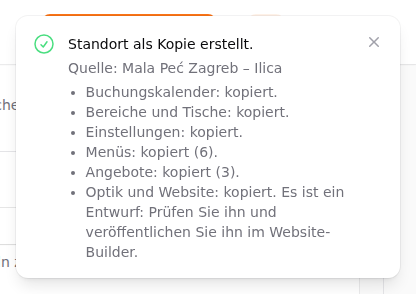
Oben rechts erscheint eine Meldung, die auflistet, was kopiert wurde, eine Zeile pro Teil, zum Beispiel Menüs: 4 von 6 kopiert. Sie ist grün, wenn alles wie gewünscht lief, und gelb, wenn etwas nicht kopiert werden konnte, zum Beispiel weil Ihr Tarif keinen Platz für weitere Menüs hat. Ein Teil, der scheitert, verhindert nie, dass der Standort angelegt wird: Der Standort und sein Buchungskalender existieren in jedem Fall, den Rest können Sie von Hand erledigen. Die Meldung bleibt, bis Sie sie schließen.
Der Arbeitsbildschirm und seine Registerkarten
Nach dem Klick auf Konfigurieren besteht der Bildschirm aus zwei Teilen: links die Liste, rechts die geöffnete Registerkarte.
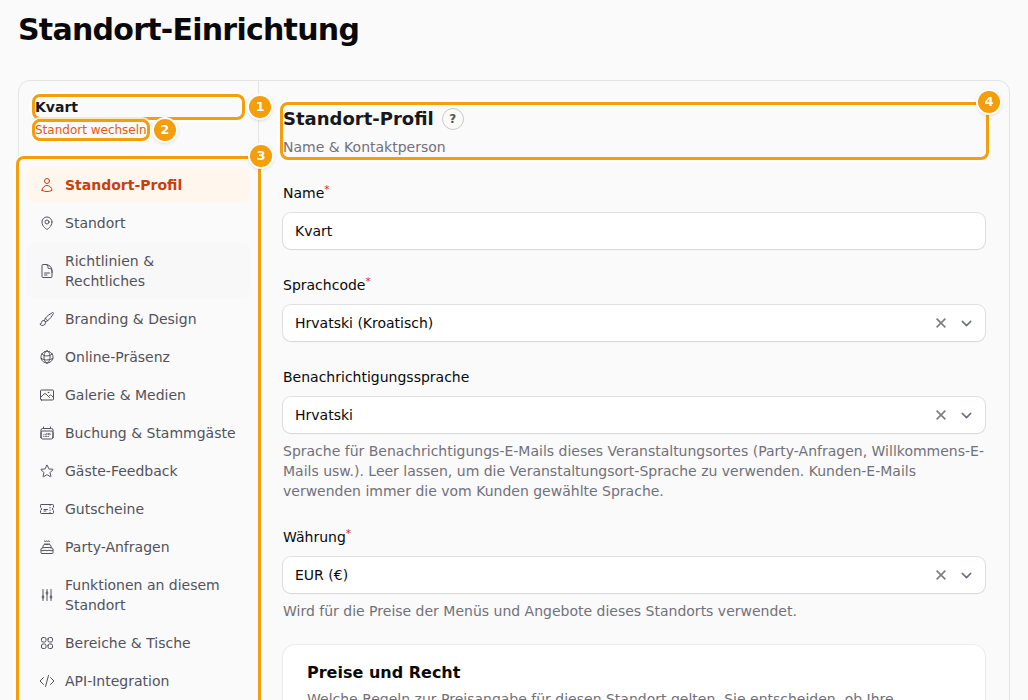
- (1) Der Name der Venue, an der Sie arbeiten.
- (2) Standort wechseln bringt Sie zurück zur Liste der Venues. Clava fragt dabei nicht, ob Sie ungespeicherte Änderungen behalten möchten — siehe Arbeit speichern.
- (3) Die Registerkarten. Klicken Sie auf eine, um sie zu öffnen. Die geöffnete ist hervorgehoben. Der Bildschirm öffnet sich immer auf Standort-Profil.
- (4) Der Name der geöffneten Registerkarte mit ihrem kleinen runden ? für die Hilfe, darunter das Formular dieser Registerkarte.
Wofür welche Registerkarte da ist:
| Registerkarte | Was Sie dort tun | Mehr dazu |
|---|---|---|
| Standort-Profil | Der Name Ihrer Venue, ihre Hauptsprache und weitere Sprachen sowie Kontaktperson, Telefon und E-Mail. | Standort-Profil |
| Standort | Die Adresse Ihrer Venue und ihre Position auf der Karte. | Adresse und Karte |
| Richtlinien & Rechtliches | Ihre Texte zu Verspätung, Stornierung und Zahlung — ein Text pro Sprache. | Richtlinien und Rechtstexte |
| Branding & Design | Logo, Farben und Schrift. | Branding und Farben |
| Online-Präsenz | Die Adresse Ihrer eigenen Website und Ihre Social-Media-Profile. | Website und Social-Media-Links |
| Galerie & Medien | Die Fotobibliothek Ihres Standorts: Fotos hochladen, zuschneiden und löschen — dieselben Fotos wie im Tab Medien des Website-Editors. | Fotos für Ihren Standort |
| Buchung & Stammgäste | Den Buchungskalender dieser Venue wählen und die optionalen Kontrollkästchen im Buchungsformular festlegen. | Buchungen und Gäste |
| Gäste-Feedback | Gäste am Tag nach dem Besuch um eine Bewertung bitten, ihnen eine eigene Nachricht schreiben und sie auf Google oder TripAdvisor verweisen. | Gäste-Feedback und Bewertungen |
| Gutscheine | Gutscheincodes annehmen und Gutscheine an Stammgäste verteilen. Hängt von Ihrem Tarif ab: Sind Gutscheine nicht in Ihrem Tarif enthalten, zeigt die Registerkarte statt der Einstellungen einen Hinweis. | Gutscheine für Ihre Venue |
| Party-Anfragen | Gäste können Ihnen eine Anfrage für eine Party oder Feier schicken; Sie legen fest, wer informiert wird. Hängt von Ihrem Tarif ab. | Party- und Event-Anfragen |
| Funktionen an diesem Standort | Interne Veranstaltungen und Veranstaltungsreihen für diesen Standort ein- oder ausschalten. | Veranstaltungen und Reihen ausschalten |
| Bereiche & Tische | Ihre Räume, Bereiche und Tische beschreiben und festlegen, wie viele Gäste Platz haben. | Bereiche und Tische |
| API-Integration | Die Angaben, die ein Webentwickler braucht, um Ihre eigene Website mit Clava zu verbinden. | Eigene Website verbinden (API) |
Tipp
Richten Sie eine neue Venue ein? Beginnen Sie mit Standort-Profil (prüfen Sie die Sprache), dann Standort, Richtlinien & Rechtliches und Branding & Design. Öffnen Sie danach Buchung & Stammgäste und wählen Sie den Buchungskalender; unter Bereiche & Tische beschreiben Sie Ihre Tische. Die übrigen Registerkarten können warten, bis Sie sie brauchen.
Veranstaltungen und Reihen ausschalten
Nicht jede Marke braucht interne Veranstaltungen (die Seite Veranstaltungen, Tickets und Reservierungen) oder Veranstaltungsreihen (die Seite Reihen, Mitglieder und Meetups). Beide sind standardmäßig eingeschaltet.
Für die ganze Marke. Öffnen Sie die Markeneinstellungen, entfernen Sie in der Karte Funktionen das Häkchen bei Interne Veranstaltungen oder Veranstaltungsreihen und speichern Sie. Auf der Karte steht: Hier ausgeschaltet, ist sie an jedem Standort ausgeschaltet.
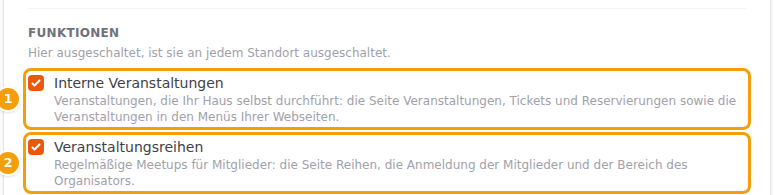
Für einen einzelnen Standort. Öffnen Sie dessen Tab Funktionen an diesem Standort, entfernen Sie das Häkchen und klicken Sie auf Funktionen speichern. Ist eine Funktion für die Marke ausgeschaltet, ist der Schalter des Standorts ausgegraut und zeigt Für die Marke ausgeschaltet.
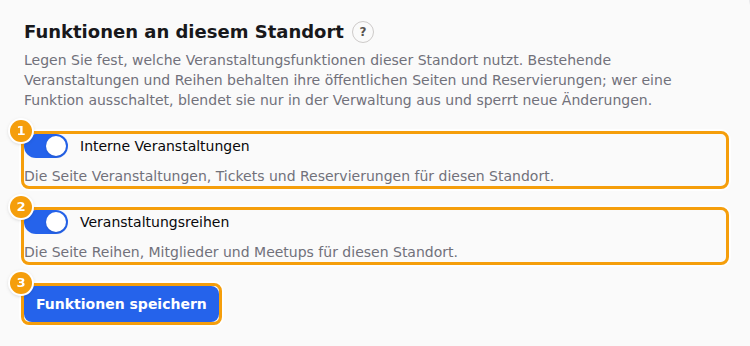
Was das Ausschalten bewirkt. Es blendet die Funktion nur aus und verhindert neue Änderungen; nichts wird gelöscht.
- Die Seite (Veranstaltungen oder Reihen), ihr Menüeintrag und die Links dorthin in anderen Ansichten verschwinden. Was es schon gibt, können Sie weiterhin absagen oder archivieren.
- Der Website-Editor bietet dann nichts mehr dazu an. Bei ausgeschalteten Veranstaltungen sind die Veranstaltungsabschnitte (Veranstaltungsdetails, Veranstaltungsprogramm, die Veranstaltungsseite) für diesen Standort gesperrt (bereits vorhandene Abschnitte bleiben), die Link-Auswahl für eine Veranstaltung ist leer, und der Vorlagen-Assistent überspringt die Veranstaltungsseite. Bei ausgeschalteten Reihen ist die Reihenauswahl leer.
- Das Dashboard des Party Managers zählt keine Veranstaltungen mehr, sondern nur noch Partys, die Ihre Gäste ausrichten.
- Bestehende Veranstaltungen und Reihen behalten ihre öffentlichen Seiten, Reservierungen und E-Mails.
Sie können die Funktion jederzeit wieder einschalten.
Arbeit speichern
Jede Registerkarte wird für sich gespeichert, und nichts in der Standort-Einrichtung wird automatisch gespeichert.
- Ändern Sie auf der Registerkarte, was Sie brauchen.
- Klicken Sie auf die eigene Speichern-Schaltfläche der Registerkarte (2). Sie ist nach der Registerkarte benannt, zum Beispiel Profil speichern, Standort speichern oder Buchungseinstellungen speichern, und steht unter dem Formular.
- Achten Sie auf die grüne Meldung Änderungen erfolgreich gespeichert. oben rechts.
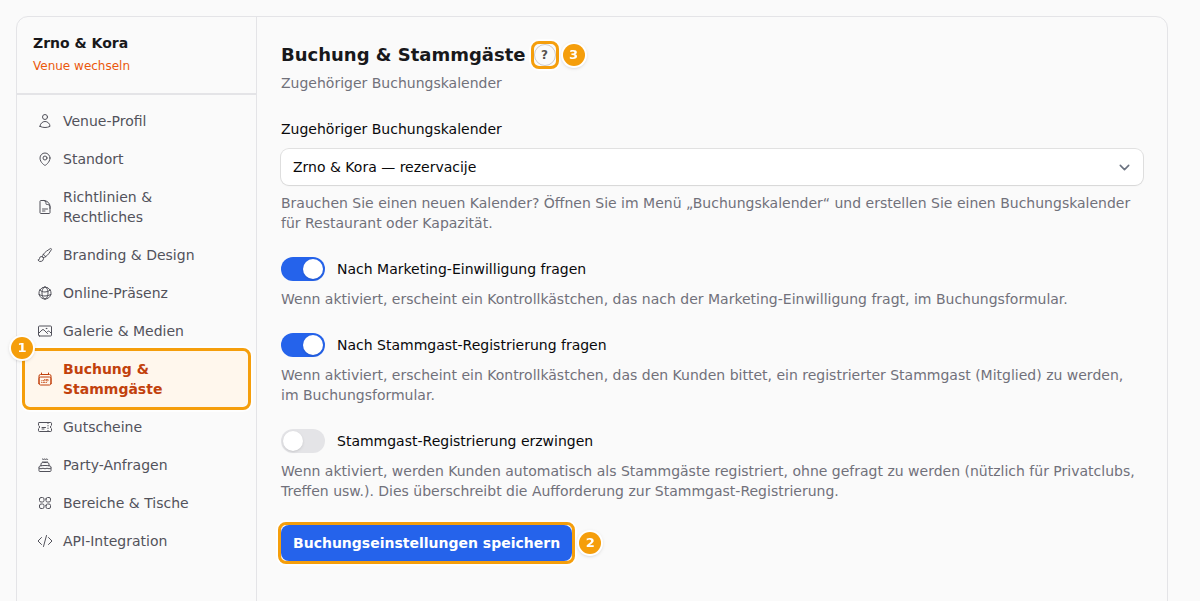
Gut zu wissen:
- Ein Speichern gilt für eine Registerkarte. Wenn Sie Standort-Profil speichern, bleibt Standort unberührt — und umgekehrt.
- Ein Fehler stoppt das Speichern. Ist ein Feld falsch oder leer, erscheint darunter ein roter Hinweis, und auf dieser Registerkarte wird nichts gespeichert — auch nicht die Felder, die in Ordnung sind. Korrigieren Sie den Fehler und klicken Sie erneut auf Speichern.
- Das Wechseln der Registerkarte speichert nicht. Auf Registerkarten mit Formular bleibt das Getippte auf dem Bildschirm, während Sie eine andere Registerkarte öffnen und zurückkehren — gespeichert ist es aber erst, wenn Sie die Speichern-Schaltfläche dieser Registerkarte klicken.
- Standort wechseln, Neuladen der Seite, Schließen des Browser-Tabs oder Abmelden verwerfen alles Ungespeicherte. Clava warnt Sie vorher nicht — speichern Sie also, bevor Sie gehen.
- Bereiche & Tische hat keine einzelne Speichern-Schaltfläche. Neuer Raumplan legt sofort einen Raumplan an, und Raumplan speichern, Bereich speichern sowie das Speichern bei jedem Tisch speichern nur ihren eigenen Teil. Vor dem Löschen fragt Clava nach einer Bestätigung. Bei API-Integration wirkt jede Schaltfläche sofort, und Galerie & Medien hat nichts zu speichern.
Achtung
Richtlinien & Rechtliches ist die einzige Registerkarte, die Ihren Text beim Wechsel der Registerkarte nicht behält. Sie hat oben rechts im Editor eine eigene Schaltfläche Richtlinien speichern. Sie ist ausgegraut, bis Sie etwas ändern, und neben ihr erscheint statt der grünen Meldung ein kleines grünes Gespeichert. Klicken Sie darauf, bevor Sie eine andere Registerkarte öffnen, sonst ist das Getippte weg.