Artikel in diesem Thema
Adresse und Karte
Sagen Sie Clava, wo Ihre Venue liegt — die Adresse, die Ihre Gäste lesen, und die genaue Stelle auf der Karte.
4 Min. Lesezeit
Die Registerkarte Standort enthält die Adresse Ihrer Venue und ihre genaue Position auf der Karte. Gäste lesen Ihre Adresse auf Ihrer Website, in der Bestätigungs-E-Mail und auf der Seite Buchungsdetails, und die Karte auf Ihrer Website hilft ihnen, Sie zu finden.
Die Registerkarte Standort öffnen
- Klicken Sie im Menü links auf Standort-Einrichtung und dann bei Ihrer Venue auf Konfigurieren.
- Klicken Sie in der Liste der Registerkarten auf Standort (1).
Sie sehen eine von zwei Ansichten — je nachdem, ob die Adresssuche auf der Karte verfügbar ist:
- Ein Suchfeld mit Karte und Pin — weiter bei Die Adresse auf der Karte suchen.
- Ein grauer Hinweis und drei Felder, die Sie selbst ausfüllen — weiter bei Adresse und Koordinaten selbst eintragen.
Die Adresse auf der Karte suchen
Wo die Adresssuche verfügbar ist, zeigt die Registerkarte ein Feld Adresse suchen, eine Karte und die beiden Zahlen Breitengrad und Längengrad. Diese Zahlen tippen Sie nicht ein — sie füllen sich von selbst.
- Klicken Sie auf Adresse suchen und fangen Sie an, Ihre Straße und Ihren Ort zu tippen. Google Maps schlägt Adressen vor, während Sie tippen.
- Klicken Sie in der Liste auf Ihre Adresse. Sie erscheint in einem grauen Feld unter dem Suchfeld, und die Karte springt zu dieser Stelle und setzt dort einen Pin (eine Markierung).
- Prüfen Sie den Pin. Wenn er nicht ganz stimmt — zum Beispiel auf die andere Straßenseite zeigt —, ziehen Sie ihn an die richtige Stelle oder klicken Sie auf der Karte auf die richtige Stelle. Breitengrad und Längengrad folgen dem Pin.
- Klicken Sie auf Standort speichern. Die Meldung Änderungen erfolgreich gespeichert. bestätigt es.
Achtung
Wenn Sie den Pin verschieben, ersetzt Clava die Adresse durch die Adresse, die Google Maps der neuen Stelle am nächsten findet. Schauen Sie nach dem Verschieben in das graue Adressfeld und suchen Sie erneut, wenn das nicht das ist, was Sie möchten.
Gut zu wissen
Auf diesem Bildschirm wird die Adresse genau so von Google Maps übernommen, wie es sie schreibt — den Wortlaut können Sie nicht ändern. Gespeichert wird erst, wenn Sie auf Standort speichern klicken; schließen Sie vorher die Seite, ist Ihre Suche weg. Solange noch keine Position gespeichert ist, beginnt die Karte über London. Dort beginnt die Karte nur — es ist nicht Ihre Venue.
Adresse und Koordinaten selbst eintragen
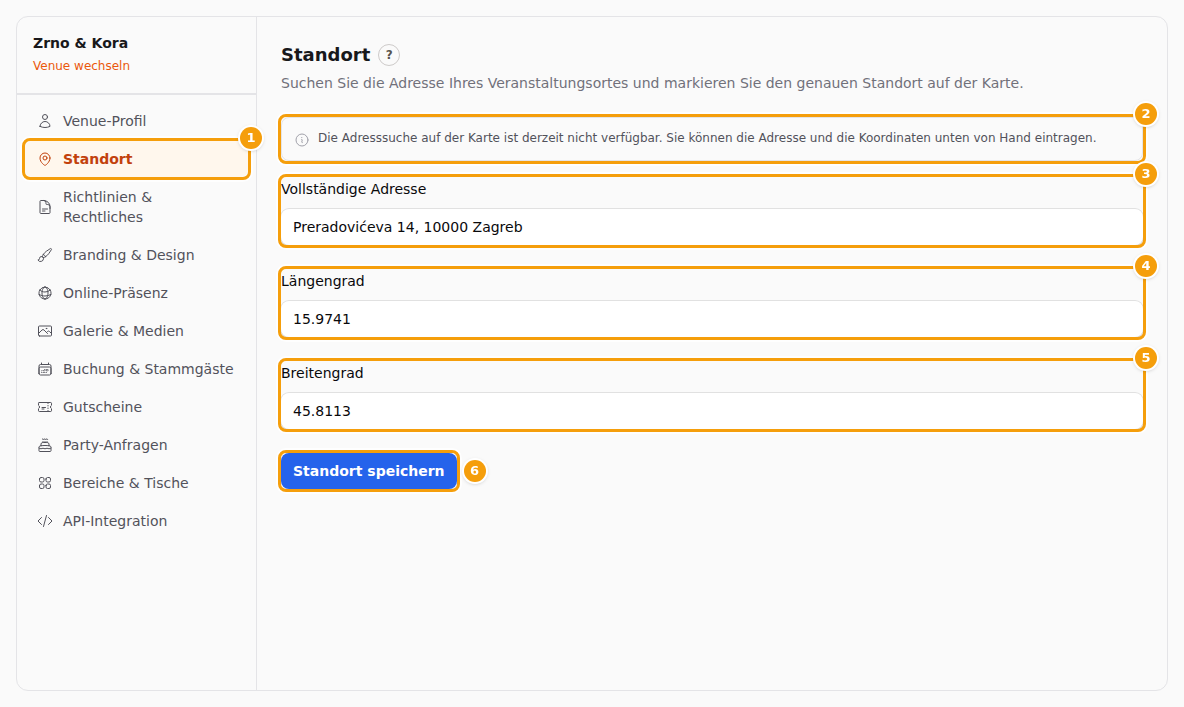
Ist die Adresssuche nicht verfügbar, steht in einem grauen Hinweis: Die Adresssuche auf der Karte ist derzeit nicht verfügbar. Sie können die Adresse und die Koordinaten unten von Hand eintragen. Nichts ist kaputt — Sie füllen einfach drei Felder selbst aus (siehe das Bild oben). Der Satz unter der Überschrift spricht weiterhin von der Suche auf der Karte; den können Sie ignorieren.
- Tragen Sie bei Vollständige Adresse (3) die Adresse so ein, wie Gäste sie lesen sollen — zum Beispiel Preradovićeva 14, 10000 Zagreb.
- Füllen Sie Längengrad (4) und Breitengrad (5) aus. Das ist die genaue Position Ihrer Venue auf der Karte, geschrieben als zwei Zahlen. So finden Sie sie: Öffnen Sie Google Maps. Am Computer klicken Sie mit der rechten Maustaste auf Ihren Eingang: Es öffnet sich ein kleines Menü, dessen erste Zeile zwei Zahlen zeigt, zum Beispiel 45.8113, 15.9741. Klicken Sie auf diese Zeile, um sie zu kopieren. Auf dem Handy halten Sie den Finger auf Ihrem Eingang gedrückt: Google Maps setzt dort einen Pin und zeigt dieselben zwei Zahlen auf dem Bildschirm an.
- Tragen Sie die Zahlen in die beiden Felder ein. In Google Maps ist die erste Zahl der Breitengrad und die
zweite der Längengrad — in Clava steht aber das Feld Längengrad zuerst. Übernehmen Sie die Zahlen also nicht
in der Reihenfolge, in der Sie sie sehen:
- Längengrad (4): die zweite Zahl — 15.9741
- Breitengrad (5): die erste Zahl — 45.8113
- Klicken Sie auf Standort speichern (6).
Wichtig
Schreiben Sie die Zahlen mit einem Punkt als Dezimaltrenner, wie 45.8113 — nicht mit einem Komma. In Deutschland ist das Komma üblich, hier kann das Feld es aber verlieren: In manchen Browsern wird aus 45,8113 die Zahl 458113. Clava prüft außerdem nicht, ob die Zahlen sinnvoll sind. Wenn Sie Breiten- und Längengrad vertauschen, zeigt Ihre Karte auf einen ganz anderen Ort. Schauen Sie sich nach dem Speichern die Karte auf Ihrer Website an.
Tipp
Für die Karte werden beide Zahlen gebraucht. Tragen Sie nur die Adresse ein, sehen Gäste sie weiterhin als Text, aber die Karte auf Ihrer Website zeigt ein graues Feld mit dem Hinweis Karte nicht verfügbar.
Was Ihre Gäste sehen
Ihre Website zeigt die Adresse und die Position so, wie sie gerade gespeichert sind. Eine Änderung erscheint dort also sofort — Sie müssen nicht auf Veröffentlichen klicken.
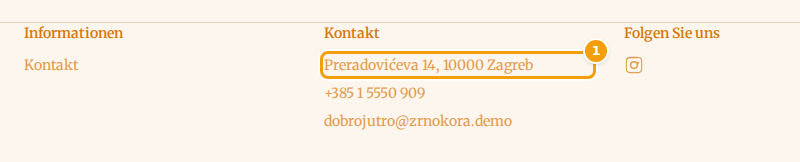
- Die Adresse als Text erscheint in der Bestätigungs-E-Mail nach einer Online-Buchung, auf der Seite Buchungsdetails, die Gäste daraus öffnen, und auf Ihrer Website: in den Abschnitten Standort und Kontakt und in der Fußzeile, wenn Sie Kontaktdaten in der Fußzeile anzeigen einschalten — siehe Soziale Medien und Kontaktdaten.
- Die Karte erscheint im Abschnitt Standort Ihrer Website und wird anhand Ihrer Koordinaten platziert. Manche Layouts dieses Abschnitts haben keine Karte und zeigen nur die Adresse und Ihre Kontaktdaten. Wie Sie den Abschnitt hinzufügen, steht unter Einen Abschnitt hinzufügen.