Artikel in diesem Thema
Website und Social-Media-Links
Tragen Sie die Adresse Ihrer eigenen Website und Ihre Social-Media-Profile ein, damit Gäste Sie nach der Buchungsbestätigung online finden.
4 Min. Lesezeit
Die Registerkarte Online-Präsenz enthält zwei Dinge: die Adresse Ihrer eigenen Website und die Links zu Ihren Social-Media-Profilen. Gäste sehen sie auf der Seite Buchungsdetails, die sie aus der Bestätigungs-E-Mail öffnen; die Website-Adresse steht außerdem in der E-Mail selbst. So findet ein Gast, dem der Abend gefallen hat, Sie leicht wieder.
Die Adresse Ihrer Website eintragen
- Klicken Sie im Menü links auf Standort-Einrichtung, dann bei Ihrer Venue auf Konfigurieren und danach auf die Registerkarte Online-Präsenz.
- Klicken Sie in das Feld Website-URL (1) und tippen oder fügen Sie Ihre Adresse ein. Sie dürfen sie kurz schreiben, zum Beispiel zrnokora.hr oder www.zrnokora.hr.
- Klicken Sie außerhalb des Feldes. Clava ergänzt die Adresse und zeigt sie vollständig an, als https://zrnokora.hr (1). Die graue Zeile unter dem Feld (2) sagt es ebenfalls: Das "https://" können Sie weglassen, es wird automatisch ergänzt.
- Klicken Sie unten auf der Registerkarte auf Online-Präsenz speichern. Die grüne Meldung Änderungen erfolgreich gespeichert. bestätigt das Speichern.
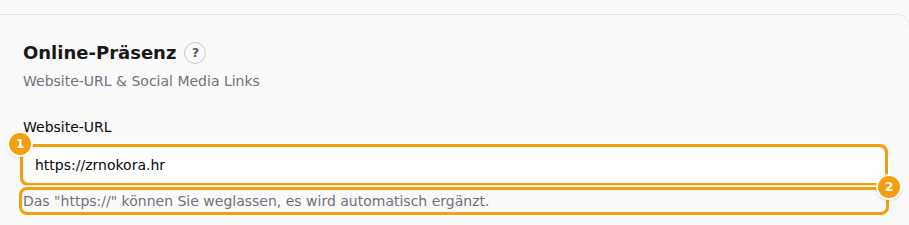
Sie können auch die vollständige Adresse aus Ihrem Browser einfügen. Und klicken Sie auf Online-Präsenz speichern, ohne das Feld vorher zu verlassen, ergänzt Clava die Adresse vor dem Speichern.
Gut zu wissen
Website-URL ist für eine Website, die Sie schon anderswo haben, zum Beispiel die eigene Website Ihres Restaurants. Die Angabe ist freiwillig: Lassen Sie das Feld leer, haben die E-Mail an den Gast und die Seite Buchungsdetails einfach keine Website-Zeile. Nutzen Sie die Website, die Sie in Clava erstellt haben? Fügen Sie ihre Adresse hier ein, wenn die Links dorthin führen sollen — wie Sie sie finden, steht unter Adresse der Website und der Buchungsseite teilen.
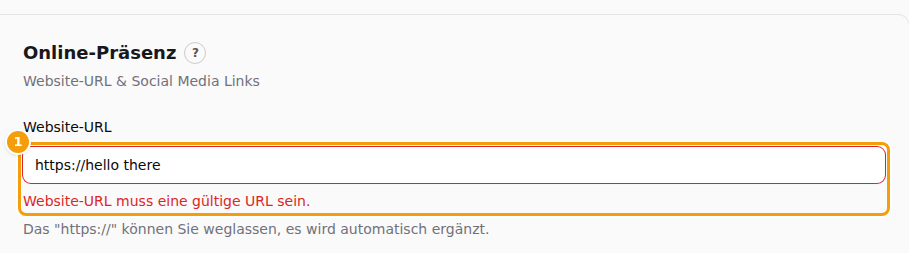
Kann das, was Sie eintragen, keine Adresse sein — zum Beispiel, weil es ein Leerzeichen enthält —, erscheint unter dem Feld die rote Meldung Website-URL muss eine gültige URL sein. Es wird nichts gespeichert. Korrigieren Sie die Adresse und klicken Sie erneut auf Online-Präsenz speichern.
Ihre Social-Media-Profile eintragen
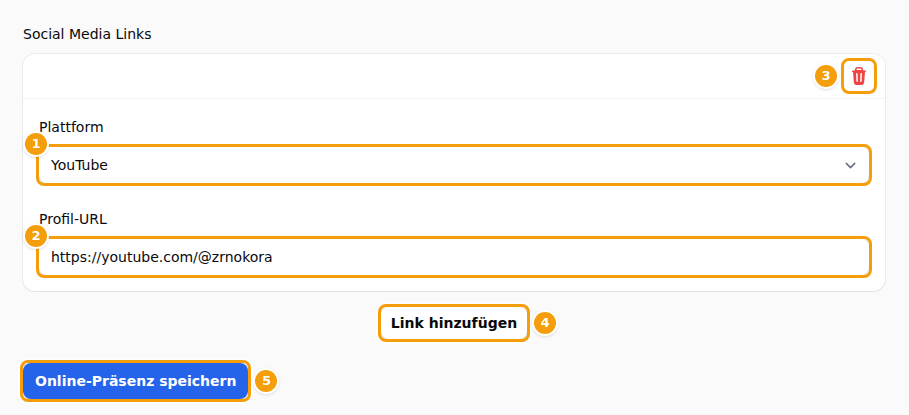
- Klicken Sie auf derselben Registerkarte unter Social Media Links auf Link hinzufügen (4). Eine neue Zeile erscheint.
- Wählen Sie bei Plattform (1) das Netzwerk: Facebook, Instagram, X (Twitter), LinkedIn, YouTube, TikTok oder Pinterest. Die Namen sind immer englisch. Nur diese sieben Netzwerke stehen zur Auswahl.
- Fügen Sie bei Profil-URL (2) die Adresse Ihres Profils ein. Öffnen Sie Ihr Profil im Browser und kopieren Sie die Adresse aus der Adresszeile. Wie bei der Website-Adresse dürfen Sie https:// weglassen.
- Weitere Netzwerke? Klicken Sie erneut auf Link hinzufügen (4) und füllen Sie die nächste Zeile aus. Eine Zeile entfernen Sie mit dem roten Papierkorb-Symbol (3) oben rechts in der Zeile.
- Klicken Sie auf Online-Präsenz speichern (5).
Wichtig
Ein Link erscheint für Gäste nur, wenn beide Felder ausgefüllt sind: Plattform und Profil-URL. Eine Zeile mit nur einer der beiden Angaben wird gespeichert, aber nie angezeigt.
Achtung
Das Entfernen einer Zeile mit dem Papierkorb-Symbol (3) fragt nicht nach. Die Zeile ist erst endgültig weg, wenn Sie auf Online-Präsenz speichern klicken. Anders überlegt, bevor Sie gespeichert haben? Klicken Sie auf Venue wechseln und öffnen Sie die Venue erneut — alles Ungespeicherte wird verworfen, und die alten Links sind wieder da.
Tipp
Clava prüft nicht, ob Sie dasselbe Netzwerk zweimal eingetragen haben. Tragen Sie jedes Netzwerk nur einmal ein, damit Gäste nicht zwei gleiche Symbole sehen.
Was Ihre Gäste sehen
| Was Sie eintragen | Wo Gäste es sehen |
|---|---|
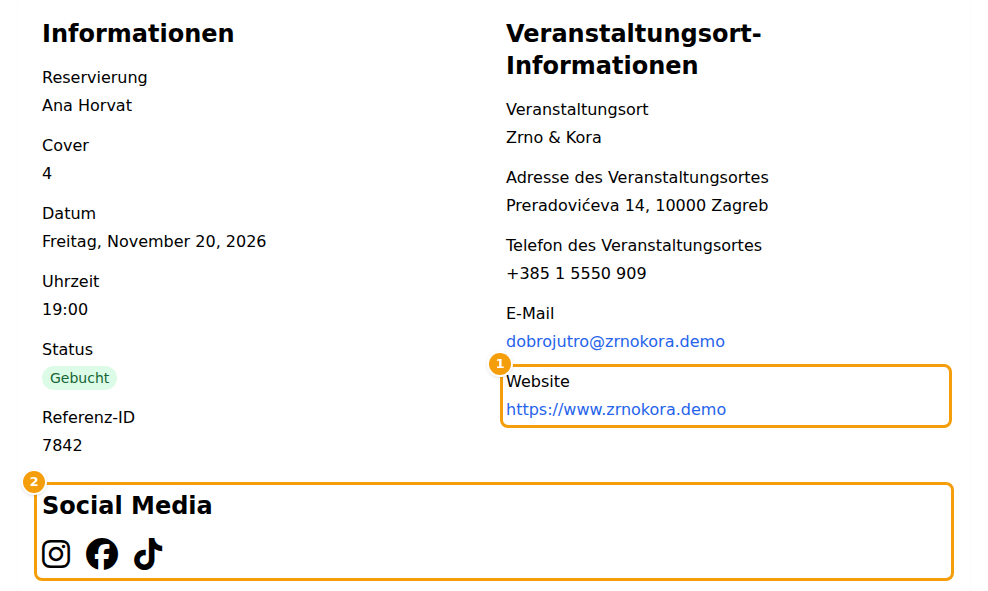
| Website-URL | In der Standard-Bestätigungs-E-Mail, in einer Zeile namens Website. Auf der Seite Buchungsdetails, im Block Veranstaltungsort-Informationen, in der Zeile Website. Auf der Dankeseite, nachdem ein Gast Feedback gegeben hat — dort führt der Link Zurück zum Veranstaltungsort zu Ihrer Website. |
| Social Media Links | Auf der Seite Buchungsdetails, im Block Social Media mit einem Symbol pro Netzwerk. Im Abschnitt Soziale Medien Ihrer Website, wenn Sie diesen Abschnitt zu einer Seite hinzufügen. |
Die Seite Buchungsdetails öffnen Gäste mit dem Link Reservierung verwalten in ihrer Bestätigungs-E-Mail.
Gut zu wissen:
- Änderungen sind sofort sichtbar. Für diese Registerkarte gibt es keinen Schritt Veröffentlichen.
- Die Symbole in der Fußzeile Ihrer Website kommen von woanders. Sie werden im Website-Editor im Tab Navigation & Fußzeile festgelegt. Siehe Soziale Medien und Kontaktdaten.
- Der Abschnitt Soziale Medien Ihrer Website zeigt die Links dieser Registerkarte. Wie Sie ihn hinzufügen, steht unter Links in einem Abschnitt Soziale Medien. Pinterest erscheint dort mit einem schlichten runden Symbol statt seines Logos.
- Ihre Buchungsseite und das Buchungsformular zeigen diese Links nicht. Nur die Bestätigungs-E-Mail (die Website-Adresse) und die Seite Buchungsdetails tun das.
- Haben Sie die Bestätigungs-E-Mail geändert? Die Zeile Website erscheint nur, wenn Ihr E-Mail-Text sie noch enthält. Prüfen Sie das unter E-Mail-Vorlagen Studio.