Artikel in diesem Thema
Gäste-Feedback und Bewertungen
Bitten Sie Gäste am Tag nach ihrem Besuch um eine Bewertung, ergänzen Sie eine eigene Nachricht, verweisen Sie auf Google oder TripAdvisor und bedanken Sie sich mit einem Gutschein.
5 Min. Lesezeit
Eine kurze Bewertung von einem Gast, der gerade bei Ihnen gegessen hat, ist mehr wert als jede Anzeige. Ist Gäste-Feedback eingeschaltet, schickt Clava Ihren Gästen am Tag nach dem Besuch eine E-Mail mit einem Link zu einem kurzen Bewertungsformular. Sie können eine eigene Nachricht ergänzen, zufriedene Gäste auf Ihre Seiten bei Google oder TripAdvisor verweisen und sich mit einem Gutschein bedanken.
So funktioniert die Bewertungsanfrage
Einmal pro Nacht sieht Clava sich die Tischreservierungen des Vortags an. Für jede Reservierung, die Ihr Team als Angekommen markiert hat und zu der eine E-Mail-Adresse vorliegt, bereitet es eine Anfrage vor und schickt dem Gast wenig später eine E-Mail.
Das erhält der Gast:
- Eine E-Mail Ihrer Venue mit Ihrer Nachricht und einer Schaltfläche, Feedback teilen.
- Ein Bewertungsformular hinter der Schaltfläche: Sterne für die Gesamtbewertung, ein Titel, ein paar Zeilen Text, eine freiwillige Bewertung für jeden Aspekt, nach dem Sie fragen (zum Beispiel Essen und Service), und bis zu fünf Fotos.
- Eine Dankeseite, sobald das Formular abgeschickt ist. Sie zeigt die Bewertung und Ihre Schaltflächen für andere Bewertungsportale.
Der Link ist 7 Tage gültig. Danach sieht der Gast eine Seite mit dem Hinweis, dass die Anfrage abgelaufen ist, samt Ihren Kontaktdaten. Zu jeder Reservierung wird nur einmal gefragt.
Gut zu wissen
Zu Besuchen, die vor dem Einschalten stattgefunden haben, wird niemand gefragt: Clava sieht sich nur den Vortag an. Auch Reservierungen, die nicht als Angekommen markiert sind, Reservierungen ohne E-Mail-Adresse und die Raumbuchung einer Veranstaltung werden nie abgefragt.
Gäste-Feedback einschalten
-
Klicken Sie im Menü links auf Standort-Einrichtung, dann bei Ihrer Venue auf Konfigurieren und danach auf Gäste-Feedback.
-
Schalten Sie Gäste nach dem Besuch um Feedback bitten (1) ein.
-
Optional: Schreiben Sie Ihre Nachricht an die Gäste (2) und ergänzen Sie Ihre Bewertungsportale (3) — beides wird unten beschrieben.
-
Klicken Sie auf Feedback-Einstellungen speichern. Die grüne Meldung Änderungen erfolgreich gespeichert. bestätigt es.
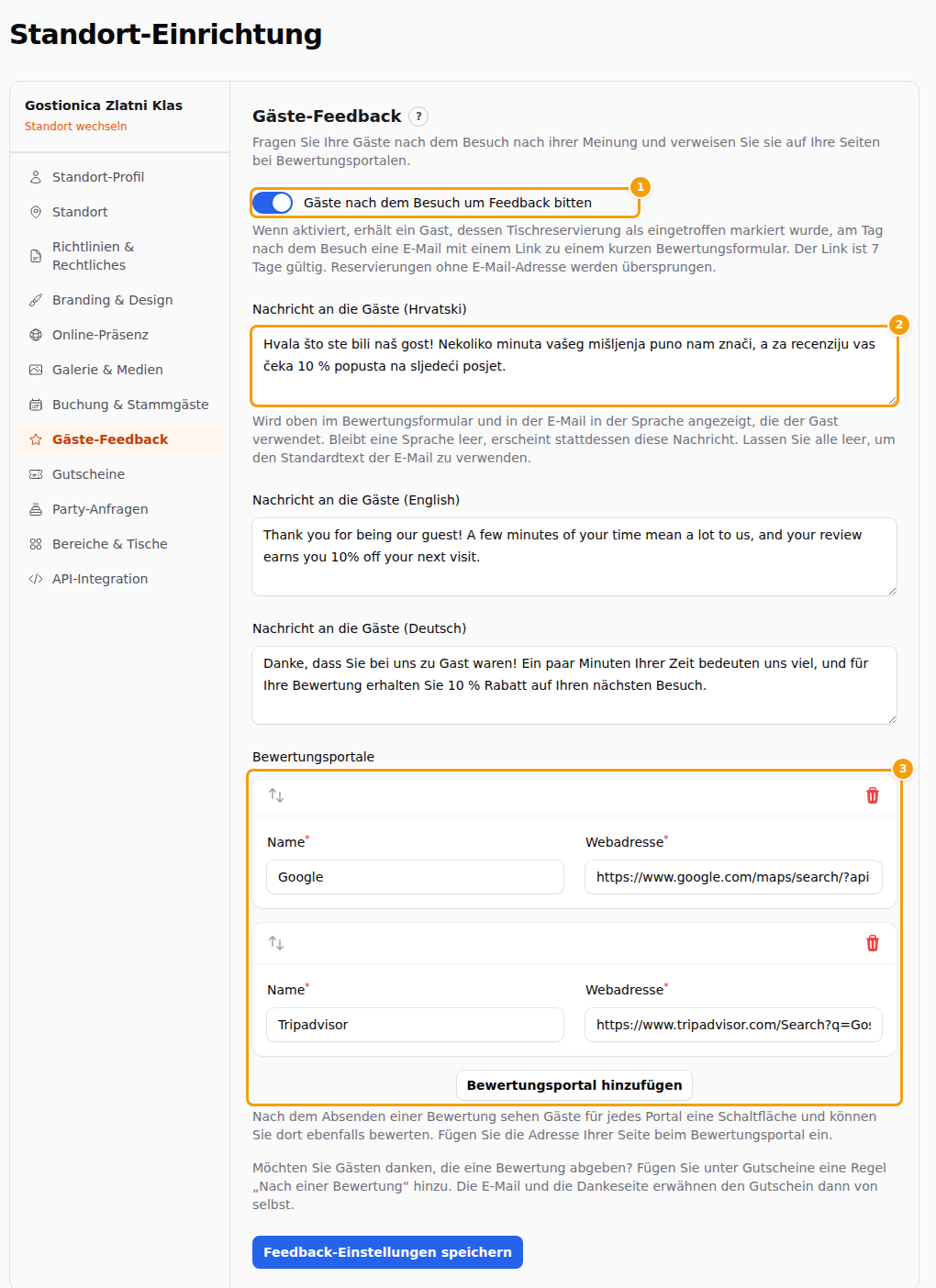
Der Reiter Gäste-Feedback: der Schalter (1), Ihre Nachrichten (2) und die Bewertungsseiten (3)
Jede Venue hat eigene Einstellungen. Betreiben Sie zwei Standorte, öffnen Sie jeden und schalten Sie es dort ein, wo Sie es möchten.
Tipp
Bewertungen kommen nur zu Besuchen, die Ihr Team als angekommen markiert. Falls Ihr Team das noch nicht tut, lesen Sie Wann ein Besuch zählt.
Eine eigene Nachricht schreiben
Die Nachricht an die Gäste erscheint oben im Bewertungsformular und in der E-Mail, genau so, wie Sie sie schreiben. Nutzen Sie sie für eine persönliche Zeile: Bedanken Sie sich für den Besuch, sagen Sie, wer die Bewertungen liest oder was Sie damit tun. Lassen Sie sie leer, verwendet die E-Mail einen Standardtext, und das Formular zeigt keine Nachricht.
Bietet Ihre Venue mehrere Sprachen an (Sprachen), zeigt Gäste-Feedback für jede Sprache ein eigenes Feld. Schreiben Sie die Nachricht zuerst in der Hauptsprache Ihrer Venue, dann in den anderen. Der Gast liest die Nachricht in der Sprache seiner E-Mail und seines Formulars; bleibt eine Sprache leer, erscheint stattdessen die Nachricht in der Hauptsprache.
Die Sprache der E-Mail und des Formulars
Die E-Mail wird in der Sprache der Reservierung verschickt; bei einer Online-Buchung ist das die Sprache, in der der Gast Ihre Buchungsseite benutzt hat. Hat die Reservierung keine Sprache oder bietet Ihre Venue sie nicht an, kommt die E-Mail in der Hauptsprache der Venue. Die Schaltfläche in der E-Mail öffnet das Formular in derselben Sprache. Bietet Ihre Venue mehrere Sprachen an, kann der Gast sie mit den Sprachschaltflächen oben im Formular wechseln.
Alles, was Clava schreibt — E-Mail, Formular, Dankeseite und Seite für abgelaufene Anfragen —, folgt dieser Sprache. Ihre eigenen Texte folgen ihr ebenfalls, soweit Sie sie in dieser Sprache geschrieben haben: Ihre Nachricht sowie die Namen und Beschreibungen der Aspekte, nach denen Sie fragen (Bewertungen → Bewertungskriterien, mit einem Tab für jede Sprache der Venue). Fehlt für eine Sprache der Text, liest der Gast den Text in der Hauptsprache der Venue.
Gäste auf Google oder TripAdvisor verweisen
Eine Bewertung auf Ihrer eigenen Seite ist schön. Eine Bewertung auf Google oder TripAdvisor finden Menschen, die noch nie von Ihnen gehört haben. Unter Bewertungsportale legen Sie für jedes Portal, auf das Sie Gäste verweisen möchten, einen Eintrag an.
- Klicken Sie auf Bewertungsportal hinzufügen (1).
- Geben Sie den Namen (2) ein, den die Schaltfläche zeigen soll, zum Beispiel Google oder TripAdvisor.
- Fügen Sie die Webadresse (3) Ihrer Seite bei diesem Portal ein — die Seite, auf der ein Gast eine Bewertung schreiben kann, nicht die Startseite des Portals.
- Klicken Sie auf Feedback-Einstellungen speichern.
Der Gast sieht dann nach dem Dank eine Schaltfläche wie Bewertung auf Google hinterlassen. Sie können bis zu sechs Portale ergänzen und ihre Reihenfolge per Ziehen ändern. Dieselben Schaltflächen erscheinen auf der Seite, die der Gast sieht, wenn er den Link erneut öffnet, und auf der Seite für abgelaufene Anfragen.
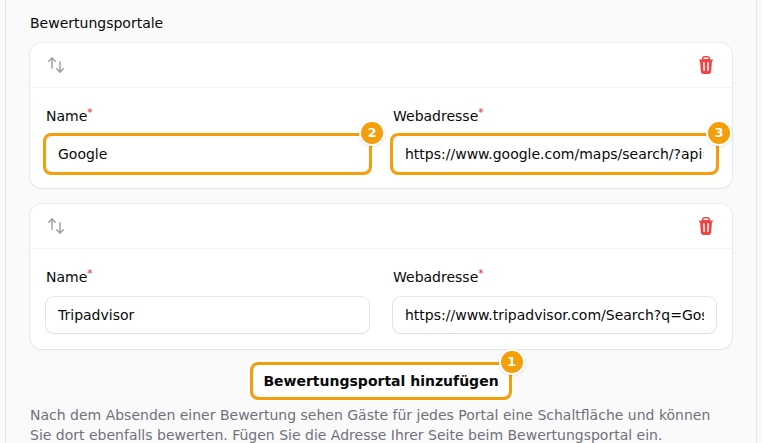
Geben Sie die Adresse so ein, wie Sie sie haben: Aus g.page/ihr-restaurant/review wird https://g.page/ihr-restaurant/review, sobald Sie das Feld verlassen. Angenommen werden nur Adressen, die mit http oder https beginnen. Ein roter Hinweis unter dem Feld zeigt an, wenn eine Adresse nicht verwendet werden kann, und es wird nichts gespeichert, bevor Sie sie korrigiert haben.
Sich mit einem Gutschein bedanken
Gäste antworten eher, wenn sie wissen, dass es dafür etwas gibt. Unter Gutscheine können Sie die Regel Nach einer Bewertung hinzufügen: Wer das Formular abschickt, erhält per E-Mail einen Gutschein — unabhängig von der Note. Siehe Eine Regel für automatische Gutscheine hinzufügen.
Hat Ihre Venue eine solche Regel, eingeschaltet und mit einer Vorlage, ergänzen die Anfrage-E-Mail und die Dankeseite eine Zeile: Als Dankeschön für Ihre Bewertung senden wir Ihnen einen Gutschein. Ohne Regel oder bei pausierter Regel erscheint die Zeile nicht, sodass Sie nie einen Gutschein versprechen, den Sie nicht senden. Außerdem müssen Gutscheine für die Venue eingeschaltet sein.
Was mit den Bewertungen geschieht
Jede Bewertung wartet auf Ihre Freigabe. Sie lesen sie und geben sie frei oder lehnen sie ab unter Bewertungen → Bewertungs-Einblicke, das zum Tarif Ultimate gehört. Nur freigegebene Bewertungen zählen in Ihren Durchschnittswerten und können im Bewertungsbereich Ihrer Website erscheinen.
Gut zu wissen
- Ausschalten stoppt neue Anfragen. Eine Anfrage, die über Nacht schon vorbereitet wurde, kann trotzdem noch rausgehen.
- Der Link gehört zu einer Reservierung. Hat der Gast das Formular abgeschickt, zeigt der Link die geschriebene Bewertung und kann nicht für eine zweite genutzt werden.
- Mehrere Venues? Jede hat einen eigenen Schalter, eine eigene Nachricht und eigene Bewertungsportale. Verwenden Sie für jede Venue die Adresse der passenden Seite.