Artikel in diesem Thema
Richtlinien und Rechtstexte
Schreiben Sie einmal auf, was Gäste zu Verspätung, Stornierung und Zahlung wissen sollten — für jede Sprache — und Clava fügt es ihrer Bestätigungs-E-Mail und ihrer Buchungsseite hinzu.
6 Min. Lesezeit
Gäste wissen gern vorab, woran sie sind: Wie spät dürfen sie kommen, bis wann können sie stornieren und wie bezahlen sie? In der Registerkarte Richtlinien & Rechtliches schreiben Sie diese Regeln einmal auf — für jede Sprache Ihrer Venue. Clava fügt sie dann der Bestätigungs-E-Mail Ihrer Gäste und deren Buchungsseite hinzu.
Die drei Texte
Trotz des Namens der Registerkarte schreiben Sie genau drei Texte:
| Text | Was hineingehört | Beispiel |
|---|---|---|
| Verspätungsrichtlinie | Wie lange Sie den Tisch für einen verspäteten Gast freihalten und wie er Ihnen Bescheid geben kann. | Wir halten Ihren Tisch 15 Minuten frei. Wenn Sie sich verspäten, rufen Sie uns bitte an. |
| Stornierungsrichtlinie | Bis wann ein Gast eine Buchung stornieren oder ändern kann — und wie. | Sie können bis 2 Stunden vor Ihrer Reservierung kostenlos stornieren. |
| Zahlungsrichtlinie | Wann und wie der Gast bezahlt: vor Ort, mit Karte, Anzahlung für große Gruppen. | Die Zahlung erfolgt vor Ort, bar oder mit Karte. |
Gut zu wissen
Für Allgemeine Geschäftsbedingungen, ein Impressum oder eine Datenschutzerklärung gibt es hier keine Felder. Legen Sie diese stattdessen als Seiten Ihrer Website an — siehe Eine Seite hinzufügen.
Texte schreiben und speichern
-
Klicken Sie in der Standort-Einrichtung bei Ihrer Venue auf Konfigurieren — siehe Eine Venue auswählen — und dann auf die Registerkarte Richtlinien & Rechtliches (1). Der Editor braucht einen Moment zum Laden und zeigt zuerst Laden….
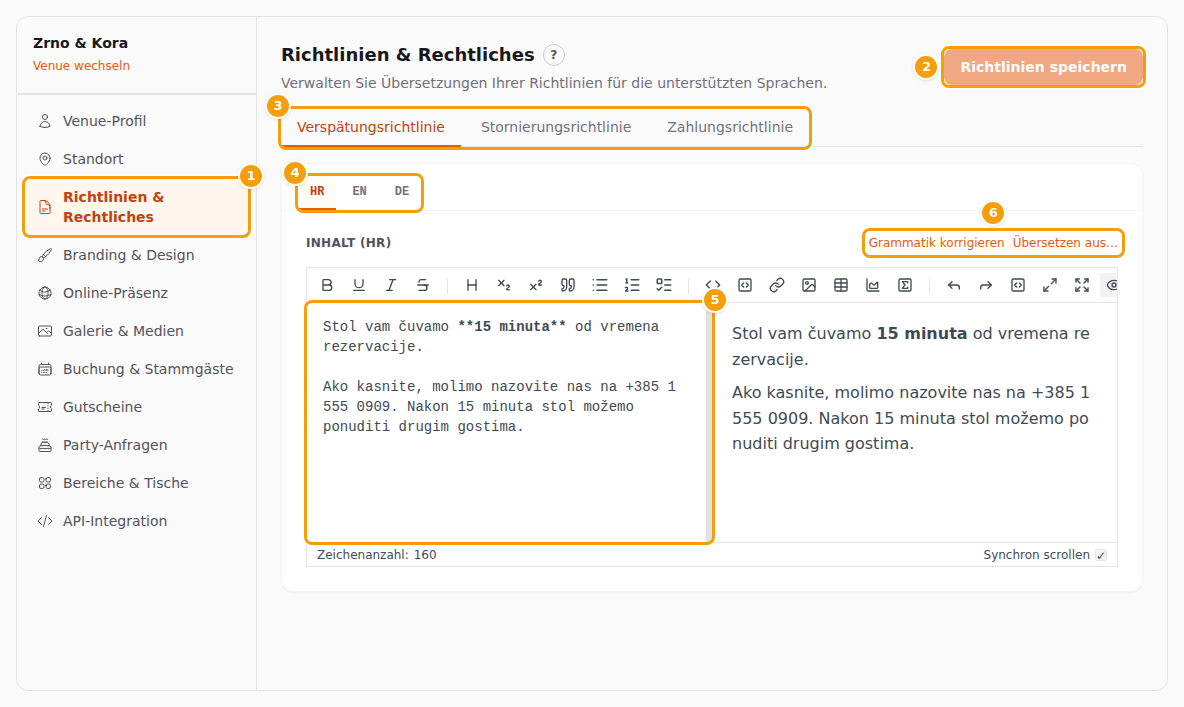
Die Registerkarte Richtlinien & Rechtliches (1), Richtlinien speichern (2), die drei Richtlinien (3), die Sprachen (4), das Textfeld (5) und die zwei Hilfsschaltflächen (6) -
Klicken Sie auf die Richtlinie, die Sie schreiben möchten (3): Verspätungsrichtlinie, Stornierungsrichtlinie oder Zahlungsrichtlinie.
-
Klicken Sie auf die Sprache (4). Die erste Registerkarte ist die Hauptsprache Ihrer Venue. Siehe Texte in mehreren Sprachen weiter unten.
-
Tippen Sie Ihren Text in das Feld links (5). Schreiben Sie kurze, freundliche Sätze und reinen Text, ohne Fettschrift und Listen — siehe Reinen Text schreiben.
-
Machen Sie dasselbe für die anderen Richtlinien und Sprachen. Jede Richtlinie hat eigene Sprach-Registerkarten.
-
Klicken Sie oben rechts im Editor auf Richtlinien speichern (2).

Die Schaltfläche Richtlinien speichern (1), nachdem ein Text geändert wurde
Richtlinien speichern ist blass und lässt sich nicht anklicken, solange Sie nichts geändert haben. Nach dem Klick steht kurz Speichern… darauf, und daneben erscheint einige Sekunden lang das grüne Wort Gespeichert. Ein Klick speichert alle drei Richtlinien in allen Sprachen. Eine rote Meldung über dem Editor bedeutet, dass etwas schiefgegangen ist — versuchen Sie es noch einmal.
Ihre Texte gelten sofort nach dem Speichern. Es gibt nichts zu veröffentlichen.
Achtung
Anders als die übrigen Registerkarten mit einem Formular behält Richtlinien & Rechtliches Ihre Eingaben nicht, wenn Sie eine andere Registerkarte öffnen. Wenn Sie die Registerkarte wechseln, auf Standort wechseln klicken oder die Seite neu laden, bevor Sie Richtlinien speichern angeklickt haben, ist Ihr Text weg — und Clava warnt Sie vorher nicht.
Gut zu wissen:
- Eine neue Venue beginnt ohne Texte. Eine Venue, die Sie mit Neuer Standort anlegen, hat leere Richtlinien, es sei denn, Sie kopieren einen anderen Standort und lassen Einstellungen angehakt: Dann kommen dessen Texte mit. Eine Venue, die bei der Anmeldung eingerichtet wurde, hat vielleicht schon einen fertigen Text zu Stornierung und Verspätung. Sie können ihn wie Ihre eigenen Texte ändern.
- Ein leerer Text ist ein gelöschter Text. Löschen Sie einen Text und speichern, wird der Text dieser Sprache entfernt.
- Die Beschriftung über dem Feld nennt die Sprache. Zum Beispiel bedeutet Inhalt (HR), dass Sie den kroatischen Text schreiben. In den Bildern schreibt die Beispiel-Venue auf Kroatisch, ihrer Hauptsprache.
- Die rechte Hälfte des Editors ist nur eine Vorschau. Sie tippen in der linken Hälfte.
Wo Ihre Gäste die Texte sehen
- In der Buchungsbestätigung per E-Mail. Die Standard-E-Mail hat drei Zeilen: Stornierung:, Zahlung: und Bei Verspätung:. Eine Zeile ohne Text entfällt. Die E-Mail ist in der Sprache der Buchung.
- Auf der Buchungsseite des Gastes. Die E-Mail enthält den Link Reservierung verwalten. Er öffnet die Seite Buchungsdetails des Gastes, auf der ein Block Richtlinien die drei Texte zeigt. Die Seite zeigt immer Ihre aktuellen Texte, auch bei früher gemachten Buchungen. Im Bild unter Reinen Text schreiben sehen Sie sie.
Die Texte erscheinen nicht im Buchungsformular, bevor der Gast bucht, und auch nicht auf Ihrer Website. Möchten Sie, dass Gäste Ihre Regeln vor der Buchung lesen? Schreiben Sie sie zusätzlich in einen Abschnitt Ihrer Website — siehe Einen Abschnitt hinzufügen.
Tipp
Haben Sie die Bestätigungs-E-Mail unter E-Mail-Vorlagen Studio geändert, prüfen Sie, dass sie noch die drei Zeilen mit den Richtlinien enthält. Die Texte erscheinen nur dort, wo die E-Mail sie anfordert.
Reinen Text schreiben
Das Feld sieht aus wie eine kleine Textverarbeitung, mit Schaltflächen für Fettschrift, Listen, Links und Bilder und
einer Vorschau, die fette Wörter fett zeigt. Ihre Gäste sehen davon nichts. Ihre Texte werden als reiner Text
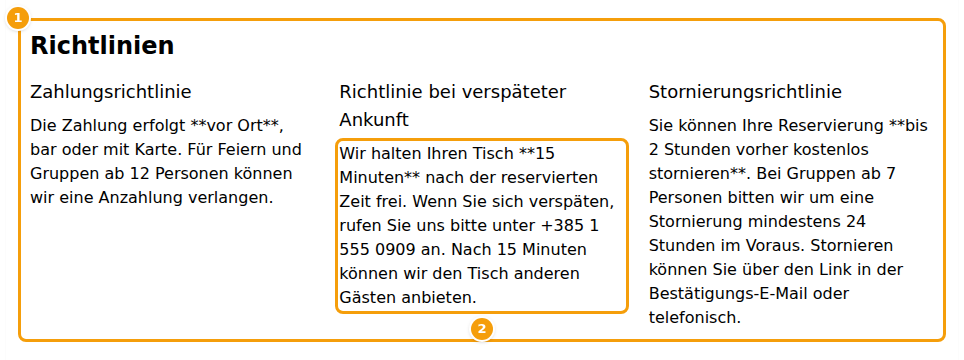
angezeigt: Ein Wort, das Sie in zwei Sternchen setzen, etwa **15 Minuten**, erscheint mit den Sternchen (2).
Dasselbe gilt für Überschriften mit #, Listen mit -, Links und Bilder. Das Bild zeigt die Seite
Buchungsdetails eines Gastes: den Block mit Ihren drei Texten (1) und einen Text, in dem die Sternchen noch zu
sehen sind (2).
Schreiben Sie also so:
- Schreiben Sie in normalen Sätzen. Nutzen Sie die Schaltflächen der Werkzeugleiste nicht.
- Fassen Sie sich kurz — zwei oder drei Sätze pro Text.
- Setzen Sie jeden Gedanken in eine eigene Zeile. In der E-Mail bleibt jede Zeile eine eigene Zeile, leere Zeilen entfallen aber. Auf der Seite Buchungsdetails laufen die Zeilen ineinander, beenden Sie deshalb jeden Satz mit einem Punkt.
Tipp
Möchten Sie etwas hervorheben, etwa die 24 Stunden Vorlauf? Sagen Sie es in einem eigenen Satz: Bitte stornieren Sie mindestens 24 Stunden vor Ihrer Buchung.
Texte in mehreren Sprachen
Die Sprach-Registerkarten folgen den Sprachen Ihrer Venue: zuerst die Hauptsprache (Locale), dann jede Sprache unter Weitere unterstützte Sprachen, in der Reihenfolge, in der Sie sie hinzugefügt haben. Wie Sie eine Sprache hinzufügen, steht unter Weitere Sprachen anbieten. Eine neue Registerkarte erscheint sofort; sie ist leer, bis Sie etwas schreiben.
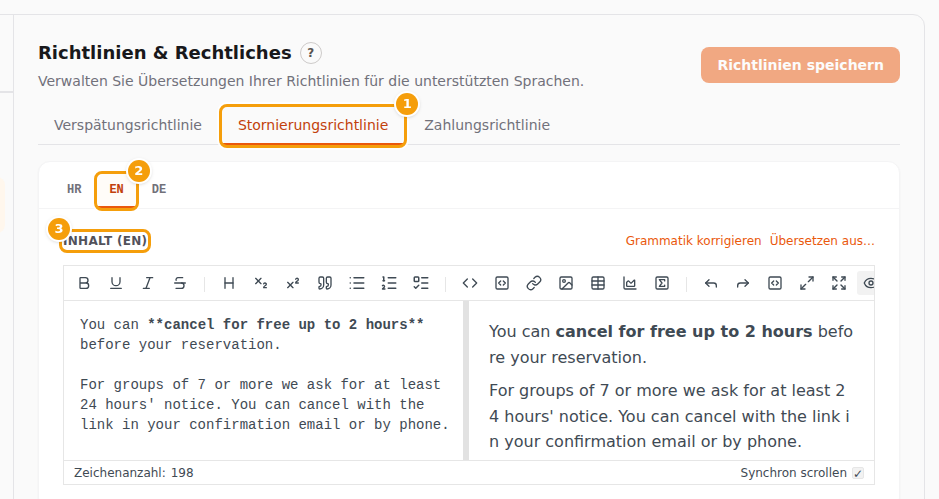
Jeder Gast sieht den Text in der Sprache seiner Buchung. Haben Sie in dieser Sprache keinen Text geschrieben, zeigt Clava stattdessen Ihren englischen Text, und wenn es keinen gibt, einen Ihrer anderen Texte. Ein Text in nur einer Sprache ist also besser als gar keiner — aber Gäste lesen ihn leichter in ihrer eigenen Sprache.
Gut zu wissen
Entfernen Sie später eine Sprache aus Ihrer Venue, werden deren Texte nicht gelöscht. Sie werden nur ausgeblendet und kommen zurück, wenn Sie die Sprache wieder hinzufügen.
Grammatik korrigieren und übersetzen
Zwei kleine Schaltflächen über dem Feld (6) können Ihnen Tipparbeit sparen:
- Grammatik korrigieren prüft den Text im Feld. Die Schaltfläche ist blass, solange das Feld leer ist. Ein Fenster Grammatik-Vorschlag zeigt Ihr Original und einen Vorschlag (bearbeitbar) — Sie können ihn noch ändern — und manchmal eine kurze Liste mit Änderungen. Klicken Sie auf Übernehmen, um den Vorschlag ins Feld zu setzen, oder auf Abbrechen, um Ihren Text zu behalten.
- Übersetzen aus… erscheint, wenn Ihre Venue zwei oder mehr Sprachen hat. Wählen Sie die Sprache, aus der übersetzt werden soll, und klicken Sie auf Übersetzen. Das Fenster Übersetzung prüfen zeigt links die Quelle und rechts das Ziel. Das Ziel können Sie noch bearbeiten. Übernehmen setzt die Übersetzung ins Feld und ersetzt damit, was vorher dort stand.
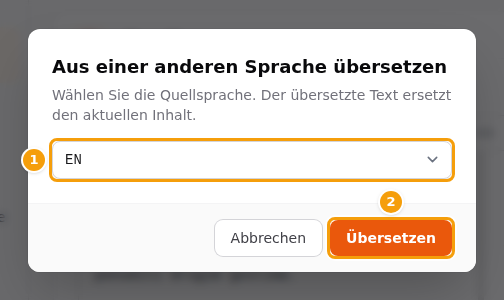
Die Vorschläge kommen von einem KI-Dienst, Clava schickt Ihren Text also dorthin. Nichts ändert sich, bis Sie auf Übernehmen klicken, und selbst dann ist der Text erst gespeichert, wenn Sie auf Richtlinien speichern klicken. Ist der Helfer gerade nicht verfügbar, erscheint einige Sekunden lang eine rote Meldung über dem Editor, und nichts ändert sich — schreiben Sie den Text dann einfach selbst. Hat die Sprache, aus der Sie übersetzen, noch keinen Text, sehen Sie die Meldung Die gewählte Quellsprache enthält noch keinen Inhalt – bitte zuerst befüllen.
Wichtig
Lesen Sie eine Übersetzung immer, bevor Sie speichern. Eine Maschine kann den Sinn einer Regel verändern, zum Beispiel wie viele Stunden vor der Buchung ein Gast noch stornieren darf.