Članci u ovoj temi
Pravila i pravni tekstovi
Jednom napišite što gosti trebaju znati o kašnjenju, otkazivanju i plaćanju — za svaki jezik — a Clava to dodaje u njihovu e-poruku s potvrdom i na stranicu njihove rezervacije.
6 min čitanja
Gosti vole znati pravila prije dolaska: koliko smiju zakasniti, do kada mogu otkazati i kako plaćaju. Na kartici Pravila i pravni uvjeti ta pravila napišete jednom, za svaki jezik svoje lokacije. Clava ih zatim dodaje u e-poruku s potvrdom rezervacije i na stranicu rezervacije koju vaš gost vidi.
Tri teksta
Unatoč nazivu kartice, pišete točno tri teksta:
| Tekst | Što napisati | Primjer |
|---|---|---|
| Pravila o kašnjenju | Koliko dugo držite stol gostu koji kasni i kako vas može obavijestiti. | Stol vam čuvamo 15 minuta. Ako kasnite, molimo nazovite nas. |
| Pravila otkazivanja | Do kada gost može otkazati ili promijeniti rezervaciju i kako. | Rezervaciju možete besplatno otkazati do 2 sata prije dolaska. |
| Pravila plaćanja | Kada i kako gost plaća: na licu mjesta, karticom, polog za velike grupe. | Plaćanje se obavlja na licu mjesta, gotovinom ili karticom. |
Dobro je znati
Ovdje nema polja za opće uvjete poslovanja, impresum ni izjavu o privatnosti. Njih dodajte kao zasebne stranice na svojoj web-stranici — pogledajte Dodajte stranicu.
Napišite i spremite tekstove
-
U izborniku Lokacije kliknite Konfiguriraj kod svoje lokacije — pogledajte Odaberite lokaciju — a zatim karticu Pravila i pravni uvjeti (1). Uređivaču treba trenutak da se učita i najprije piše Učitavanje….
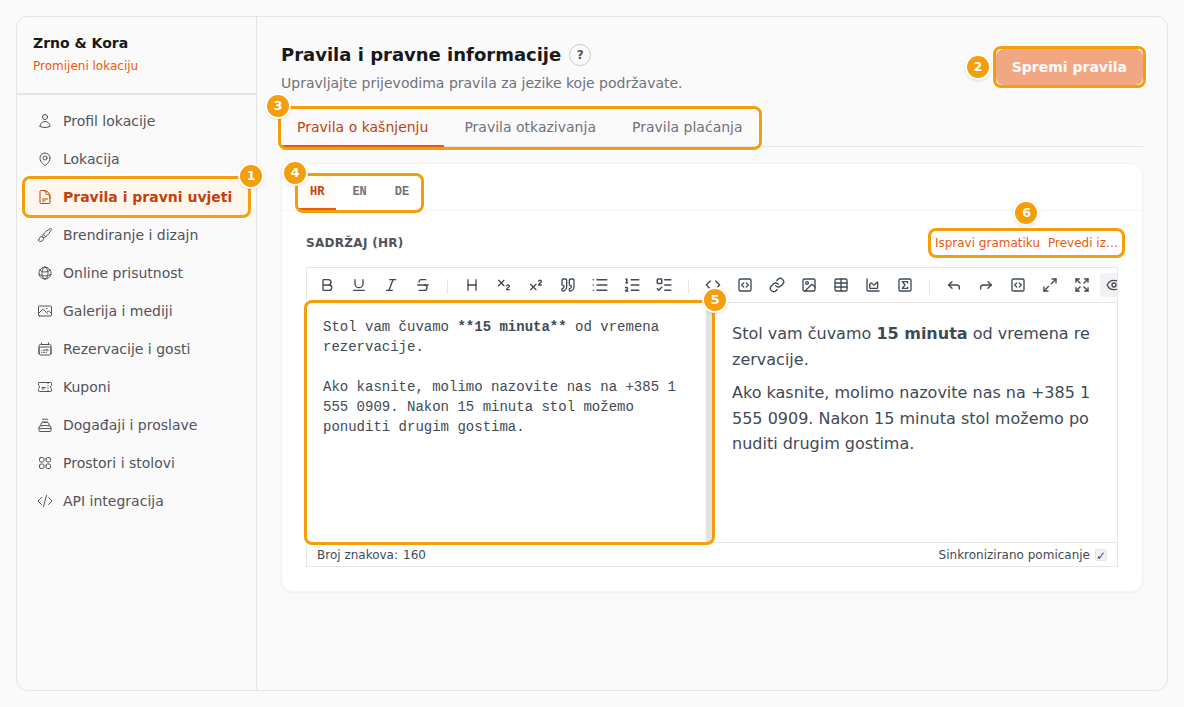
Kartica Pravila i pravni uvjeti (1), Spremi pravila (2), tri vrste pravila (3), jezici (4), okvir za tekst (5) i dva pomoćna gumba (6) -
Kliknite pravilo koje želite napisati (3): Pravila o kašnjenju, Pravila otkazivanja ili Pravila plaćanja.
-
Kliknite jezik (4). Prva kartica je glavni jezik vaše lokacije. Pogledajte Tekstovi na više jezika niže.
-
Upišite tekst u okvir s lijeve strane (5). Pišite kratkim, ljubaznim rečenicama i običnim tekstom, bez podebljanja i popisa — pogledajte Pišite običan tekst.
-
Isto napravite za ostala pravila i jezike. Svako pravilo ima vlastite kartice jezika.
-
Kliknite Spremi pravila (2) gore desno u uređivaču.

Gumb Spremi pravila (1) nakon što je tekst promijenjen
Gumb Spremi pravila blijed je i ne može se kliknuti dok nešto ne promijenite. Kad ga kliknete, nakratko piše Spremanje…, a zatim pokraj njega nekoliko sekundi stoji zelena riječ Spremljeno. Jedan klik sprema sva tri pravila na svim jezicima. Crvena poruka iznad uređivača znači da nešto nije uspjelo — pokušajte ponovno.
Vaši su tekstovi uživo čim ih spremite. Ništa se ne objavljuje.
Oprez
Za razliku od ostalih kartica s obrascem, Pravila i pravni uvjeti ne pamti što ste upisali kad otvorite drugu karticu. Ako prije klika na Spremi pravila promijenite karticu, kliknete Promijeni lokaciju ili ponovno učitate stranicu, vaš tekst nestaje — a Clava vas prije toga ne upozorava.
Dobro je znati:
- Nova lokacija počinje bez tekstova. Lokacija koju dodate gumbom Nova lokacija ima prazna pravila, osim ako kopirate drugu lokaciju i ostavite označene Postavke: tada njezini tekstovi dolaze s kopijom. Lokacija postavljena pri registraciji možda već ima gotov tekst o otkazivanju i kašnjenju. Možete ga mijenjati kao i svoje tekstove.
- Prazan tekst je obrisan tekst. Ako obrišete tekst i spremite, tekst na tom jeziku se uklanja.
- Oznaka iznad okvira govori koji je jezik. Primjerice, Sadržaj (HR) znači da pišete hrvatski tekst. Na slikama lokacija iz primjera piše na hrvatskom, svom glavnom jeziku.
- Desna polovica uređivača samo je pregled. Tekst pišete u lijevoj polovici.
Gdje gosti vide tekstove
- U e-poruci s potvrdom rezervacije. Standardna e-poruka ima tri retka: Otkazivanje:, Plaćanje: i Kašnjenje:. Redak bez teksta izostavlja se. E-poruka je na jeziku rezervacije.
- Na stranici rezervacije. E-poruka sadrži poveznicu Upravljajte rezervacijom. Ona otvara gostovu stranicu Detalji rezervacije, na kojoj je blok Pravila s ta tri teksta. Stranica uvijek prikazuje vaše trenutne tekstove, i za ranije napravljene rezervacije. Vidite je na slici u dijelu Pišite običan tekst.
Tekstovi se ne prikazuju u obrascu za rezervaciju prije nego što gost rezervira, niti na vašoj web-stranici. Želite da gosti pročitaju vaša pravila prije rezervacije? Napišite ih i u jednom odjeljku svoje web-stranice — pogledajte Dodajte odjeljak.
Savjet
Ako ste e-poruku s potvrdom mijenjali pod Predlošci e-pošte, provjerite sadrži li još uvijek ta tri retka s pravilima. Tekstovi se pojavljuju samo ondje gdje ih e-poruka traži.
Pišite običan tekst
Okvir izgleda kao mali program za obradu teksta, s gumbima za podebljani tekst, popise, poveznice i slike te
pregledom u kojem su podebljane riječi doista podebljane. Vaši gosti ništa od toga ne vide. Tekstovi im se
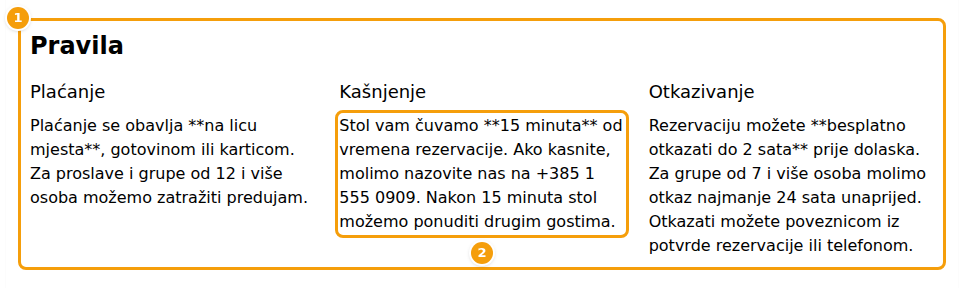
prikazuju kao običan tekst, pa se riječ koju ste okružili s dvije zvjezdice, npr. **15 minuta**, prikazuje sa
zvjezdicama (2). Isto vrijedi za naslove s #, popise s -, poveznice i slike. Slika prikazuje gostovu stranicu
Detalji rezervacije: blok s vašim trima tekstovima (1) i tekst u kojem su zvjezdice još vidljive (2).
Zato pišite ovako:
- Koristite obične rečenice. Ne koristite gumbe alatne trake.
- Neka svaki tekst bude kratak — dvije do tri rečenice.
- Svaku misao napišite u novom retku. U e-poruci svaki redak ostaje u svom retku, ali se prazni retci izbacuju. Na stranici Detalji rezervacije retci se spajaju, zato svaku rečenicu završite točkom.
Savjet
Želite nešto istaknuti, primjerice 24 sata unaprijed? Recite to u zasebnoj rečenici: Molimo otkažite najmanje 24 sata prije rezervacije.
Tekstovi na više jezika
Kartice jezika prate jezike vaše lokacije: najprije glavni jezik (polje Glavni jezik), zatim svaki jezik iz polja Dodatni podržani jezici, redoslijedom kojim ste ih dodali. Kako dodati jezik, pogledajte u dijelu Ponudite više jezika. Nova se kartica pojavljuje odmah; prazna je dok nešto ne napišete.
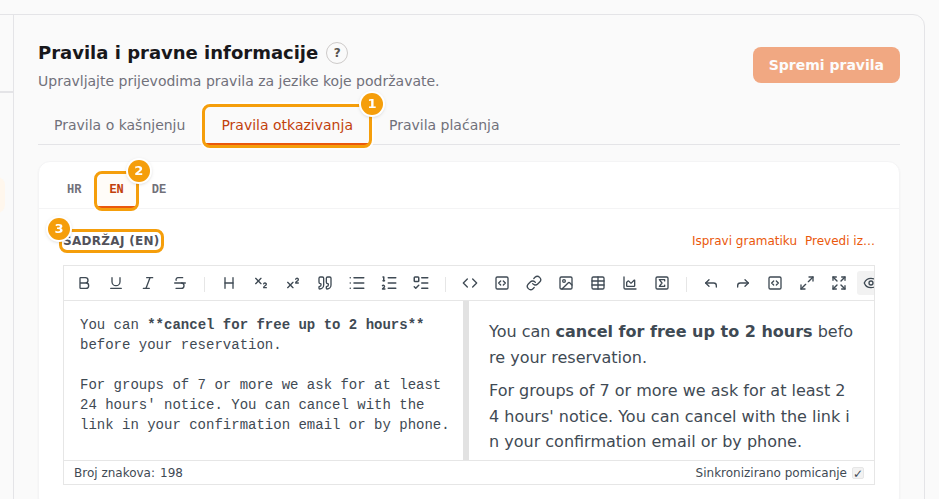
Svaki gost vidi tekst na jeziku svoje rezervacije. Ako tekst na tom jeziku niste napisali, Clava prikazuje vaš engleski tekst, a ako ni njega nema, neki od vaših drugih tekstova. Tekst na samo jednom jeziku bolji je od nikakvog — ali gosti ga lakše čitaju na svom jeziku.
Dobro je znati
Ako kasnije uklonite jezik s lokacije, njegovi se tekstovi ne brišu. Samo se sakrivaju i vraćaju se ako jezik ponovno dodate.
Ispravak gramatike i prijevod
Dva mala gumba iznad okvira (6) mogu vam uštedjeti tipkanje:
- Ispravi gramatiku provjerava tekst u okviru. Blijed je dok je okvir prazan. Prozor Prijedlog ispravaka prikazuje vaš Izvornik i Prijedlog (može se uređivati), a ponekad i kratak popis Izmjene. Kliknite Primijeni da prijedlog stavite u okvir ili Odustani da zadržite svoj tekst.
- Prevedi iz… pojavljuje se kad lokacija ima dva ili više jezika. Odaberite jezik s kojeg prevodite i kliknite Prevedi. Prozor Pregled prijevoda prikazuje Izvor s lijeve i Cilj s desne strane. Cilj još možete uređivati. Primijeni stavlja prijevod u okvir i zamjenjuje ono što je ondje bilo.
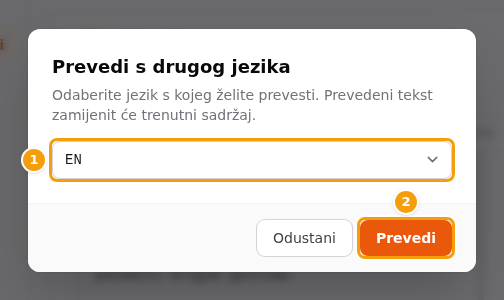
Prijedlozi dolaze od usluge umjetne inteligencije (AI), pa Clava vaš tekst šalje njoj. Ništa se ne mijenja dok ne kliknete Primijeni, a i tada tekst nije spremljen dok ne kliknete Spremi pravila. Ako pomoćnik trenutačno nije dostupan, iznad uređivača nekoliko sekundi stoji crvena poruka i ništa se ne mijenja — jednostavno sami napišite tekst. Ako jezik s kojeg prevodite još nema teksta, vidite poruku Odabrani izvorni jezik nema sadržaja — prvo ga ispunite.
Važno
Prijevod uvijek pročitajte prije spremanja. Stroj može promijeniti smisao pravila, na primjer koliko sati prije rezervacije gost još može otkazati.