Članci u ovoj temi
Brend i boje
Dodajte logo, odaberite boje i font te dajte stranici za rezervacije i web-stranici isti izgled.
7 min čitanja
Vaš logo, vaše boje i vaš font čine vašu lokaciju prepoznatljivom. Postavite ih jednom na kartici Brendiranje i dizajn, a gosti ih vide na vašoj stranici za rezervacije i na web-stranici — Clava boje jednog i drugog drži usklađenima.
Gdje gosti vide vaš brend
| Što postavljate | Gdje to gosti vide |
|---|---|
| Logo lokacije | U traci s izbornikom i na vrhu vaše web-stranice, na vrhu standardne stranice za rezervacije te na PDF-ovima vaših kupona. |
| Boje (polja od Primarna boja do Boja obruba obrasca) i Vrsta pisma | Na standardnoj stranici za rezervacije, u obrascu za rezervaciju na nekoj drugoj web-stranici (widget za rezervacije) i na vašoj web-stranici. Web-stranica ih dobiva preko kopije koju ćete možda morati objaviti — pogledajte Spremite i objavite boje. |
| Prilagođeni CSS stilovi | Na standardnoj stranici za rezervacije, u widgetu za rezervacije i na stranicama vaše web-stranice. |
Dodajte logo
- U izborniku Lokacije kliknite Konfiguriraj kod svoje lokacije, a zatim Brendiranje i dizajn. Kartici treba nekoliko sekundi da prikaže vaš logo.
- Pod Logo lokacije (1) povucite logo u okvir ili kliknite Pretraži i odaberite datoteku: SVG, PNG, JPG ili WebP do 2 MB. SVG ostaje oštar na svakom zaslonu; dobro radi i PNG ili WebP s prozirnom pozadinom.
- Predomislili ste se? Kliknite mali × na logu da ga uklonite.
- Kliknite Spremi brendiranje — pogledajte Spremite i objavite boje. Prije toga vaš logo nije spremljen.
Dobro je znati
Okvir za učitavanje prikazuje vaš logo na tamnoj pozadini, pa se tamni logo u okviru može slabo vidjeti. Taj je tamni okvir samo dio ovog zaslona — gosti ga ne vide.
Dobro je znati
Pozadinu svoje web-stranice mijenjate u uređivaču web-stranice: pogledajte Pozadina.
Vaš se logo na web-stranici pojavljuje i umjesto naziva stranice. Gosti novi logo vide čim spremite — pogledajte Vaš logo.
Krenite od gotovog izgleda
Najbrži put do lijepih boja je predložak: gotov skup boja s odgovarajućim fontom.
-
Kliknite Odaberi predložak (1) gore desno na kartici.
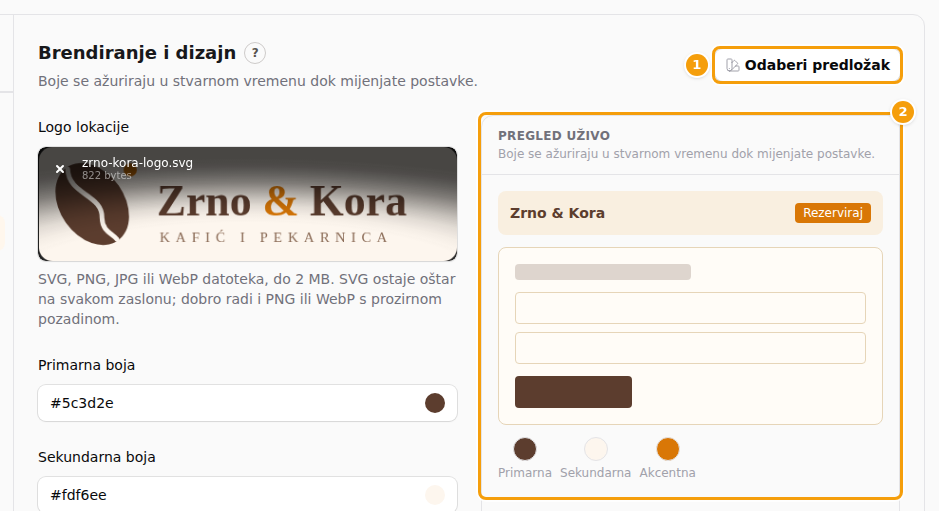
Odaberi predložak (1) i Pregled uživo (2) -
S desne strane se otvara ploča Predlošci dizajna (1). Ima 36 izgleda u skupinama — Elegantno, Moderno, Toplo, Hladno, Odvažno, Prirodno i Tamno. Svaka kartica (2) prikazuje šest točkica boja, naziv izgleda i naziv njegova fonta. Nazivi izgleda i fontova uvijek su na engleskom.
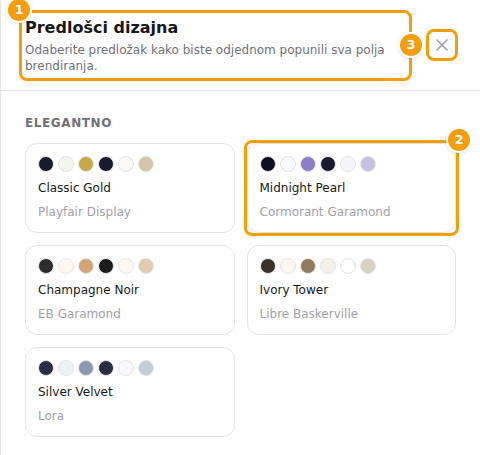
Ploča Predlošci dizajna: naslov (1), jedan izgled (2) i gumb za zatvaranje (3) -
Kliknite karticu. Ploča se zatvara, a polja boja, Prozirnost zaglavlja i Vrsta pisma popunjena su umjesto vas. Vaš logo ostaje kakav jest. Da biste ploču zatvorili bez odabira izgleda, kliknite × gore desno na ploči (3).
-
Pogledajte popunjena polja. Pregled uživo se ne mijenja sam — pogledajte Sami odaberite svaku boju. Svaku boju i dalje možete sami promijeniti, kako je ondje opisano.
-
Kliknite Spremi brendiranje kad ste zadovoljni.
Važno
Predložak je samo prijedlog dok ne kliknete Spremi brendiranje. Zamjenjuje boje i font u obrascu, a ne one koje ste ranije spremili. Ako vam se ne sviđa, ponovno učitajte stranicu bez spremanja i vaš spremljeni izgled se vraća.
Sami odaberite svaku boju
Ispod polja za logo nalazi se šest polja za boje i jedno polje s brojem, Prozirnost zaglavlja. Da biste promijenili boju,
kliknite okruglu točku boje na kraju polja i odaberite boju — ili upišite kôd boje ako ga znate, npr. #d97706.
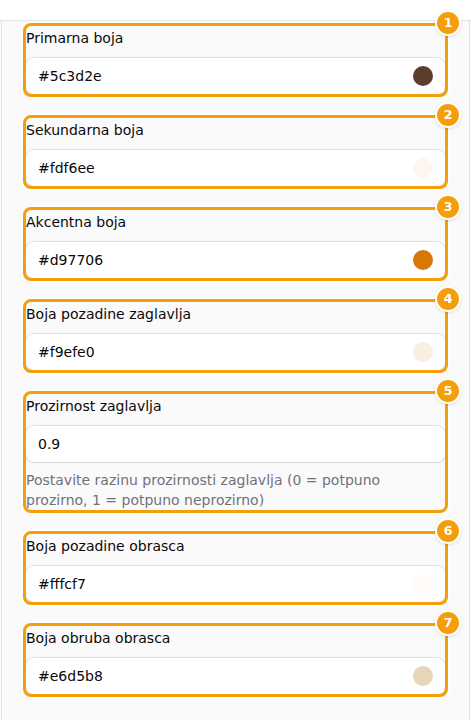
| Polje | Što boji | |
|---|---|---|
| (1) | Primarna boja | Gumbe i male istaknute dijelove u mnogim odjeljcima vaše web-stranice, npr. ikone i oznake. |
| (2) | Sekundarna boja | Pozadinu stranica vaše web-stranice. To je i boja teksta na gumbima u vašoj akcentnoj boji. |
| (3) | Akcentna boja | Naslove, izbornik i poveznice, kalendar i istaknute gumbe obrasca za rezervaciju. |
| (4) | Boja pozadine zaglavlja | Traku na vrhu stranice s vašim izbornikom. |
| (5) | Prozirnost zaglavlja | Koliko je ta traka prozirna: broj od 0 (potpuno prozirna) do 1 (potpuno neprozirna), npr. 0.9. |
| (6) | Boja pozadine obrasca | Pozadinu obrasca za rezervaciju. |
| (7) | Boja obruba obrasca | Crte oko obrasca za rezervaciju i njegovih polja. |
Dobro je znati
Uređivač web-stranice prve tri boje navodi pod drugim nazivima: Primarna (tekst), Sekundarna (pozadina) i Akcentna (isticanje). Ti su nazivi samo okvirni nagovještaji. Što svaka boja zaista boji, piše u tablici iznad.
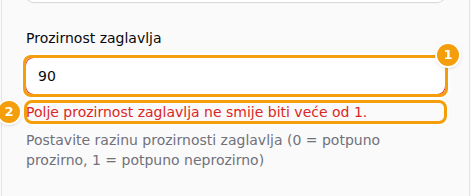
Prozirnost zaglavlja je broj između 0 i 1, a ne postotak. Za traku koja je 90 % neprozirna upišite 0.9, a ne
90. Ako upišete 90 i kliknete Spremi brendiranje, ispod polja se pojavljuje crvena poruka da broj ne smije
biti veći od 1: Polje prozirnost zaglavlja ne smije biti veće od 1. Ništa se ne sprema dok to ne ispravite.
Dobro je znati
Broj pišite s decimalnom točkom, npr. 0.9 — ne sa zarezom. U nekim se preglednicima zarez izgubi pa se iz 0,9
dobije 09, što se također odbija.
S desne strane kartice Pregled uživo prikazuje mali uzorak zaglavlja i obrasca. Unatoč nazivu i retku ispod njega, on ne prati vaše promjene: prikazuje boje koje je kartica imala kad ste je otvorili. Da ga osvježite, otvorite drugu karticu i vratite se. Presudna su polja za boje — i izgled vaše standardne stranice za rezervacije nakon spremanja.
Savjet
Pazite na kontrast. Tamni tekst na svijetloj pozadini, ili obrnuto, najlakše se čita — i na mobitelu na suncu. Dvije ili tri boje sasvim su dovoljne.
Odaberite font
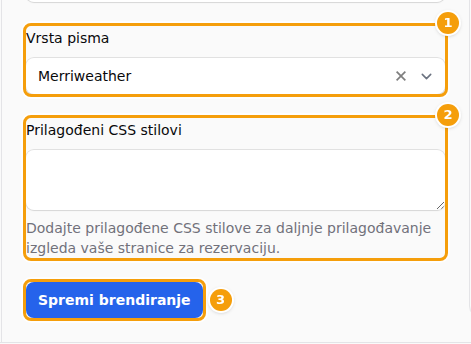
- Pomaknite se do polja Vrsta pisma (1). Nudi popis od 55 popularnih fontova.
- Kliknite polje i počnite tipkati naziv, npr. Lora, ili se pomičite po popisu. Kliknite font koji želite.
- Kliknite Spremi brendiranje.
Font se koristi za sve tekstove vaše stranice za rezervacije i web-stranice. Preglednici vaših gostiju učitavaju font sa servisa Google Fonts. Predložak donosi vlastiti font, pa svoj font odaberite nakon što odaberete predložak.
Dodatno oblikovanje pomoću CSS-a (za stručnjake)
Okvir Prilagođeni CSS stilovi (2) namijenjen je web-dizajneru koji CSS kôdom želi fino podesiti izgled. Što god ovdje upišete, dodaje se vašoj stranici za rezervacije, widgetu za rezervacije i stranicama vaše web-stranice.
Oprez
Clava ovaj kôd ne provjerava i ne prikazuje pregled. Pogreška može pokvariti izgled vaše stranice za vaše goste. Sačuvajte kopiju onoga što zalijepite. Da biste to poništili, ispraznite okvir i kliknite Spremi brendiranje.
Ako ne znate CSS, ostavite okvir praznim.
Spremite i objavite boje
- Kliknite Spremi brendiranje ispod obrasca. Zelena poruka kaže Promjene su uspješno spremljene.
- Pročitajte što poruka kaže — vaše se boje sada kopiraju i na web-stranicu, a što se dalje događa ovisi o njoj:
| Što vidite | Što to znači |
|---|---|
| Samo Promjene su uspješno spremljene. | Još nemate web-stranicu ili su boje iste kao prije. Ne morate ništa više. |
| Promjene su uspješno spremljene. i Vaša web-stranica sada prikazuje nove boje. | Vaša web-stranica nije imala drugih neobjavljenih promjena, pa je Clava nove boje stavila na internet umjesto vas. U povijesti verzija nalazi se kao Promjena vizualnog identiteta. |
| Promjene su uspješno spremljene. i, žutom bojom, Otvorite uređivač web-stranice i kliknite Objavi kako biste nove boje primijenili na svoju web-stranicu. | Nove su boje u nacrtu vaše web-stranice, ali ih gosti na njoj još ne vide. Kliknite Otvori uređivač web-stranice, provjerite rezultat i kliknite Objavi. |

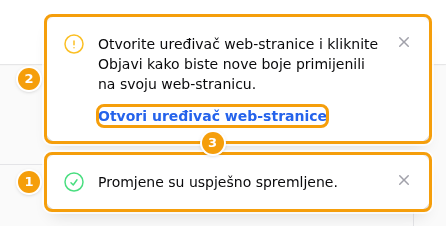
Žuti podsjetnik pojavljuje se kad vaš nacrt ima druge promjene koje još nisu objavljene, kad vaša web-stranica nikad nije objavljena ili kad je sakrivena. Clava nikada ne objavljuje vaše druge promjene iza vaših leđa. Sakrivena web-stranica ostaje sakrivena dok je ne vratite na internet — pogledajte Vratite web-stranicu na internet.
Vaša standardna stranica za rezervacije i widget za rezervacije koriste nove boje odmah, što god poruka kaže. Samo web-stranica čeka objavu. Pogledajte Objavite svoje promjene i Povijest verzija.
Važno
Boje i font kopiraju se u oba smjera. Kad objavite web-stranicu, njezine se boje i font kopiraju i na ovu karticu, pa vrijedi posljednja promjena napravljena bilo gdje. Odaberite jedno mjesto za oblikovanje boja i fonta — karticu Stranica u uređivaču web-stranice ako imate web-stranicu, a inače ovu karticu — a ovu karticu koristite za logo. Pogledajte Vaš obrazac za rezervaciju prati vašu web-stranicu.