Članci u ovoj temi
Web-stranica i društvene mreže
Upišite adresu vlastite web-stranice i svoje profile na društvenim mrežama kako bi vas gosti iz potvrde rezervacije lako pronašli na internetu.
4 min čitanja
Kartica Online prisutnost sadrži dvije stvari: adresu vaše vlastite web-stranice i poveznice na vaše profile na društvenim mrežama. Gosti ih vide na stranici Detalji rezervacije, koju otvaraju iz e-poruke s potvrdom rezervacije; adresa web-stranice nalazi se i u samoj e-poruci. Tako vas gost kojemu se večer svidjela lako može ponovno pronaći.
Upišite adresu svoje web-stranice
- U izborniku lijevo kliknite Lokacije, kod svoje lokacije Konfiguriraj, a zatim karticu Online prisutnost.
- Kliknite polje URL web-stranice (1) i upišite ili zalijepite svoju adresu. Možete je napisati kratko, npr. zrnokora.hr ili www.zrnokora.hr.
- Kliknite izvan polja. Clava dopunjuje adresu i prikazuje je u cijelosti, kao https://zrnokora.hr (1). Siva napomena ispod polja (2) to i kaže: Možete izostaviti "https://", dodat će se automatski.
- Pri dnu kartice kliknite Spremi online prisutnost. Zelena poruka Promjene su uspješno spremljene. potvrđuje spremanje.
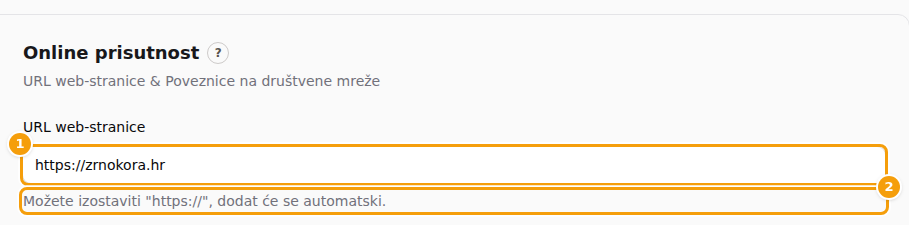
Možete zalijepiti i punu adresu iz preglednika. A ako kliknete Spremi online prisutnost a da prije toga niste izašli iz polja, Clava dopunjuje adresu prije spremanja.
Dobro je znati
URL web-stranice služi za web-stranicu koju već imate negdje drugdje, npr. vlastitu web-stranicu restorana. Nije obavezan: ostavite li ga praznim, e-poruka gostu i stranica Detalji rezervacije jednostavno nemaju redak s web-stranicom. Koristite web-stranicu koju ste izradili u Clavi? Ovdje zalijepite njezinu adresu ako želite da poveznice vode na nju — kako je pronaći, pogledajte Podijelite adresu web-stranice i stranice za rezervacije.
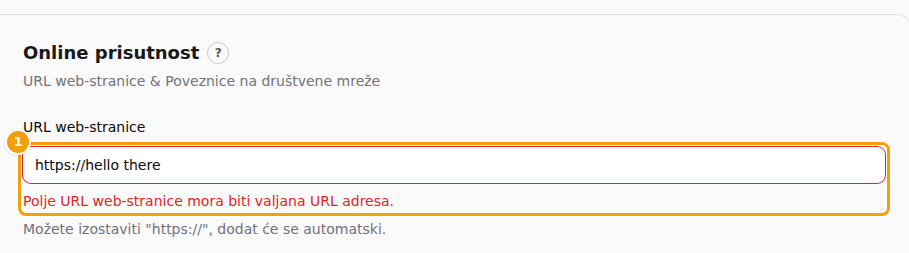
Ako ono što upišete ne može biti adresa — npr. sadrži razmak — ispod polja pojavi se crvena poruka Polje URL web-stranice mora biti valjana URL adresa. i ništa se ne sprema. Ispravite adresu i ponovno kliknite Spremi online prisutnost.
Dodajte svoje profile na društvenim mrežama
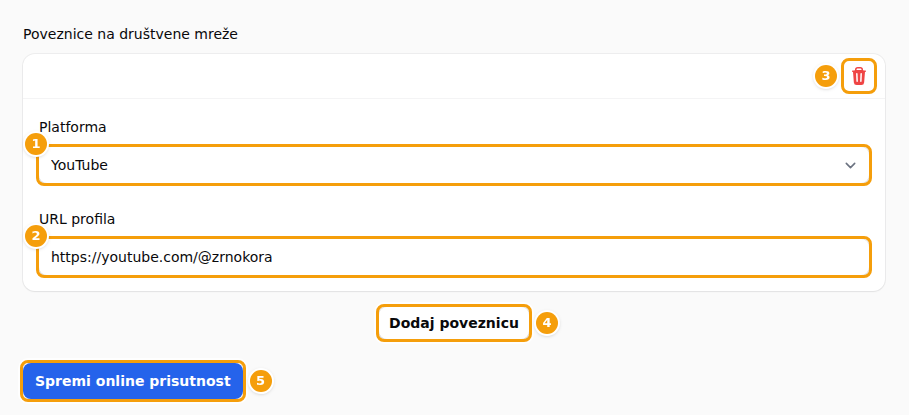
- Na istoj kartici, pod Poveznice na društvene mreže, kliknite Dodaj poveznicu (4). Pojavi se novi redak.
- U polju Platforma (1) odaberite mrežu: Facebook, Instagram, X (Twitter), LinkedIn, YouTube, TikTok ili Pinterest. Nazivi su uvijek na engleskom. Samo se ovih sedam mreža nalazi na popisu.
- U polje URL profila (2) zalijepite adresu svog profila. Otvorite profil u pregledniku i kopirajte adresu iz adresne trake. Kao i kod adrese web-stranice, https:// možete izostaviti.
- Želite više mreža? Ponovno kliknite Dodaj poveznicu (4) i ispunite sljedeći redak. Redak uklanjate crvenom ikonom koša (3) u njegovu gornjem desnom kutu.
- Kliknite Spremi online prisutnost (5).
Važno
Poveznica se gostima prikazuje samo kad su ispunjena oba polja: Platforma i URL profila. Redak u kojem je ispunjeno samo jedno od njih sprema se, ali se nikad ne prikazuje.
Oprez
Uklanjanje retka ikonom koša (3) ne traži potvrdu. Redak je trajno nestao tek kad kliknete Spremi online prisutnost. Predomislili ste se prije spremanja? Kliknite Promijeni lokaciju i ponovno otvorite lokaciju — sve nespremljeno se odbacuje, pa se stare poveznice vraćaju.
Savjet
Clava ne provjerava jeste li istu mrežu dodali dvaput. Svaku mrežu dodajte samo jednom da gosti ne vide dvije jednake ikone.
Što vide vaši gosti
| Što upisujete | Gdje to gosti vide |
|---|---|
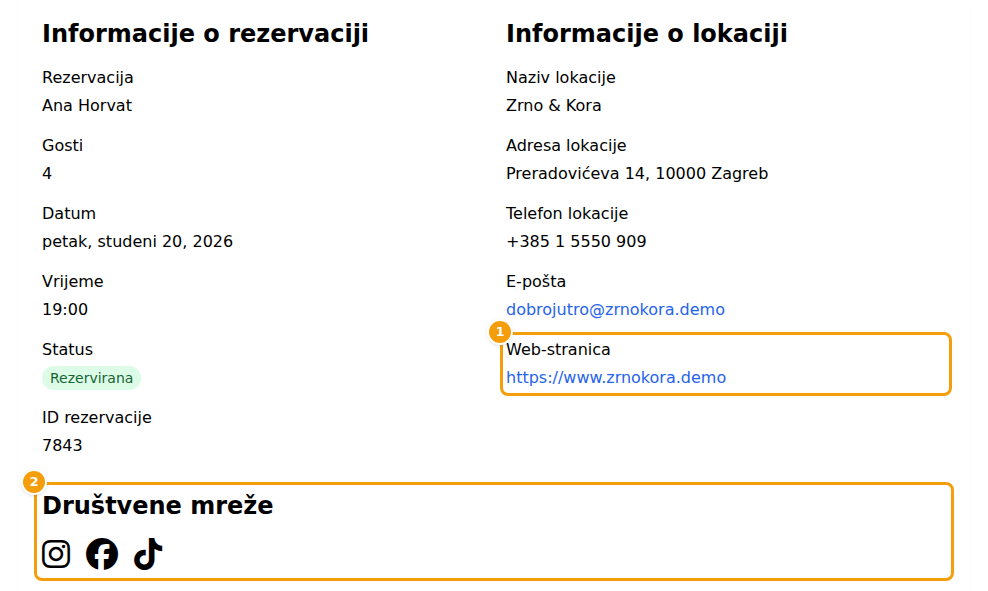
| URL web-stranice | U standardnoj e-poruci s potvrdom rezervacije, u retku Web-stranica. Na stranici Detalji rezervacije, u bloku Informacije o lokaciji, u retku Web-stranica. Na stranici zahvale nakon što gost ostavi povratnu informaciju, gdje na nju vodi poveznica Povratak na web-stranicu lokacije. |
| Poveznice na društvene mreže | Na stranici Detalji rezervacije, u bloku Društvene mreže s po jednom ikonom za svaku mrežu. U odjeljku Društvene mreže vaše web-stranice, ako taj odjeljak dodate na neku stranicu. |
Stranicu Detalji rezervacije gosti otvaraju poveznicom Upravljajte rezervacijom u e-poruci s potvrdom rezervacije.
Dobro je znati:
- Promjene se vide odmah. Za ovu karticu nema koraka Objavi.
- Ikone u podnožju vaše web-stranice dolaze s drugog mjesta. Postavljaju se u uređivaču web-stranice, na kartici Navigacija i podnožje. Pogledajte Društvene mreže i kontakt podaci.
- Odjeljak Društvene mreže na vašoj web-stranici prikazuje poveznice s ove kartice. Kako ga dodati, pogledajte Poveznice u odjeljku Društvene mreže. Pinterest se ondje prikazuje običnim okruglim simbolom umjesto svojeg logotipa.
- Vaša stranica za rezervacije i obrazac za rezervaciju ne prikazuju ove poveznice. Prikazuju ih samo e-poruka s potvrdom (adresu web-stranice) i stranica Detalji rezervacije.
- Jeste li mijenjali e-poruku s potvrdom? Redak Web-stranica pojavljuje se samo ako ga tekst vaše e-poruke još sadrži. Provjerite to pod Predlošci e-pošte.