Artikel in diesem Thema
Website-Name, Menü und Fußzeile
Legen Sie Namen und Logo Ihrer Website fest, die Links in Menüleiste und Fußzeile, Ihre sozialen Medien und die Texte, die Suchmaschinen anzeigen.
6 Min. Lesezeit
Manches erscheint auf jeder Seite Ihrer Website: ihr Name (oder Logo) oben, die Menüleiste und unten die Fußzeile. Das legen Sie einmal fest, hier — zusammen mit den Texten, die Google und andere Suchmaschinen über Ihre Website anzeigen.
Der Name Ihrer Website
Der Website-Name steht oben links auf jeder Seite Ihrer Website. Auch der Editor zeigt ihn oben links, damit Sie immer sehen, an welcher Website Sie gerade arbeiten.
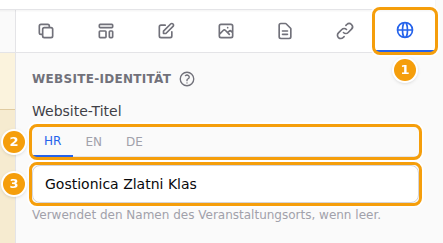
- Klicken Sie in der Seitenleiste auf den Tab Website (die Weltkugel, das letzte Symbol) (1).
- Klicken Sie unter Website-Identität → Website-Titel auf einen Sprach-Tab (2) und geben Sie den Namen für diese Sprache ein (3). Sie können das Feld leer lassen: Dann wird der Name Ihres Standorts verwendet (Verwendet den Namen des Veranstaltungsorts, wenn leer.).
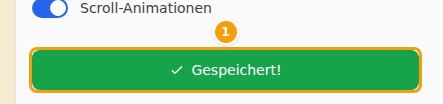
- Scrollen Sie ans Ende des Tabs Website und klicken Sie auf Alle Einstellungen speichern.
Die Schaltfläche wird grün und zeigt Gespeichert! — Ihre Änderung ist im Entwurf. Gäste sehen sie, nachdem Sie veröffentlicht haben.
Tipp
Die meisten Restaurants verwenden in jeder Sprache denselben Namen: Tippen Sie dann einfach in jeden Sprach-Tab denselben Namen. Siehe Sprachen.
Ihr Logo
Wenn Ihr Standort ein Logo hat, zeigt die Website das Logo statt des Website-Namens. Das Logo fügen Sie außerhalb des Website-Editors hinzu:
- Klicken Sie im Menü links auf Standort-Einrichtung und dann bei Ihrem Standort auf Konfigurieren.
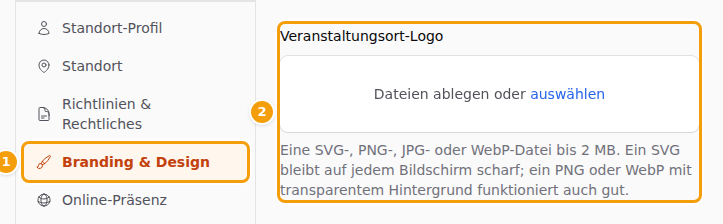
- Klicken Sie auf Branding & Design (1).
- Ziehen Sie unter Veranstaltungsort-Logo (2) Ihre Logodatei auf das Feld, oder klicken Sie auf auswählen und wählen Sie die Datei aus.
- Klicken Sie unten auf der Seite auf Branding speichern.
Gut zu wissen
Ihr Logo ist nicht Teil des Website-Entwurfs: Gäste sehen ein neues Logo, sobald Sie auf Branding speichern klicken, ohne dass Sie veröffentlichen müssen.
Tipp
Sie können eine SVG-, PNG-, JPG- oder WebP-Datei bis 2 MB hochladen. Ein Logo im SVG-Format bleibt auf jedem Bildschirm scharf — fragen Sie Ihre Designerin oder Ihren Designer also möglichst nach einer SVG-Datei; ein PNG oder WebP mit transparentem Hintergrund funktioniert auch gut.
Die Menüleiste
Die Menüleiste oben auf Ihrer Website listet Ihre Seiten automatisch auf — Sie müssen sie nicht hinzufügen. Ihr Website-Name oder Logo (1) bringt Gäste zurück zur Startseite. Zusätzliche Links, die Sie hinzufügen (2), erscheinen nach Ihren Seiten.

So fügen Sie einen zusätzlichen Link hinzu — zum Beispiel zu Ihrem Online-Shop, Ihren Gutscheinen oder einem Lieferdienst:
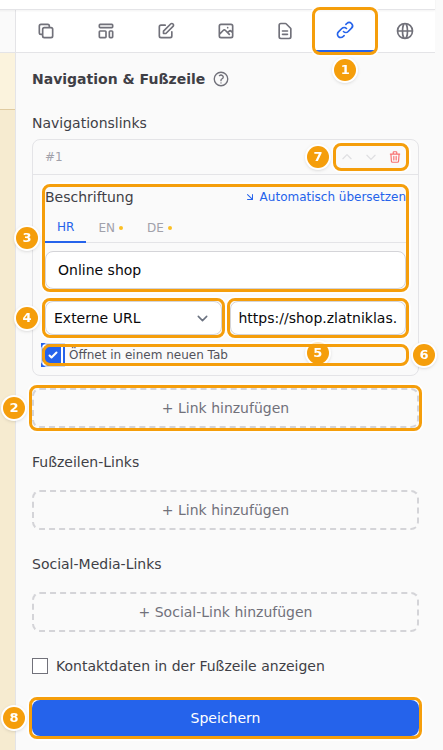
- Klicken Sie in der Seitenleiste auf den Tab Navigation & Fußzeile (das Kettenglied) (1).
- Klicken Sie unter Navigationslinks auf + Link hinzufügen (2). Ein neuer, leerer Link erscheint.
- Geben Sie unter Beschriftung (3) den Text des Links in jeder Sprache ein.
- Wählen Sie, wohin er führt (4):
- Externe URL — eine andere Website. Geben Sie die vollständige Adresse ein (5), beginnend mit
https://. - Interne Seite — eine Ihrer eigenen Seiten. Wählen Sie die Seite aus der Liste.
- Veranstaltung (eigene Seite) — eine Ihrer Veranstaltungen. Wählen Sie die Veranstaltung aus der Liste. Der Link öffnet die eigene Website dieser Veranstaltung und folgt ihr, wenn sich ihre Webadresse ändert. Wird die Veranstaltung gelöscht oder ihre eigene Seite ausgeschaltet, lässt das Menü den Link automatisch weg.
- Reihe (eigene Website) — eine Ihrer Veranstaltungsreihen. Wählen Sie die Reihe aus der Liste; der Link öffnet die eigene Website der Reihe. Diese Auswahl erscheint nur, wenn Ihre Marke Veranstaltungsreihen hat.
- Externe URL — eine andere Website. Geben Sie die vollständige Adresse ein (5), beginnend mit
- Setzen Sie bei Links zu anderen Websites ein Häkchen bei Öffnet in einem neuen Tab (6), damit Ihre Website für Ihre Gäste geöffnet bleibt.
- Mit den Pfeilen verschieben Sie einen Link nach oben oder unten, mit dem roten Papierkorb entfernen Sie ihn (7).
- Klicken Sie unten im Tab auf Speichern (8).
Gut zu wissen
Sie können bis zu 8 zusätzliche Links hinzufügen. Um eine Seite im Menü umzubenennen oder ihre Reihenfolge zu ändern, ändern Sie die Seite selbst. Siehe Seiten.
Tipp
Ein Link zu einer Ihrer Veranstaltungen? Sie müssen ihn nicht selbst hier anlegen: Klicken Sie auf + Seite hinzufügen, wählen Sie Beginnen mit → Einzelne Veranstaltung, wählen Sie die Veranstaltung und klicken Sie auf Zum Menü hinzufügen. Der Link erscheint in dieser Liste, benannt nach der Veranstaltung, und Sie können ihn hier umbenennen oder entfernen. Siehe Ein Link zu einer Veranstaltung im Menü.
Links in der Fußzeile
Die Fußzeile ist der Streifen unten auf jeder Seite. Sie zeigt Ihre Fußzeilen-Links (1), Ihre sozialen Medien (2) und, wenn Sie möchten, Ihre Kontaktdaten (3). Ganz unten steht immer eine kleine Clava-Zeile (4).
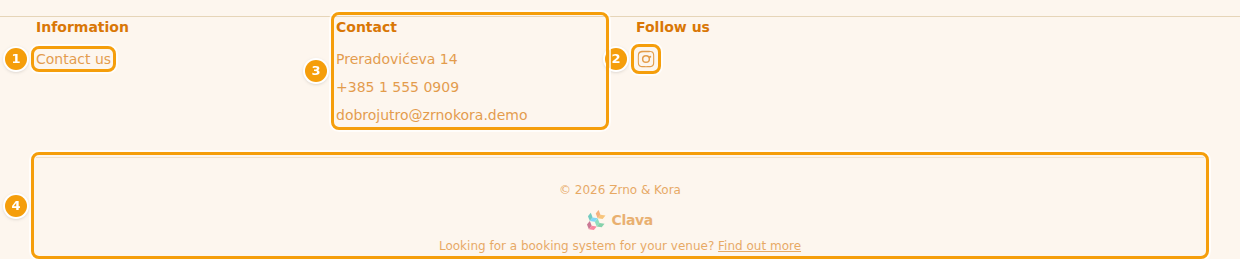
Fußzeilen-Links eignen sich gut für Ihre Allergen-Informationen, Ihre Gutscheine oder eine Kontaktseite.
- Klicken Sie im Tab Navigation & Fußzeile unter Fußzeilen-Links auf + Link hinzufügen.
- Geben Sie die Beschriftung in jeder Sprache ein.
- Wählen Sie Externe URL, Interne Seite, Veranstaltung (eigene Seite) oder Reihe (eigene Website) (1) und dann die Adresse, die Seite oder die Veranstaltung (2).
- Klicken Sie unten im Tab auf Speichern.
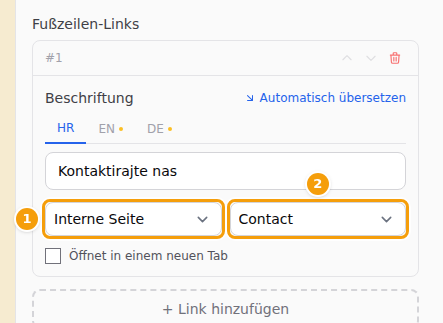
Gut zu wissen
Kann ich die Clava-Zeile entfernen? Nein. Jede mit Clava erstellte Website endet mit Ihrem Namen und der Jahreszahl, dem Clava-Logo und der Zeile Suchen Sie ein Buchungssystem für Ihr Lokal? Mehr erfahren. Sie lässt sich nicht ausschalten oder ändern.
Soziale Medien und Kontaktdaten
- Klicken Sie im Tab Navigation & Fußzeile unter Social-Media-Links auf + Social-Link hinzufügen.
- Wählen Sie das Netzwerk (1) — Instagram, Facebook, X, TikTok, YouTube, LinkedIn, Pinterest, WhatsApp oder Website für jeden anderen Link.
- Fügen Sie die vollständige Adresse Ihrer Seite ein (2), zum Beispiel den Link zu Ihrem Instagram-Profil.
- Setzen Sie ein Häkchen bei Kontaktdaten in der Fußzeile anzeigen (3), um Ihre Adresse, Telefonnummer und E-Mail-Adresse anzuzeigen.
- Klicken Sie auf Speichern (4).
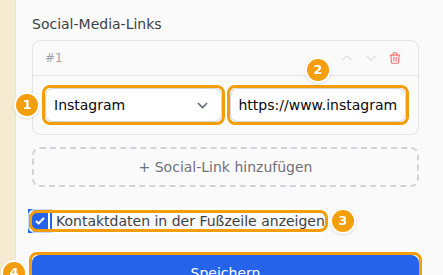
Die Social-Media-Symbole und Kontaktdaten erscheinen in der Fußzeile jeder Seite.
Tipp
Die Kontaktdaten kommen von Ihrem Standort: Standort-Einrichtung → Standort-Profil (Telefon und E-Mail) und Standort (Adresse). Ändern Sie sie dort, und Ihre Website zieht mit — ohne Veröffentlichen.
Links in einem Abschnitt Soziale Medien
Ihre Social-Media-Links werden an zwei Stellen gespeichert, und jede davon füllt einen anderen Teil Ihrer Website:
| Was Gäste sehen | Wo Sie die Links eintragen |
|---|---|
| Die kleinen Symbole in der Fußzeile | Website-Editor → Tab Navigation & Fußzeile → Social-Media-Links (oben). Gäste sehen sie nach dem Veröffentlichen. |
| Ein Abschnitt Soziale Medien auf einer Seite (große Schaltflächen je Netzwerk) | Standort-Einrichtung → Online-Präsenz → Social Media Links. Sie erscheinen sofort, ohne Veröffentlichen. |
So tragen Sie die Links für einen Abschnitt Soziale Medien ein:
- Klicken Sie im Menü links auf Standort-Einrichtung und dann bei Ihrem Standort auf Konfigurieren.
- Klicken Sie auf Online-Präsenz (1).
- Klicken Sie unter Social Media Links auf Zu Social Media Links hinzufügen (2), wählen Sie die Plattform und fügen Sie die Profil-URL ein.
- Klicken Sie auf Online-Präsenz speichern (3).
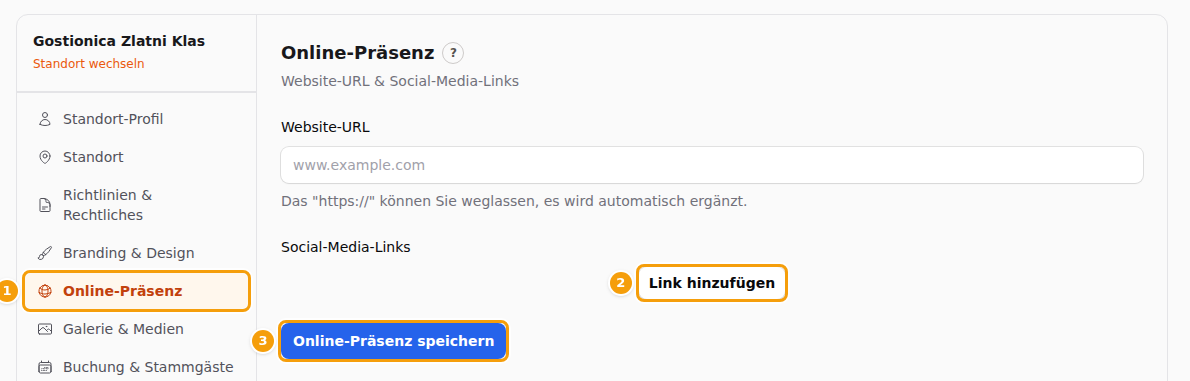
Tipp
Sie nutzen beides? Dann tragen Sie Ihre Links an beiden Stellen ein, damit Fußzeile und Abschnitt dieselben Profile zeigen.
Texte für Google und andere Suchmaschinen
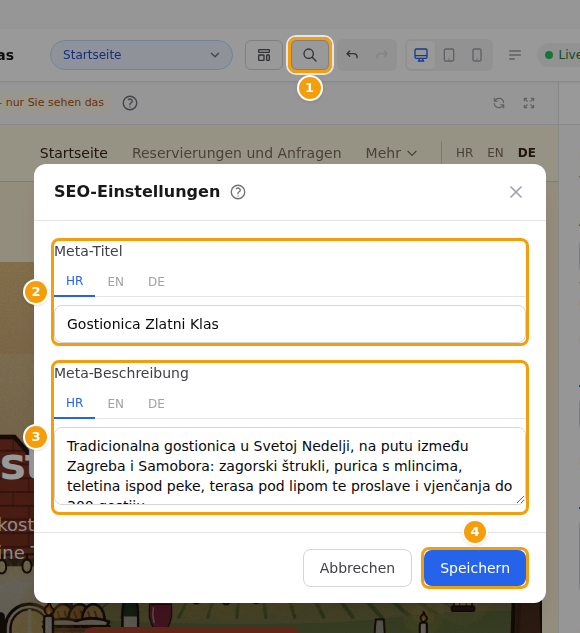
Wenn Ihre Website bei Google erscheint, sehen Gäste einen Titel und eine kurze Beschreibung. Die schreiben Sie hier.
- Klicken Sie in der Symbolleiste auf die Lupe (SEO-Einstellungen) (1).
- Geben Sie unter Meta-Titel (2) den Titel ein — Ihren Namen und was Sie besonders macht, in etwa 60 Zeichen.
- Schreiben Sie unter Meta-Beschreibung (3) ein oder zwei Sätze, die Lust auf einen Besuch machen, in etwa 150 Zeichen.
- Füllen Sie jeden Sprach-Tab aus und klicken Sie dann auf Speichern (4).
Tipp
Jede Seite kann auch einen eigenen Suchmaschinen-Titel und eine eigene Beschreibung haben: Öffnen Sie die Seite, klicken Sie auf den Tab Seite und füllen Sie SEO-Titel und SEO-Beschreibung aus. Siehe Seiten.
Gut zu wissen
Suchmaschinen prüfen Websites nur ab und zu. Es kann daher ein paar Tage dauern, bis Google Ihre neuen Texte anzeigt.
Speichern und veröffentlichen
Jeder Teil der Website-Einstellungen hat eine eigene Speichern-Schaltfläche — Änderungen hier werden nicht automatisch gespeichert:
| Wo | Schaltfläche |
|---|---|
| Tab Website (Website-Name, Sprachen, Design) | Alle Einstellungen speichern |
| Tab Navigation & Fußzeile | Speichern |
| Fenster SEO-Einstellungen | Speichern |
Durch das Speichern kommen Ihre Änderungen in den Entwurf. Gäste sehen sie, nachdem Sie auf Veröffentlichen geklickt haben. Wenn Sie das Speichern vergessen, erinnert Sie der Editor beim Veröffentlichen daran — zum Beispiel mit Speichern Sie zuerst Ihre Änderungen unter „Navigation & Fußzeile“. Siehe Änderungen veröffentlichen.
Achtung
Speichern Sie, bevor Sie einen anderen Tab in der Seitenleiste öffnen, zu einem anderen Standort wechseln oder den Editor verlassen — sonst gehen Ihre nicht gespeicherten Änderungen im Tab Website oder Navigation & Fußzeile verloren.