Artikel in diesem Thema
Vorlagen, Farben und Schriften
Geben Sie Ihrer Website ihren Look — beginnen Sie mit einer fertigen Vorlage oder wählen Sie Ihre eigenen Farben, Schriften und einen Hintergrund.
6 Min. Lesezeit
Das Aussehen Ihrer Website legen Sie an zwei Stellen fest: Eine Vorlage gibt Ihnen auf einen Schlag eine komplette Website, und im Tab Website passen Sie Farben, Schriften und Hintergrund im Detail an. Wie alles im Editor landen auch Design-Änderungen zuerst in Ihrem Entwurf — Gäste sehen sie, nachdem Sie veröffentlicht haben.
Gut zu wissen
Änderungen im Tab Website werden nicht automatisch gespeichert. Die Vorschau zeigt sie, nachdem Sie unten im Tab auf Alle Einstellungen speichern geklickt haben. Siehe Ihr Design speichern.
Mit einer Vorlage beginnen
Eine Vorlage ist eine fertige Website — Seiten, Abschnitte, Farben und eine Schrift —, die Sie anschließend mit Ihren eigenen Texten und Fotos füllen. Bevor etwas in Ihren Entwurf geschrieben wird, zeigt Ihnen eine kurze Anleitung, was Sie bekommen, und lässt Sie die großen Fragen selbst entscheiden — Sie müssen die Vorlage also nicht nehmen, wie sie kommt. So kommen Sie am schnellsten zu einer schönen Website.
-
Klicken Sie in der Symbolleiste auf die Schaltfläche Vorlagen (1) — das Symbol mit drei Blöcken.

Die Schaltfläche Vorlagen in der Symbolleiste (1) -
Die Galerie Wählen Sie eine Vorlage, um zu beginnen öffnet sich. Klicken Sie auf Restaurant, Veranstaltungsraum oder Veranstaltung (1), um nur die Vorlagen für Ihre Art von Betrieb zu sehen. Jede Karte (2) zeigt ein Bild, die Farben, die Schrift, wie viele Seiten und Abschnitte die Vorlage hat und welche Ihrer Daten sie nutzt: Grün heißt, Sie haben sie („Speisekarten: 5“), Gelb heißt, sie fehlen noch („Fotos: noch keine“).
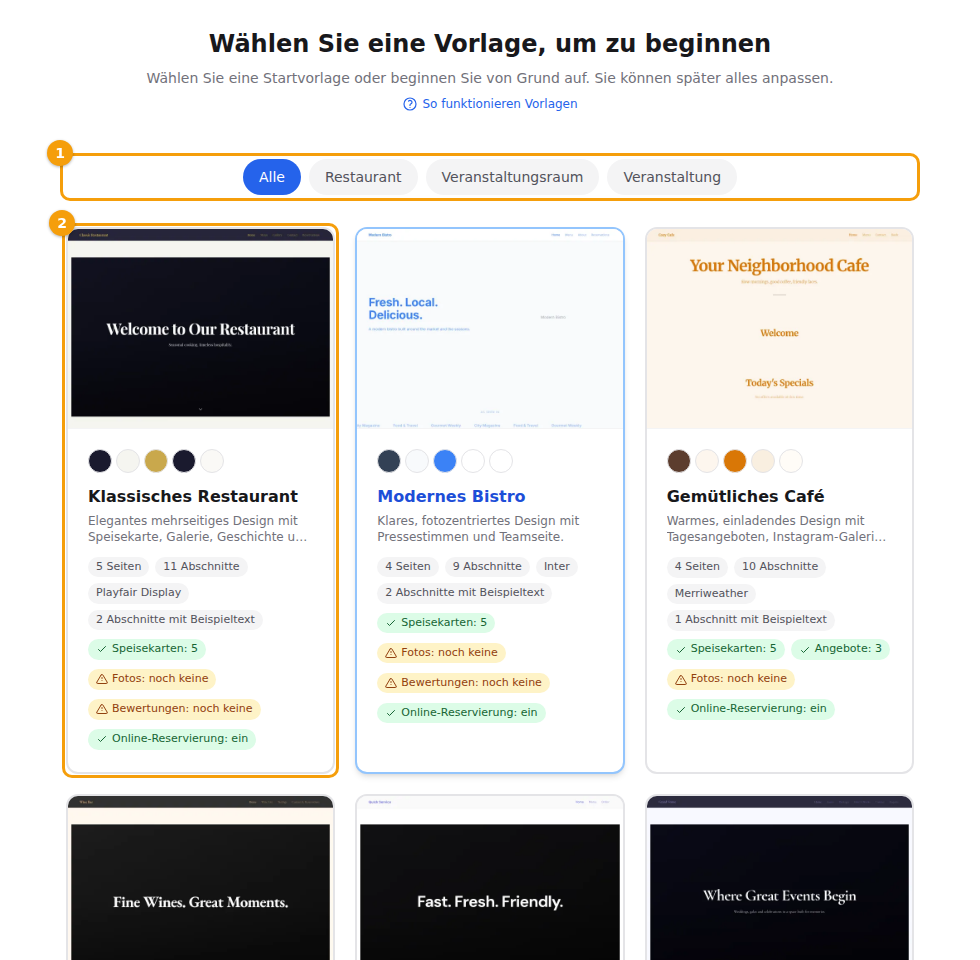
Die Vorlagen filtern (1) und die gewünschte anklicken (2) -
Klicken Sie auf die Vorlage, die Ihnen gefällt. Sie öffnet sich in voller Größe: die Seiten mit ihren Abschnitten (1), die Farben und die Schrift sowie das, was Ihrem Betrieb dafür noch fehlt (2). Abschnitte mit Beispieltext enthalten erfundene Angaben, zum Beispiel Preise oder ein Gründungsjahr, die Sie später durch Ihre eigenen ersetzen. Klicken Sie auf Anpassen (3), um weiterzugehen, oder auf Zurück zu den Vorlagen, um eine andere anzusehen.
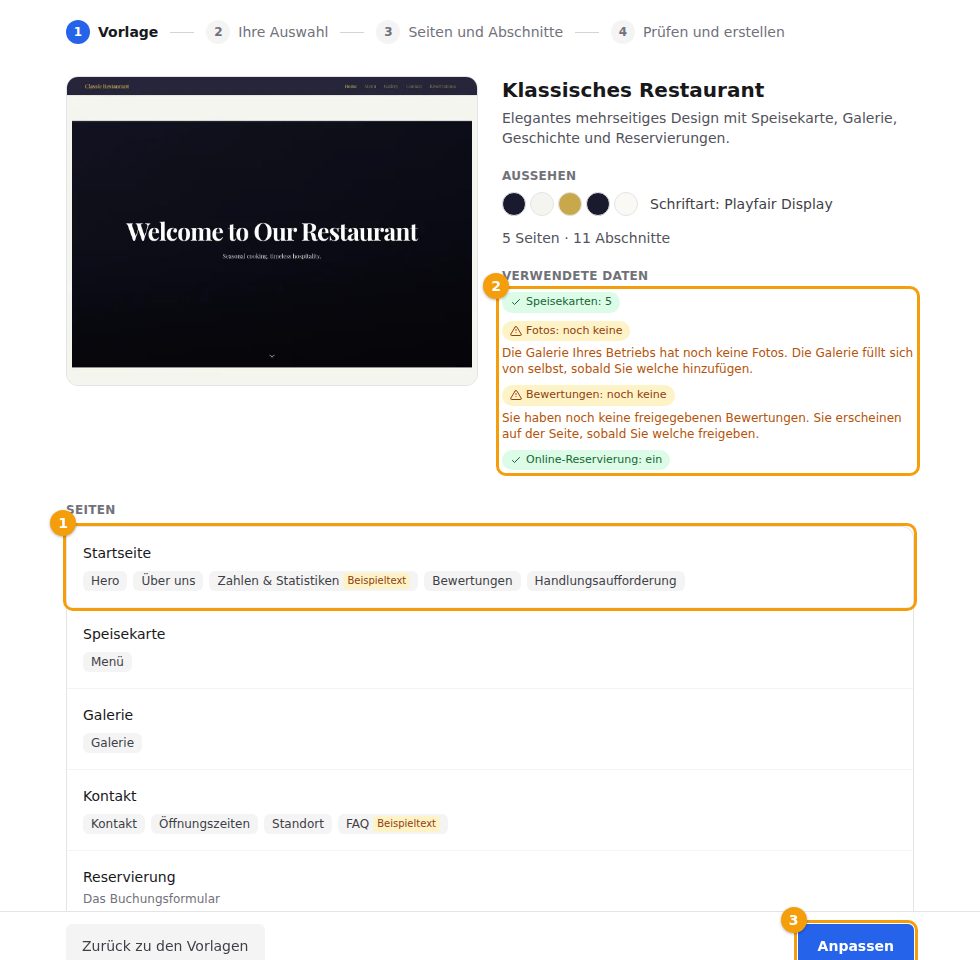
Die Seiten und Abschnitte (1), was fehlt (2) und Anpassen (3) -
Ihre Auswahl. Ein paar große Entscheidungen: eine Seite oder mehrere, wie Ihre Speisekarten erscheinen, wie Gäste buchen und ob Ihre anderen Standorte aufgeführt werden. Zu jeder Frage gibt es einen Vorschlag (1) mit der Begründung aus Ihren Daten — Sie können also auch einfach auf Weiter (2) klicken. Sie sehen nur die Fragen, die auf Sie zutreffen. Was jede Option bewirkt, steht in Was die Vorlagen-Entscheidungen bewirken.
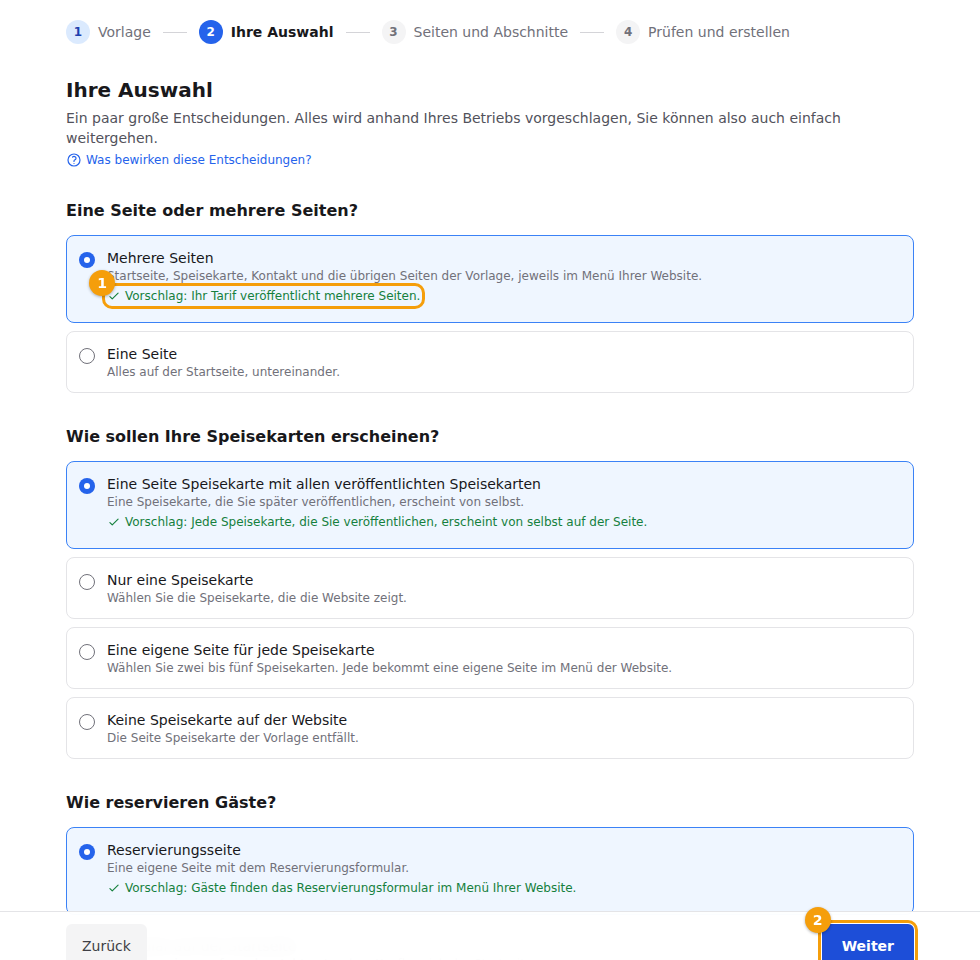
Eine Entscheidung mit ihrem Vorschlag (1) und Weiter (2) -
Seiten und Abschnitte. Alles, was die Vorlage baut, ist ein Kontrollkästchen: Nehmen Sie den Haken bei den Seiten (1) und Abschnitten (2) weg, die Sie nicht möchten. Abschnitte, für die Ihr Betrieb noch keine Daten hat — etwa eine Galerie ohne Fotos —, sind zunächst nicht angehakt, der Grund steht darunter; haken Sie sie trotzdem an, dann füllen sie sich später von selbst. Ein Schloss (3) heißt, die Zeile lässt sich nicht ändern, zum Beispiel die Startseite. Hinzugefügt kennzeichnet einen Abschnitt, den die Vorlage nicht hat, den Ihr Betrieb aber nutzen könnte. Die Zahlen oben zeigen, was Sie bekommen.
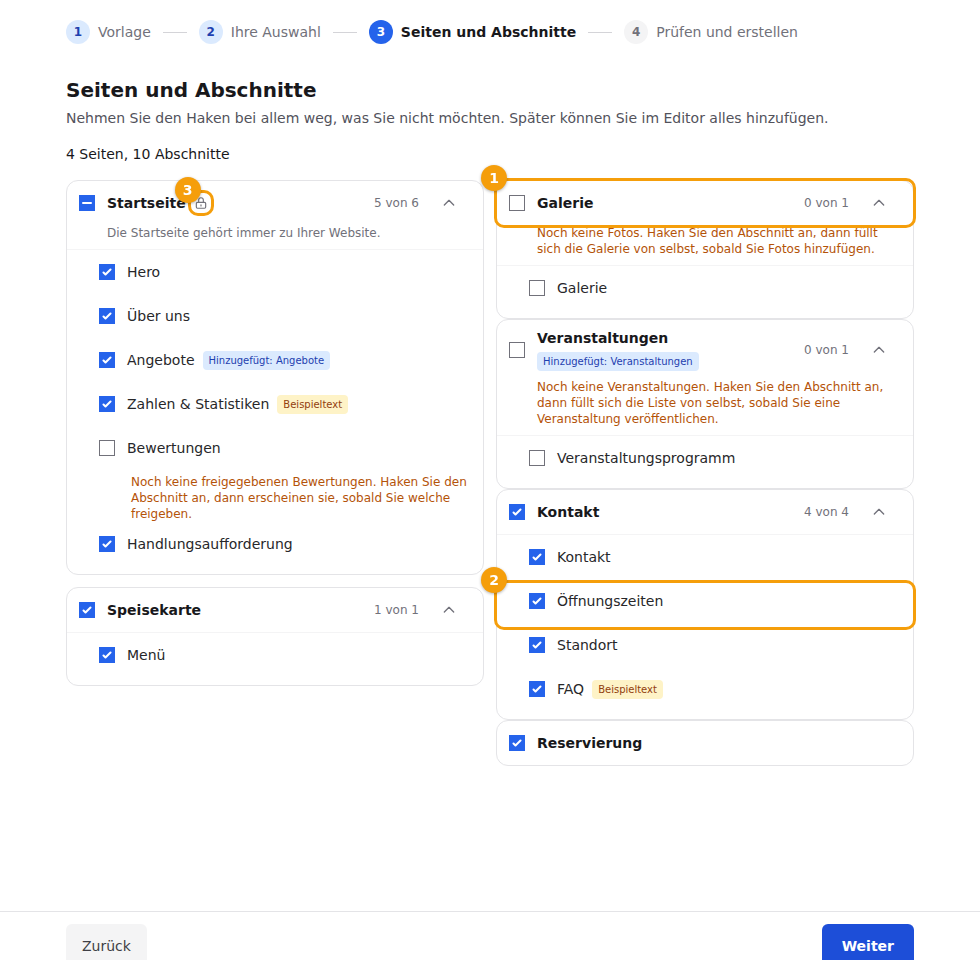
Seiten (1), Abschnitte (2) und eine gesperrte Zeile (3) -
Prüfen und erstellen. Ein letzter Blick: die Summen, was die Entscheidungen für Sie geändert haben, wie viele Abschnitte Beispieltext enthalten und der Hinweis, dass sich Ihre Live-Website erst mit dem Veröffentlichen ändert. Klicken Sie auf Website erstellen (1).
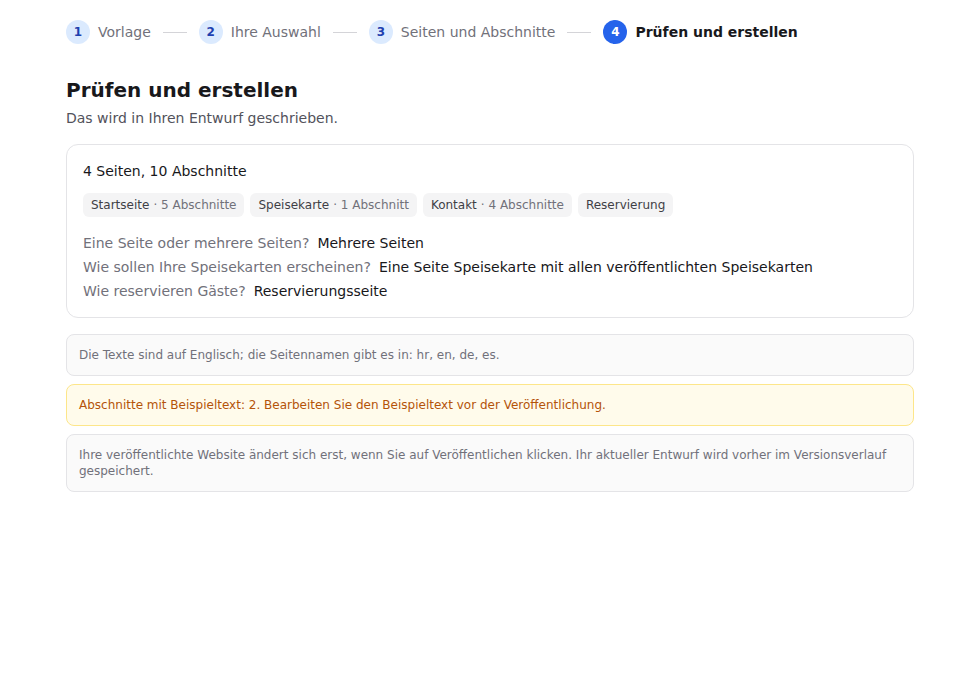
Die Übersicht und Website erstellen (1) -
Hat Ihr Entwurf schon Inhalt, fragt der Editor Ihren Entwurf durch diese Vorlage ersetzen? Klicken Sie auf Entwurf ersetzen (1), um fortzufahren, oder auf Abbrechen (2), um Ihren Entwurf so zu behalten, wie er ist.
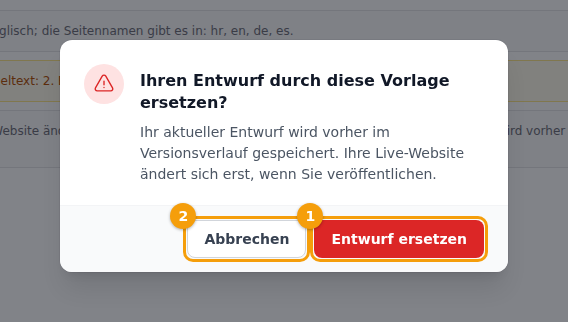
Entwurf ersetzen (1) oder Abbrechen (2) -
Der Editor lädt neu, mit der Vorlage in Ihrem Entwurf, und meldet Vorlage auf Ihren Entwurf angewendet. Klicken Sie auf „Veröffentlichen“, wenn Sie so weit sind. Ersetzen Sie die Beispieltexte und -fotos durch Ihre eigenen und veröffentlichen Sie dann.
Gut zu wissen
Die Vorlagen Startseite der Reihe (mit den Seiten Start, Mitglieder und Anmelden) und Meetup-Seite werden nur angeboten, wenn Sie die Website einer Reihe oder eines ihrer Meetups bearbeiten. Auf der Website Ihres Standorts sehen Sie sie nicht. Siehe Die Website der Reihe und ihr Design.
Wichtig
Eine Vorlage ersetzt alle Seiten und Abschnitte Ihres Entwurfs sowie seine Farben und Schrift. Ihr Website-Name, Ihre Sprachen und Ihre Links in Menü und Fußzeile bleiben, wie sie sind. Haben Sie eigene Links in Menü oder Fußzeile eingetragen, prüfen Sie sie danach: Sie können auf eine Seite zeigen, die die Vorlage nicht hat.
Tipp
Ihr bisheriger Entwurf geht nicht verloren: Er wird vorher im Versionsverlauf gespeichert, und Ihre Live-Website ändert sich erst, wenn Sie veröffentlichen. Doch anders entschieden? Öffnen Sie den alten Entwurf wieder aus dem Versionsverlauf. Siehe Gespeicherte Entwürfe.
Gut zu wissen
Veröffentlicht Ihr Tarif nur eine Seite? Dann gibt es keine Wahl zwischen einer und mehreren Seiten: Die Vorlage wird auf Ihrer Startseite zu einer Seite zusammengefasst, damit Sie sie veröffentlichen können. Eine Vorlage mit mehreren Seiten sagt das auf ihrer Karte.
Um die Galerie zu schließen, ohne eine Vorlage zu wählen, scrollen Sie ans Ende und klicken Sie auf Von Grund auf beginnen — wenn Sie die Galerie aus dem Editor heraus geöffnet haben, schließt das sie einfach, und Ihr Entwurf bleibt, wie er war.
Gut zu wissen
Nicht zu verwechseln mit Vorlage ändern oben in einem Abschnitt: Das ändert nur das Layout dieses einen Abschnitts; der Rest Ihrer Website bleibt, wie er ist. Siehe Ein Layout wählen.
Ihre Farben wählen
-
Klicken Sie in der Seitenleiste auf den Tab Website (die Weltkugel, das letzte Symbol) (1).
-
Scrollen Sie nach unten zu Farbschema. Eine Reihe von Farbpunkten (2) zeigt Ihre aktuellen Farben, neben dem Namen Ihres Farbschemas. Klicken Sie auf Voreinstellungen durchsuchen (3).
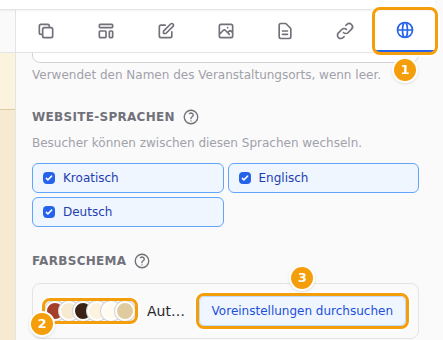
Der Tab Website (1), Ihre Farben (2) und Voreinstellungen durchsuchen (3) -
Wählen Sie oben einen Stil — zum Beispiel elegant, warm oder natural (1) — und klicken Sie dann auf ein Farbschema, das Ihnen gefällt (2). Zu jedem gehört eine passende Schrift, die unter seinem Namen steht.
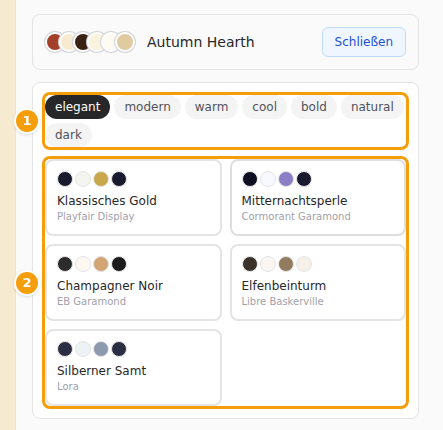
Einen Stil wählen (1), dann ein Farbschema (2) -
Die Farbpunkte neben dem Namen ändern sich sofort. Scrollen Sie ans Ende des Tabs Website und klicken Sie auf Alle Einstellungen speichern — jetzt zeigt die Vorschau Ihre Website in den neuen Farben.
-
Noch nicht ganz richtig? Wählen Sie ein anderes Farbschema und speichern Sie noch einmal. Gäste sehen nichts, bevor Sie veröffentlichen.
Wichtig
Ein Farbschema bringt seine eigene Schrift mit: Wenn Sie eines wählen, ersetzt es auch die Schrift, die Sie vorher gewählt hatten. Wählen Sie deshalb zuerst das Farbschema und danach die Schrift — siehe Eine Schrift wählen.
Eine einzelne Farbe ändern
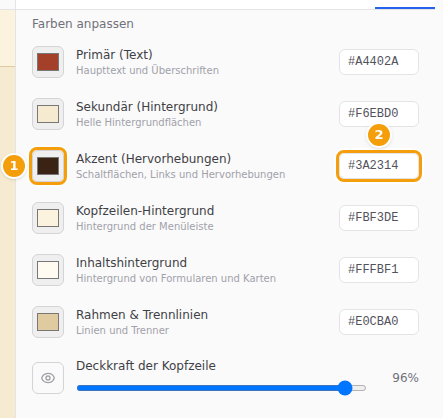
Unter Farben anpassen können Sie jede Farbe des Schemas einzeln ändern:
| Farbe | Wo sie verwendet wird |
|---|---|
| Primär (Text) | Haupttext und Überschriften |
| Sekundär (Hintergrund) | Helle Hintergrundflächen |
| Akzent (Hervorhebungen) | Schaltflächen, Links und Hervorhebungen |
| Kopfzeilen-Hintergrund | Die Menüleiste oben |
| Inhaltshintergrund | Formulare und Karten (zum Beispiel das Buchungsformular) |
| Rahmen & Trennlinien | Linien und Trennlinien |
- Klicken Sie auf das farbige Quadrat (1) neben einer Farbe und wählen Sie eine neue Farbe.
- Oder, wenn Sie den genauen Farbcode Ihrer Marke kennen, tippen Sie ihn rechts in das Feld (2) — zum Beispiel
#d97706. - Mit Deckkraft der Kopfzeile bestimmen Sie, wie durchsichtig die Menüleiste ist: Schieben Sie den Regler nach rechts für eine deckende Leiste.
Tipp
Achten Sie auf genug Kontrast: Dunkler Text auf hellem Hintergrund (oder umgekehrt) ist am leichtesten zu lesen, auch auf einem Handy in der Sonne.
Eine Schrift wählen
Sie haben ein Farbschema gewählt? Wählen Sie die Schrift danach, denn ein Farbschema ersetzt die Schrift.
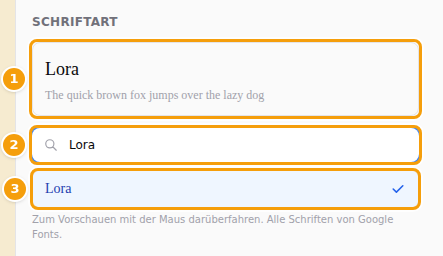
- Scrollen Sie im Tab Website zu Schriftart. Das Feld oben (1) zeigt Ihre aktuelle Schrift mit einem Beispielsatz.
- Tippen Sie einen Namen in das Suchfeld (2) — zum Beispiel Lora — oder scrollen Sie durch die Liste. Halten Sie die Maus über eine Schrift, um zu sehen, wie sie aussieht.
- Klicken Sie auf die gewünschte Schrift (3). Sie bekommt ein blaues Häkchen.
- Klicken Sie unten im Tab Website auf Alle Einstellungen speichern, um die neue Schrift in der Vorschau zu sehen.
Sie möchten eine andere Schrift für Ihre Überschriften? Wählen Sie unter Theme eine Überschriftenschrift — siehe Ecken, Abstände und Animationen. Eine klassische Serifenschrift für Überschriften mit einer schlichten Schrift für den Text wirkt oft elegant.
Hintergrund
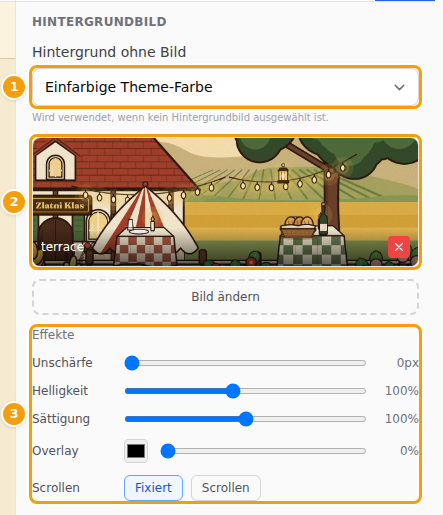
Der Bereich Hintergrundbild im Tab Website legt den Hintergrund hinter Ihrer ganzen Website fest.
- Wählen Sie unter Hintergrund ohne Bild (1) Einfarbige Theme-Farbe oder Weicher Verlauf. Das wird verwendet, wenn Sie kein Bild auswählen.
- Um ein Foto zu verwenden, klicken Sie auf Hintergrundbild auswählen und dann auf eines Ihrer Bilder. (Laden Sie es vorher im Tab Medien hoch — siehe Bilder.) Ihr Foto erscheint im Feld (2); das rote Kreuz entfernt es wieder.
- Schwächen Sie das Foto ab, damit Ihre Texte lesbar bleiben (3): Unschärfe, Helligkeit, Sättigung und eine Overlay-Farbe mit ihrer Stärke. Wählen Sie unter Scrollen entweder Fixiert (das Foto bleibt stehen, während Gäste scrollen) oder Scrollen (es läuft mit der Seite mit).
- Klicken Sie unten im Tab Website auf Alle Einstellungen speichern.
Tipp
Auch ein einzelner Abschnitt kann ein eigenes Hintergrundfoto und eigene Farben haben. Siehe Hintergrund und Farben eines Abschnitts.
Ecken, Abstände und Animationen
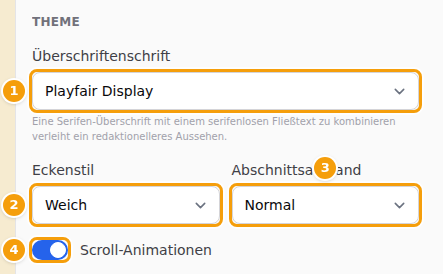
Ganz unten im Tab Website, unter Theme:
- Überschriftenschrift (1) — eine eigene Schrift für Überschriften, oder Wie Fließtextschrift.
- Eckenstil (2) — Scharf, Weich oder Rund: die Ecken von Schaltflächen, Fotos und Karten.
- Abschnittsabstand (3) — Kompakt, Normal oder Großzügig: der Platz zwischen den Abschnitten.
- Scroll-Animationen (4) — Abschnitte werden sanft eingeblendet, während Gäste scrollen. Schalten Sie das aus, wenn Sie eine ruhige Seite bevorzugen.
Klicken Sie auf Alle Einstellungen speichern, um Ihre Auswahl zu behalten.
Ihr Design speichern
Der Tab Website hat eine eigene Speichern-Schaltfläche: Änderungen, die Sie hier machen, werden nicht automatisch gespeichert.
- Scrollen Sie ans Ende des Tabs Website und klicken Sie auf Alle Einstellungen speichern.
- Die Schaltfläche wird grün und zeigt Gespeichert! Ihr Design ist jetzt in Ihrem Entwurf.
- Klicken Sie auf Veröffentlichen, wenn Gäste es sehen sollen. Siehe Änderungen veröffentlichen.
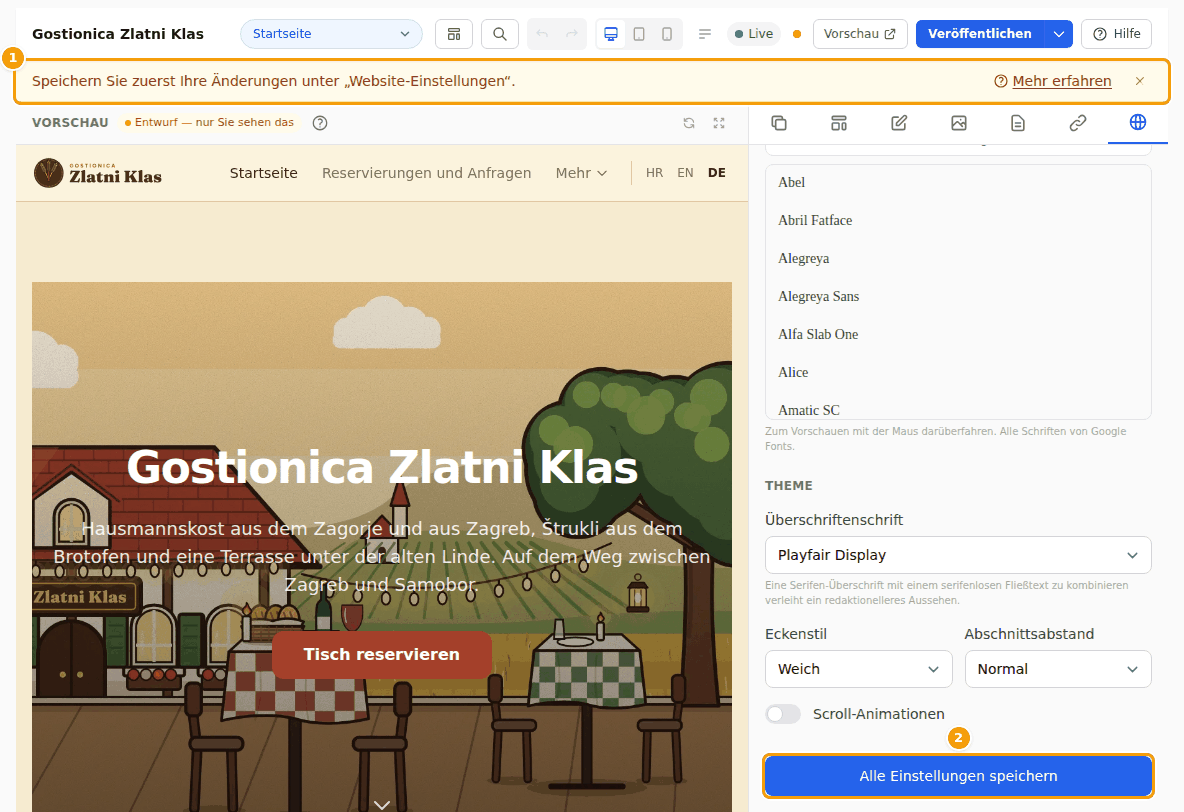
Wenn Sie vor dem Speichern auf Veröffentlichen klicken, erinnert Sie der Editor daran: Speichern Sie zuerst Ihre Änderungen unter „Website-Einstellungen“. (1) Klicken Sie auf Alle Einstellungen speichern (2) und dann noch einmal auf Veröffentlichen. Mehr erfahren in der Erinnerung öffnet diese Hilfe.
Achtung
Speichern Sie, bevor Sie einen anderen Tab in der Seitenleiste öffnen, zu einem anderen Standort wechseln oder den Editor verlassen — sonst gehen Ihre nicht gespeicherten Änderungen im Tab Website verloren. Beim Wechsel des Standorts fragt der Editor vorher: Nicht gespeicherte Änderungen verwerfen?
Eine Veranstaltungs-Website im Design Ihres Standorts
Eine Veranstaltung, die Ihr Haus selbst ausrichtet, kann eine eigene Website haben, die Sie über Veranstaltungen → Veranstaltung → Veranstaltungsseite bearbeiten erreichen. Damit sie wie die Website Ihres Standorts aussieht, übernehmen Sie deren Design mit einem Klick:
- Öffnen Sie den Tab Website der Veranstaltungs-Website.
- Klicken Sie oben unter Design des Standorts auf Design von … übernehmen (mit dem Namen Ihres Standorts).
- Bestätigen Sie mit Design übernehmen.
Die Veranstaltungs-Website erhält Farben, Schriften, Theme (Überschriftenschrift, Ecken, Abstände, Animationen) und Hintergrund der Website Ihres Standorts — das Design, das Gäste dort jetzt sehen. Das Hintergrundfoto wird in die eigenen Medien der Veranstaltung kopiert. Seiten und Texte der Veranstaltungs-Website bleiben, wie sie sind.
Gut zu wissen:
- Alles bleibt bearbeitbar: Ändern Sie danach wie gewohnt eine Farbe oder die Schrift und klicken Sie auf Alle Einstellungen speichern.
- Das Design wird einmalig übernommen. Ändert sich die Website Ihres Standorts später, übernehmen Sie das Design erneut, wenn die Veranstaltungs-Website folgen soll.
- Die Übernahme landet im Entwurf der Veranstaltungs-Website. Gäste sehen sie, nachdem Sie auf Veröffentlichen geklickt haben.
- Ist die Website Ihres Standorts noch nicht veröffentlicht, wird das Design ihres Entwurfs übernommen; der Kasten weist darauf hin.
- Der Kasten erscheint nur bei Ihren eigenen Veranstaltungen an einem Standort mit Website.
Ihr Buchungsformular folgt Ihrer Website
Ihr Buchungsformular verwendet immer die Farben Ihrer Live-Website — auf Ihrer Website, auf Ihrer Standard-Buchungsseite und im Buchungs-Widget, falls Sie eines auf einer anderen Website eingebunden haben. Wenn Sie also ein neues Design veröffentlichen, ändert sich das Buchungsformular mit; Sie müssen seine Farben nicht separat einstellen. Dasselbe passiert, wenn Sie eine ältere Version mit Live schalten wieder online stellen.
Es funktioniert auch umgekehrt: Farben, die Sie unter Standort-Einrichtung → Branding & Design ändern, werden in Ihren Website-Entwurf übernommen.
- Hatte Ihr Entwurf keine anderen Änderungen, gehen die neuen Farben sofort live, ohne dass Sie veröffentlichen müssen. Sie sehen Ihre Website zeigt jetzt die neuen Farben.
- Andernfalls sehen Sie Öffnen Sie den Website-Builder und klicken Sie auf „Veröffentlichen“, um die neuen Farben auf Ihre Website zu übernehmen. Ihre anderen Änderungen warten im Entwurf, und die Farben gehen zusammen mit ihnen live, wenn Sie veröffentlichen.