Artikel in diesem Thema
Ihre ersten Schritte
Öffnen Sie den Website-Editor, finden Sie sich auf dem Bildschirm zurecht und veröffentlichen Sie Ihre erste Änderung.
7 Min. Lesezeit
Diese Anleitung führt Sie einmal durch den Website-Editor: vom Öffnen über einen kurzen Rundgang über den Bildschirm bis zur Veröffentlichung Ihrer ersten Änderung. Lassen Sie sich Zeit — nichts, was Sie hier tun, erreicht Ihre Gäste, bevor Sie auf Veröffentlichen klicken.
Den Website-Editor öffnen
-
Melden Sie sich mit Ihrer E-Mail-Adresse und Ihrem Passwort bei Clava an. Siehe Bei Clava anmelden.
-
Wenn Sie oben rechts auf dem Bildschirm eine orangefarbene Bereichs-Schaltfläche sehen, achten Sie darauf, dass dort Konfiguration steht. Steht dort etwas anderes (zum Beispiel Buchungsverwaltung), klicken Sie darauf und wählen Sie Konfiguration.
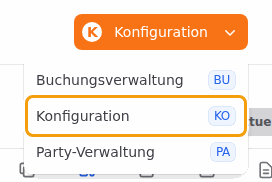
Die Bereichs-Schaltfläche oben rechts, mit Konfiguration ausgewählt -
Klicken Sie im Menü links unter Standort-Einrichtung auf Website-Builder.
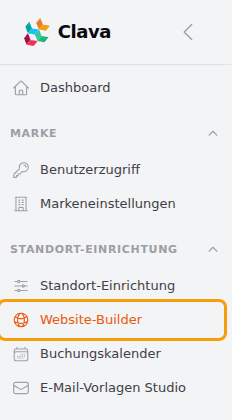
Website-Builder im Menü links, unter Standort-Einrichtung -
Der Editor öffnet sich mit Ihrer Startseite. Beim ersten Mal kann das Laden ein paar Sekunden dauern.
Tipp
Arbeiten Sie im Website-Editor am Computer oder Laptop. Er braucht einen breiten Bildschirm, und manche Schaltflächen — zum Beispiel die für Seiten, Abschnitte und Fotos — erscheinen erst, wenn Sie mit der Maus darauf zeigen. Auf dem Handy können Sie Ihre Website ansehen, aber nicht bequem bearbeiten.
Gut zu wissen
Sie sehen Konfiguration oder Website-Builder nicht? Nur Administratoren können die Website bearbeiten. Bitten Sie die Inhaberin oder den Inhaber Ihres Clava-Kontos, Ihnen die Rolle Administrator zu geben. Siehe Rollen im Team.
Tipp
Sie haben mehr als ein Restaurant? Wählen Sie oben links im Editor den Standort, den Sie bearbeiten möchten. Siehe Mehrere Standorte.
Ein Rundgang durch den Editor
Der Editor hat sieben Bereiche:
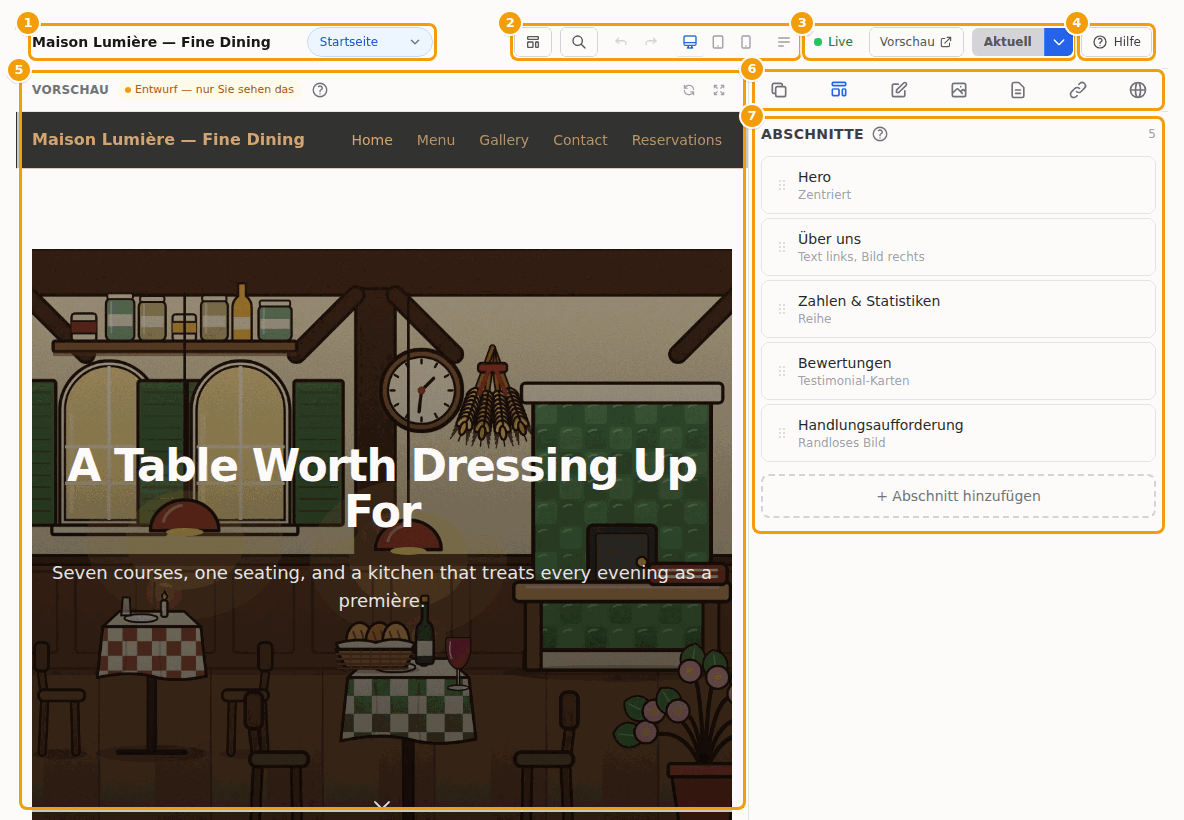
| Bereich | Was Sie dort tun | |
|---|---|---|
| 1 | Name und Seiten | Der Name Ihrer Website und die Seite, an der Sie gerade arbeiten. Klicken Sie auf den Seitennamen, um zu einer anderen Seite zu wechseln (Startseite, Speisekarte, Galerie …). Auf einem breiten Bildschirm sehen Sie stattdessen für jede Seite einen Tab. |
| 2 | Werkzeuge | Vorlagen (das Symbol mit drei Blöcken), SEO-Einstellungen (die Lupe — wie Ihre Website bei Google erscheint), Rückgängig und Wiederholen, die Bildschirmgröße (Computer, Tablet, Handy) sowie die Seitenleiste aus- und einblenden. |
| 3 | Status und Veröffentlichen | Sehen, ob Ihre Website live ist, die Vorschau öffnen und Veröffentlichen. Der kleine Pfeil neben Veröffentlichen hat weitere Optionen, etwa Live-Website ansehen und Versionsverlauf... |
| 4 | Hilfe | Öffnet diese Hilfe direkt neben Ihrer Arbeit. |
| 5 | Vorschau | Ihr Entwurf, genau so, wie Gäste ihn nach dem Veröffentlichen sehen. Hier können Sie einen Abschnitt anklicken, um ihn auszuwählen. |
| 6 | Tabs der Seitenleiste | Zwischen Seiten, Abschnitten, dem Editor, Fotos und Einstellungen wechseln (siehe unten). |
| 7 | Seitenleiste | Hier nehmen Sie Ihre Änderungen vor. Sie zeigt den gewählten Tab — hier die Abschnitte der Startseite. |
Oben links steht der Website-Titel — der Name, den Gäste oben auf Ihrer Website sehen. Haben Sie noch keinen festgelegt, zeigt der Editor den Namen Ihres Standorts oder einfach Ihre Website. Sie ändern ihn im Tab Website. Siehe Der Name Ihrer Website.
Tipp
Sie wissen nicht, was eine kleine Schaltfläche tut? Halten Sie die Maus einen Moment darüber, dann erscheint ihr Name.
Hilfe während der Arbeit
Diese Hilfe müssen Sie nie suchen. Sie öffnet sich in einem Bereich rechts auf dem Bildschirm, sodass Sie lesen und gleichzeitig weiterarbeiten können:
- Hilfe am rechten Ende der Symbolleiste öffnet die Hilfe zum Website-Editor.
- Das kleine ? neben einer Überschrift — zum Beispiel neben Abschnitte oder Entwurf — nur Sie sehen das — öffnet die Hilfe genau zu diesem Teil des Bildschirms.
- Meldungen im Editor haben einen Link Mehr erfahren, der erklärt, was die Meldung bedeutet und was zu tun ist.
- Wenn Sie den Editor zum ersten Mal öffnen, bietet ein blauer Hinweis eine kurze Anleitung an: Klicken Sie auf Anleitung öffnen, um diesen Rundgang zu öffnen. Mit dem Kreuz blenden Sie den Hinweis aus.

Überall sonst in Clava öffnet das runde ? oben auf dem Bildschirm die Hilfe zu der Seite, auf der Sie gerade sind.
Die Seitenleiste
Die Symbolreihe oben in der Seitenleiste öffnet ihre Tabs. Von links nach rechts:

| Tab | Was Sie dort finden | |
|---|---|---|
| 1 | Seiten | Alle Seiten Ihrer Website: hinzufügen, umbenennen, sortieren und löschen. Siehe Seiten. |
| 2 | Abschnitte | Die Bausteine der Seite, auf der Sie gerade sind: hinzufügen, verschieben, ausblenden und löschen. Siehe Abschnitte. |
| 3 | Editor | Die Texte, Fotos und die Gestaltung des gewählten Abschnitts. Siehe Einen Abschnitt bearbeiten. |
| 4 | Medien | Ihre Fotos: neue hochladen und sehen, wo sie verwendet werden. Siehe Bilder. |
| 5 | Seite | Titel, Webadresse und Suchmaschinen-Texte der Seite, auf der Sie gerade sind. Siehe Seiteneinstellungen. |
| 6 | Navigation & Fußzeile | Die Links in Ihrer Menüleiste und Fußzeile sowie Ihre Social-Media-Links. Siehe Menü und Fußzeile. |
| 7 | Website | Ihr Website-Titel, die Sprachen der Website, Farben, Schriften und Hintergrund. Siehe Website-Name, Menü und Fußzeile und Farben und Schriften. |
Ihre Website ist schon live
Sie fangen nicht bei null an: Die Startseite Ihrer Website mit dem Buchungsformular ist online, seit Ihr Standort eingerichtet wurde — als Version 1 Ihrer Website. In der Symbolleiste sehen Sie:
- Live (grün) — Ihre Website ist online. Halten Sie die Maus darüber, um zu sehen, wann sie zuletzt veröffentlicht wurde.
- Aktuell — Gäste sehen genau das, was in Ihrem Entwurf steht. Es gibt nichts zu veröffentlichen.

Nichts, was Sie im Editor tun, ändert Ihre Live-Website, bevor Sie auf Veröffentlichen klicken. Sehen Sie sich also ruhig um und probieren Sie Dinge aus. (Einiges, etwa Ihre Öffnungszeiten und Ihr Logo, kommt aus den Daten Ihres Standorts und ist immer aktuell. Siehe Entwurf und Live-Website.)
Gut zu wissen
Steht dort Ausgeblendet statt Live? Dann ist Ihre Website abgeschaltet, und Gäste sehen stattdessen die Standard-Buchungsseite. Siehe Website ausblenden.
Eine Vorlage wählen oder Ihr Design behalten
Eine Vorlage gibt Ihnen auf einen Schlag eine komplette Website — Seiten, Abschnitte und Farben —, die Sie nur noch mit Ihren eigenen Texten und Fotos füllen. Dieser Schritt ist freiwillig: Sie können auch behalten, was Sie haben, und es nach und nach ändern.
-
Klicken Sie in der Symbolleiste auf die Schaltfläche Vorlagen (das Symbol mit drei Blöcken).

Die Schaltfläche Vorlagen in der Symbolleiste -
Sehen Sie sich die Vorlagen an. Klicken Sie oben auf Restaurant, Veranstaltungsraum oder Veranstaltung, um nur die Vorlagen für Ihre Art von Betrieb zu sehen.
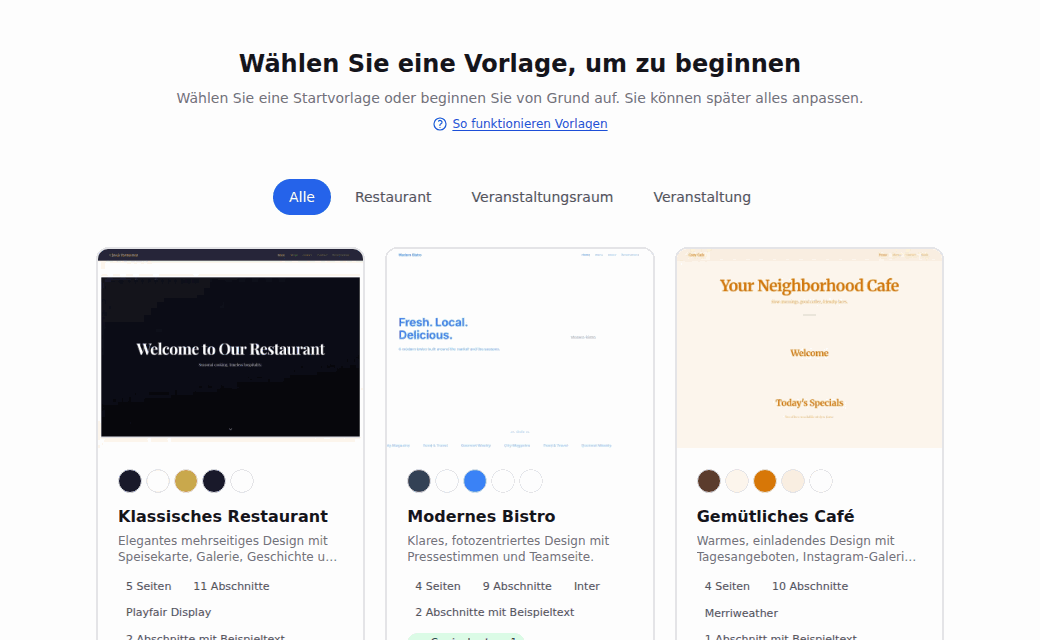
Die Vorlagen-Galerie: Wählen Sie eine Vorlage, um zu beginnen -
Klicken Sie auf die Vorlage, die Ihnen gefällt, um zu sehen, was sie enthält, und dann auf Anpassen. Eine kurze Anleitung lässt Sie ein paar große Fragen entscheiden und die Seiten und Abschnitte abhaken, die Sie nicht möchten, und endet mit Website erstellen. Hat Ihr Entwurf schon Inhalt, fragt der Editor Ihren Entwurf durch diese Vorlage ersetzen? Klicken Sie auf Entwurf ersetzen, um fortzufahren, oder auf Abbrechen, um Ihren Entwurf zu behalten. Siehe Vorlagen.
-
Die Vorlage ist jetzt in Ihrem Entwurf. Ersetzen Sie ihre Texte und Fotos durch Ihre eigenen und veröffentlichen Sie, wenn Sie so weit sind.
Wichtig
Eine Vorlage ersetzt alles in Ihrem Entwurf: Seiten, Abschnitte und Farben. Ihr bisheriger Entwurf wird vorher im Versionsverlauf gespeichert, und Ihre Live-Website ändert sich erst, wenn Sie veröffentlichen. Siehe Vorlagen.
Tipp
Doch anders entschieden? Scrollen Sie ans Ende der Galerie und klicken Sie auf Von Grund auf beginnen. Wenn Sie die Vorlagen aus dem Editor heraus geöffnet haben, schließt das einfach die Galerie — Ihr Entwurf bleibt genau so, wie er war.
Ihre erste Änderung
Ändern wir die große Überschrift oben auf Ihrer Startseite.
-
Klicken Sie in der Seitenleiste auf den Tab Abschnitte und dann auf den obersten Abschnitt — meist Hero, das große Willkommensbild.
-
Der Tab Editor öffnet sich. Klicken Sie in das Feld Überschrift und tippen Sie Ihre neue Überschrift.
-
Achten Sie auf die Vorschau: Nach einem Moment zeigt sie Ihre neue Überschrift.
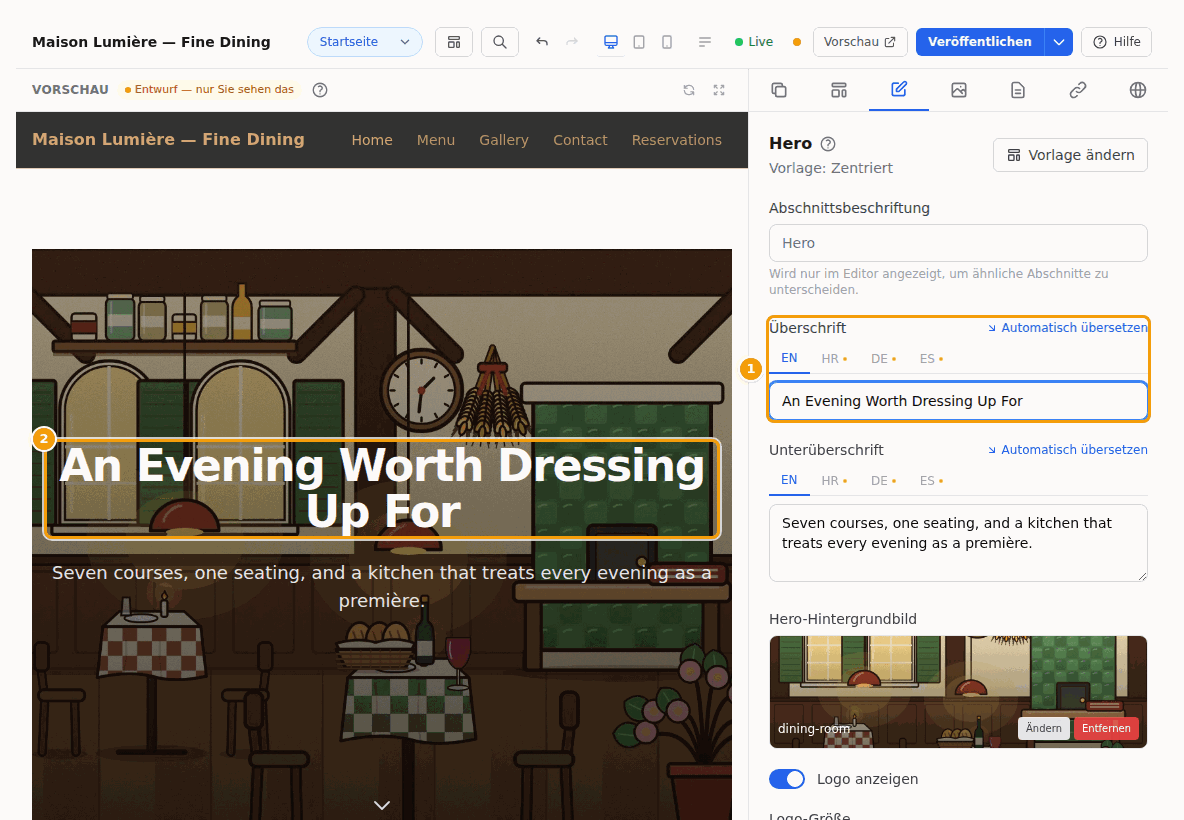
Das Feld Überschrift (1) und die neue Überschrift in der Vorschau (2) -
Das war's — Ihre Änderung wird automatisch im Entwurf gespeichert. Unten im Editor sehen Sie Im Entwurf gespeichert.
Ihre Gäste sehen die neue Überschrift noch nicht. Das ist der nächste Schritt.
Zum ersten Mal veröffentlichen
-
Sehen Sie auf die Symbolleiste: Neben Live erscheint jetzt ein kleiner orangefarbener Punkt, und die Schaltfläche Veröffentlichen ist blau. Der Punkt bedeutet, dass Ihr Entwurf Änderungen enthält, die noch nicht auf Ihrer Live-Website sind. (Auf einem sehr breiten Bildschirm steht dort außerdem Unveröffentlichte Änderungen.) Klicken Sie auf den Punkt, wenn Sie mehr darüber lesen möchten.

Der orangefarbene Punkt (1) und die Schaltfläche Veröffentlichen (2) -
Möchten Sie erst prüfen? Klicken Sie auf Vorschau, um Ihren Entwurf in einem neuen Browser-Tab zu öffnen. Siehe Entwurf in der Vorschau ansehen.
-
Klicken Sie auf Veröffentlichen.
-
Wenn Sie Seiten hinzugefügt oder entfernt haben oder Ihre Website ausgeblendet war, zeigt Ihnen zuerst ein Fenster, was sich ändert. Lesen Sie es und bestätigen Sie mit Veröffentlichen. Andernfalls gehen Ihre Änderungen sofort online.
-
Eine grüne Meldung sagt Veröffentlicht — Ihre Änderungen sind live., und auf der Schaltfläche steht jetzt Aktuell.

Die Meldung nach dem Veröffentlichen, mit Rückgängig (1), und die Schaltfläche Aktuell (2) -
Sehen Sie sich Ihre Live-Website an: Klicken Sie auf den kleinen Pfeil neben Aktuell und wählen Sie Live-Website ansehen.
Tipp
Aus Versehen veröffentlicht? Klicken Sie in der grünen Meldung auf Rückgängig, und die vorherige Version ist wieder online. Siehe Veröffentlichen rückgängig machen.
Siehe auch
Wie geht es weiter? Wählen Sie, was Sie brauchen:
- Eine Seite für Ihre Speisekarte oder Private Dining hinzufügen — Seiten
- Fotos, Öffnungszeiten oder Bewertungen hinzufügen — Abschnitte
- Mit Farben und Schriften zu Ihrer eigenen Website machen — Design
- Eigene Fotos hochladen — Bilder
- Alles über das Veröffentlichen — Veröffentlichen
- Zu einer früheren Version zurückkehren — Versionen