Artikel in diesem Thema
Rollen im Team
Was Administratoren, Editoren und Leser öffnen und ändern können — und wie Sie jemanden ins Team aufnehmen, die Rolle ändern oder die Person entfernen.
5 Min. Lesezeit
Alle in Ihrem Team haben eine von drei Rollen: Administrator, Editor oder Leser. Die Rolle bestimmt, welche Bereiche von Clava jemand öffnen kann und was er dort ändern darf.
Auf einen Blick
| Administrator | Editor | Leser | |
|---|---|---|---|
| Buchungen und Kalender sehen | Ja | Ja | Ja |
| Buchungen anlegen, ändern, verschieben und stornieren | Ja | Ja | Nein |
| Einen Gutschein prüfen | Ja | Ja | Ja |
| Einen Gutschein einlösen oder einem Gast ausgeben | Ja | Ja | Nein |
| Party-Verwaltung öffnen (Partys und Veranstaltungen) | Ja | Ja | Ja, aber nur zum Ansehen |
| Partys und Veranstaltungen ändern | Ja | Ja | Nein |
| Konfiguration öffnen (Standorte, Speisekarten, E-Mails, Tarif) | Ja | Nein | Nein |
| Website bearbeiten und veröffentlichen | Ja | Nein | Nein |
| Personen ins Team aufnehmen und ihre Rolle ändern | Ja | Nein | Nein |
| Eigenes Passwort, Profil und Sprache ändern | Ja | Ja | Ja |
| Bereich nach der Anmeldung | Konfiguration | Buchungsverwaltung | Buchungsverwaltung |
Die Party-Verwaltung erscheint in der Bereichs-Schaltfläche nur, wenn Ihr Tarif Partys und Veranstaltungen enthält (siehe Tarife und Abrechnung).
Administrator
Administratoren führen Ihren Betrieb in Clava. Nach der Anmeldung landen sie in der Konfiguration und können auch die Buchungsverwaltung und die Party-Verwaltung öffnen. Nur Administratoren können:
- Ihre Website im Website-Editor ändern und veröffentlichen,
- Standorte, Buchungskalender, Speisekarten, Angebote und E-Mail-Vorlagen einrichten,
- Personen ins Team aufnehmen, ihre Rolle ändern und sie entfernen,
- einen Tarif wählen, die Rechnungsdaten ausfüllen und Rechnungen sehen.
Tipp
Geben Sie die Administrator-Rolle nur Personen, die sie wirklich brauchen — zum Beispiel der Inhaberin und dem Geschäftsführer.
Editor
Editoren arbeiten jeden Tag mit Buchungen. Nach der Anmeldung landen sie in der Buchungsverwaltung, sehen dort die Kalender und können Buchungen anlegen, ändern, verschieben und stornieren, Gutscheine einlösen und Gästen Nachrichten schicken. In der Party-Verwaltung können sie auch Partys und Veranstaltungen ändern. Die Konfiguration können sie nicht öffnen — die Website, die Einrichtung des Standorts und das Team können sie also nicht ändern.
Leser
Leser sind für Personen, die nur wissen müssen, was los ist — zum Beispiel, wer heute kommt. Nach der Anmeldung landen sie in der Buchungsverwaltung und können dort alles ansehen: die Kalender, die Buchungen und ihre Details, die Nachrichten und die Zahlen. In der Party-Verwaltung können sie Partys, Gästelisten, Veranstaltungen und Anfragen ansehen. Die Clava-App für das Personal auf dem Handy funktioniert genauso. Leser können außerdem einen Gutschein prüfen (einen Code nachschlagen und sehen, ob er gültig ist und was noch darauf ist) und ihr eigenes Passwort, Profil und ihre Sprache ändern.
Alles andere können Leser nicht ändern: keine Buchungen anlegen, bearbeiten, verschieben, stornieren oder löschen, kein Check-in und keine Statusänderung, keine Gutscheine einlösen oder ausgeben, keine Nachrichten senden und nichts in Partys, Gästelisten, Speisekarten, Sitzplänen, Veranstaltungen, Tickets oder im Shop.
Clava setzt das auf dem Server durch, nicht nur auf dem Bildschirm. In den Ansichten sind Schaltflächen, mit denen etwas geändert würde, ausgeblendet oder ausgegraut, mit einem Hinweis, warum. Schafft es ein Leser trotzdem, es zu versuchen — von einer älteren, noch offenen Seite oder aus der Personal-App —, lehnt Clava ab und sagt: „Ihre Zugriffsebene (Leser) erlaubt nur das Ansehen."
Tipp
Wer Buchungen ändern muss, braucht die Rolle Editor. Ein Administrator ändert sie unter Benutzerzugriff (siehe Rolle ändern oder Person entfernen).
Wichtig
Die Konfiguration, auch den Website-Editor, können nur Administratoren öffnen. Öffnet ein Editor oder Leser einen Link dorthin, bringt Clava ihn stattdessen in die Buchungsverwaltung.
Jemanden ins Team aufnehmen
Dafür müssen Sie Administrator sein.
-
Melden Sie sich an und öffnen Sie die Konfiguration.
-
Klicken Sie im Menü links unter Marke auf Benutzerzugriff. Die Seite listet alle auf, die Zugriff auf Ihren Betrieb haben.
-
Klicken Sie auf Benutzer hinzufügen (1).
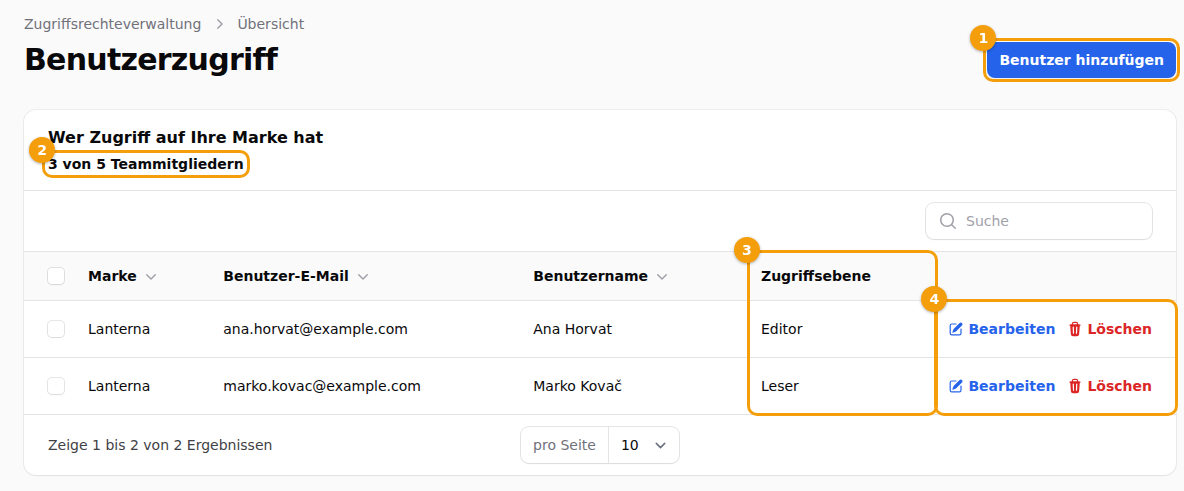
Die Liste der Personen mit Zugriff: Benutzer hinzufügen (1), die Teamgröße (2), die Spalte Zugriffsebene (3) sowie Bearbeiten und Löschen (4) -
Geben Sie Benutzername und Benutzer-E-Mail ein.
-
Geben Sie bei Anfangspasswort (2) ein erstes Passwort ein. Es muss die Regeln für ein gutes Passwort erfüllen.
-
Wählen Sie bei Zugriffsebene (3) die Rolle: Administrator, Editor oder Leser. Welche Rollen zur Wahl stehen, hängt von Ihrem Tarif ab (siehe Wie viele Personen Ihr Tarif enthält).
-
Klicken Sie auf Erstellen (4).
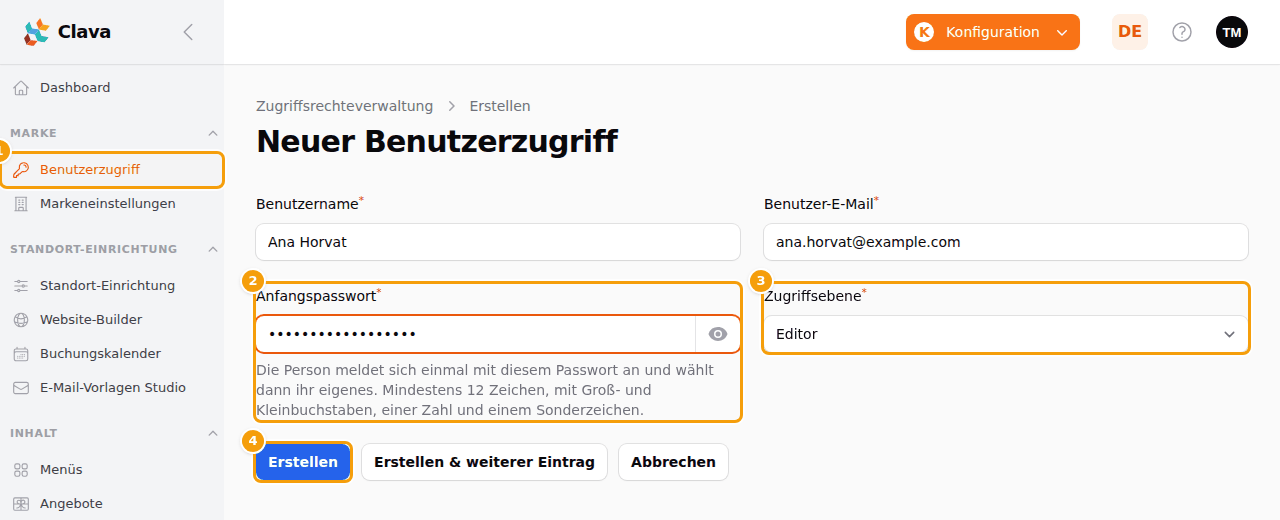
Eine Kollegin aufnehmen: Benutzerzugriff im Menü (1), das Anfangspasswort (2), die Zugriffsebene (3) und die Schaltfläche Erstellen (4) -
Sagen Sie der Person selbst drei Dinge: die E-Mail-Adresse, die Sie eingegeben haben, das erste Passwort und wo sie sich anmeldet (siehe Bei Clava anmelden).
Wichtig
Clava verschickt das Anfangspasswort nicht per E-Mail und speichert es nirgends, wo Sie es nachlesen könnten. Geben Sie es der Person persönlich oder telefonisch weiter, nicht in einer Nachricht, die andere lesen können.
Die Person meldet sich einmal mit diesem Passwort an. Clava bittet sie dann, ihr eigenes Passwort zu wählen, bevor sie irgendetwas anderes öffnen kann (siehe Ihre erste Anmeldung) — Sie müssen es also nie kennen.
Wer schon ein Clava-Konto hat — zum Beispiel, weil er für einen anderen Betrieb arbeitet —, behält sein eigenes Passwort. Das Feld ist trotzdem Pflicht, aber was Sie hineinschreiben, wird nicht verwendet, und die Person meldet sich wie bisher an.
Rolle ändern oder Person entfernen
- Öffnen Sie Benutzerzugriff im Menü Marke.
- Um eine Rolle zu ändern, klicken Sie neben der Person auf Bearbeiten, wählen eine andere Zugriffsebene und speichern. Name und E-Mail-Adresse lassen sich hier nicht ändern. Welche Rollen Sie wählen können, hängt von Ihrem Tarif ab (siehe Wie viele Personen Ihr Tarif enthält).
- Um jemanden zu entfernen, klicken Sie neben der Person auf Löschen und bestätigen. Sobald Sie bestätigen, kann die Person Ihren Betrieb nicht mehr öffnen. Ihr eigenes Konto wird nicht gelöscht — arbeitet sie für einen anderen Betrieb, behält sie dort den Zugriff.
Sich selbst sehen Sie nicht in der Liste — Sie können Ihre eigene Rolle nicht ändern und sich nicht selbst entfernen.
Wie viele Personen Ihr Tarif enthält
Ihr Tarif bestimmt, wie viele Personen Zugriff auf Ihren Betrieb haben können und welche Rollen Sie ihnen geben können:
| Free | Pro | Ultimate | |
|---|---|---|---|
| Teammitglieder (Sie eingeschlossen) | 1 | bis zu 5 | unbegrenzt |
| Rollen Editor und Leser | — | Ja | Ja |
Sie zählen mit: Bei Pro füllen Sie und vier weitere Personen die fünf Plätze. Mehr zu den Tarifen unter Tarife und Abrechnung.
Clava setzt diese Zahlen durch — eine Person über die Grenze hinaus hinzuzufügen, funktioniert einfach nicht:
- Benutzerzugriff zeigt über der Liste, wie viele Plätze Sie belegen, zum Beispiel 3 von 5 Teammitgliedern.
- Sind alle Plätze belegt, ist Benutzer hinzufügen ausgegraut, und die Seite sagt es und bietet den Link Plan wählen. Einen Platz schaffen Sie, indem Sie jemanden entfernen (siehe Rolle ändern oder Person entfernen) oder einen größeren Tarif wählen.
- Editor und Leser gehören zu Pro und Ultimate. Ohne sie bietet Zugriffsebene nur Administrator an.
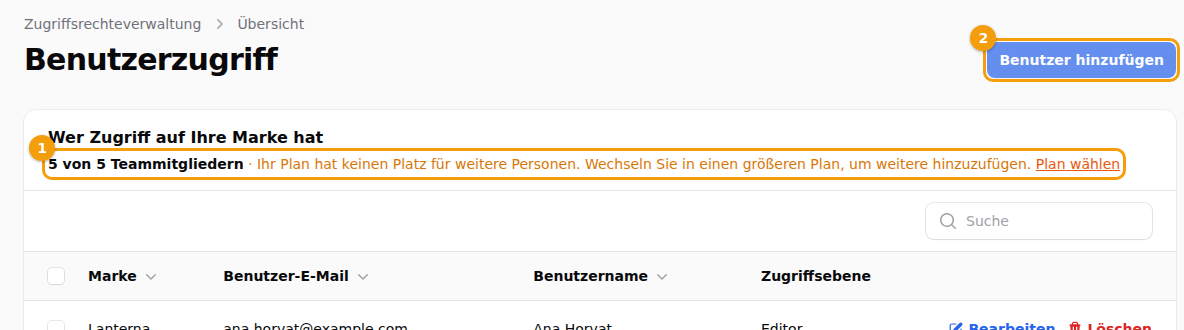
Gut zu wissen
Wird Ihr Tarif kleiner — Sie wechseln in einen niedrigeren Tarif oder die kostenlose Testphase endet —, wird niemand entfernt und niemand verliert den Zugriff. Wer schon im Team ist, behält seine Rolle. Sie können nur niemanden Neuen hinzufügen, bis Sie wieder unter dem Limit liegen, und einer vorhandenen Person keine andere Editor- oder Leser-Rolle geben; Administrator ist immer möglich. Die Seite zeigt dann mehr Personen als Plätze, zum Beispiel 3 von 1 Teammitglied. Siehe auch Was mit Ihrem Team in einem kleineren Tarif passiert.
Im Dashboard erinnert Sie der Schritt Ihr Team einladen daran, Kolleginnen und Kollegen hinzuzufügen (siehe Das Dashboard).
Für mehrere Betriebe arbeiten
Wenn Sie in Clava für mehrere Betriebe arbeiten, können Sie in jedem eine andere Rolle haben. Wählen Sie den Betrieb im Aufklappmenü oben auf dem Bildschirm; was Sie dann tun dürfen, richtet sich nach Ihrer Rolle in diesem Betrieb (siehe Ihr Profil).
Die Konfiguration ist für Administratoren. Angenommen, Sie verwalten einen Betrieb und lesen oder bearbeiten einen anderen nur, und Sie öffnen die Konfiguration, während der andere gewählt ist. Clava zeigt Ihnen dessen Einstellungen nicht. Es wechselt zu dem Betrieb, den Sie verwalten, und weist Sie darauf hin: Die Einstellungen zeigen eine Marke, die Sie verwalten: Die Marke, an der Sie gearbeitet haben, steht Ihnen unter Buchungen offen. Der Betrieb, an dem Sie gearbeitet haben, bleibt Ihnen in der Buchungsverwaltung offen.