Artikel in diesem Thema
Bei Clava registrieren
Legen Sie Ihr Clava-Konto in etwa drei Minuten an — die fünf Schritte, die E-Mail, die Sie bestätigen müssen, Ihre kostenlose 14-tägige Testphase und was Sie als Erstes sehen.
5 Min. Lesezeit
Die Registrierung dauert etwa drei Minuten. Sie brauchen keine Kreditkarte: Sie starten mit einer kostenlosen Testphase mit allem, was Clava bietet. Wenn Sie fertig sind, ist Ihre Buchungsseite bereits online.
Die fünf Schritte
Öffnen Sie die Registrierungsseite (Kostenlos einrichten auf der Clava-Website oder die Adresse /get-started).
Oben zeigt die Leiste, wo Sie sind. Jeder Schritt hat Weiter, und Zurück bringt Sie zum vorherigen Schritt.
| Schritt | Was Sie Clava mitteilen |
|---|---|
| 1. Konto | Ihren Namen, Ihre E-Mail-Adresse und Telefonnummer |
| 2. Geschäft | Den Betrieb: Name, Art, Adresse und Währung |
| 3. Öffnungszeiten | Wann Sie für Buchungen geöffnet sind |
| 4. Einstellungen | Wie Sie Buchungen annehmen: nach Kapazität oder nach Tisch |
| 5. Überprüfung | Ein letzter Blick, dann erstellen Sie Ihr System |
Die Sprachschaltflächen EN, HR und DE oben rechts wechseln die Sprache der Registrierungsseiten. Ihre Wahl wird auch die Sprache Ihrer Clava-Bildschirme.
Schritt 1: Konto
-
Geben Sie Vor- und Nachnamen ein (1).
-
Geben Sie Ihre E-Mail-Adresse ein (2). Sie wird Ihr Anmeldename, und Clava schickt die Bestätigung dorthin. Sie darf noch nicht zu einem Clava-Konto gehören.
-
Fügen Sie auf Wunsch eine Telefonnummer hinzu — sie ist optional.
-
Lesen Sie den Hinweis (3): Ein Passwort wählen Sie jetzt nicht. Clava erstellt ein sicheres für Sie und schickt es per E-Mail.
-
Klicken Sie auf Weiter (4).
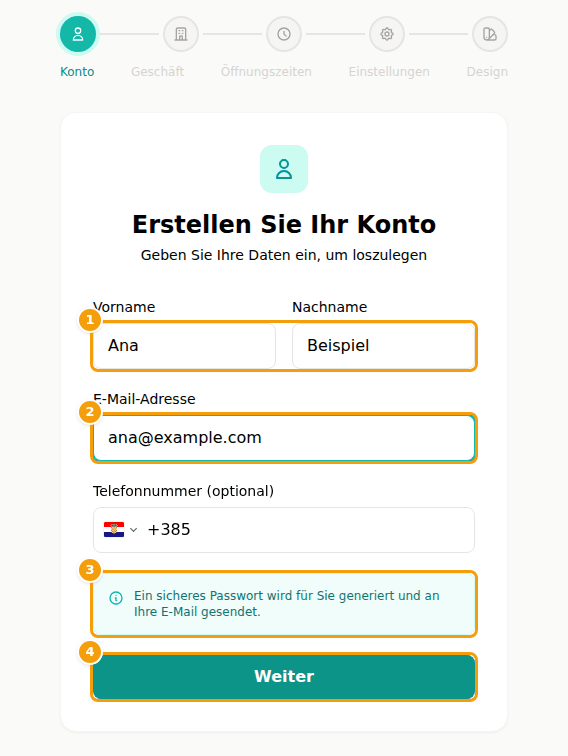
Schritt 1 der Registrierung: Vor- und Nachname (1), E-Mail-Adresse (2), der Hinweis zu Ihrem Passwort (3) und Weiter (4)
Schritt 2: Geschäft
-
Geben Sie den Namen Ihres Betriebs bei Geschäftsname (1) ein.
-
Wählen Sie die Geschäftsart (2): Restaurant, Bar, Café oder Veranstaltungsort. Clava schlägt damit sinnvolle Buchungseinstellungen für Schritt 4 vor.
-
Fügen Sie auf Wunsch ein Geschäftstelefon und Ihre Website hinzu — beides ist optional.
-
Füllen Sie Straße und Hausnummer, Stadt und Postleitzahl aus (3).
-
Wählen Sie Land und Währung (4). Die Währung folgt dem Land — für Kroatien ist es EUR —, Sie können sie aber ändern.
-
Klicken Sie auf Weiter (5).
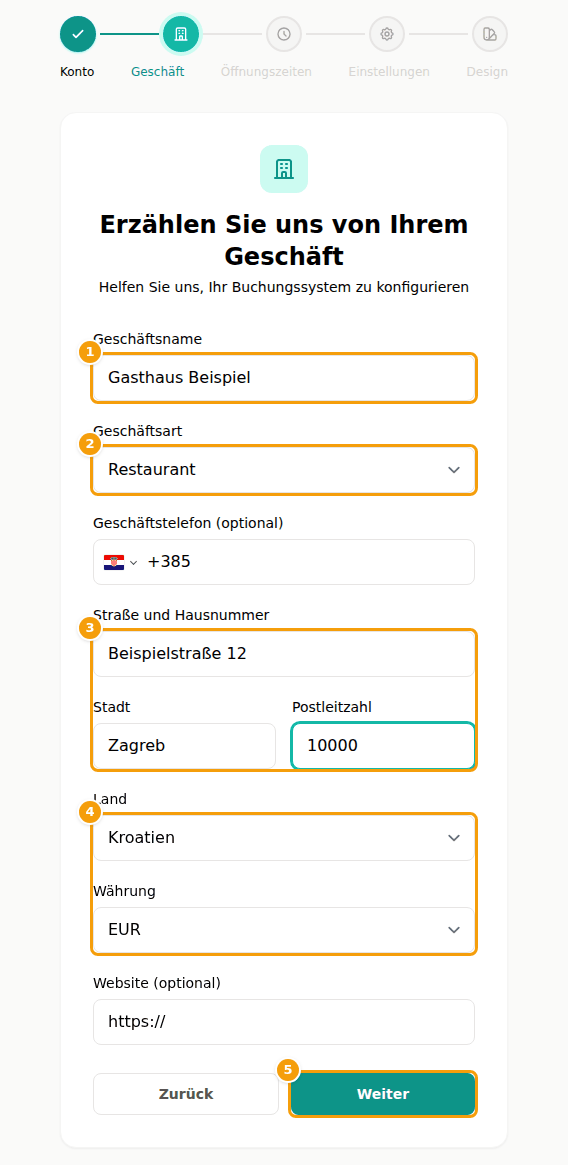
Schritt 2 der Registrierung: Geschäftsname (1), Geschäftsart (2), Adresse (3), Land und Währung (4) und Weiter (5)
Schritt 3: Öffnungszeiten
Sagen Sie Clava, wann Gäste buchen können. Für jeden Tag legen Sie Öffnungs- und Schließzeit fest oder kreuzen Ruhetag an. Jeder Tag beginnt mit 12:00 bis 23:00 Uhr. Sind Ihre Zeiten an jedem Tag gleich, kreuzen Sie Jeden Tag gleiche Öffnungszeiten an, stellen sie einmal ein, und Clava füllt den Rest aus. Klicken Sie auf Weiter.
Die Öffnungszeiten können Sie später jederzeit ändern (siehe Buchungskalender).
Schritt 4: Einstellungen
Wählen Sie, wie Sie Buchungen verwalten möchten:
- Kapazitätsbasiert zählt Gäste. Sie geben Gesamtkapazität des Lokals, Kapazität für Online-Buchungen (wie viele Gäste online buchen können — lassen Sie etwas Platz für Laufkundschaft) und Max. Gäste pro Online-Buchung ein. Am besten für Lokale, die keine Tische zuweisen.
- Tischbasiert weist Tische zu. Sie benennen Ihre Etagen oder Bereiche und sagen, wie viele Tische für 2, 4, 6 und 8 Gäste jeder hat. Mindestens ein Tisch ist nötig, sonst hätten Gäste nichts zu buchen. Am besten für Restaurants mit festen Sitzplätzen.
Clava trägt schon einen Vorschlag für Ihre Geschäftsart ein. Klicken Sie auf Weiter.
Schritt 5: Überprüfung
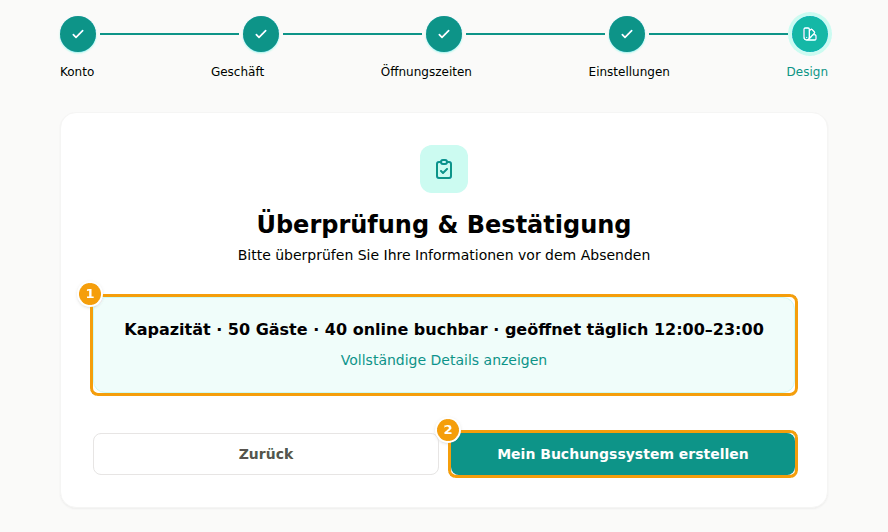
Schritt 5 zeigt eine Zusammenfassung in einer Zeile (1) dessen, was Sie gewählt haben — zum Beispiel, wie viele Gäste Sie bewirten und wann Sie geöffnet sind. Vollständige Details anzeigen öffnet alles, mit Zurück korrigieren Sie. Stimmt alles, klicken Sie auf Mein Buchungssystem erstellen (2).
E-Mail bestätigen und Ihr System einschalten
- Clava schickt eine E-Mail an die Adresse aus Schritt 1 und zeigt Bestätigen Sie Ihre E-Mail. Öffnen Sie die E-Mail und klicken Sie auf E-Mail-Adresse bestätigen. Nach ein paar Minuten nichts da? Sehen Sie im Spam-Ordner nach oder klicken Sie auf derselben Seite auf Bestätigungs-E-Mail erneut senden.
- Clava öffnet Kontoaktivierung. Klicken Sie auf System einrichten und warten Sie einen Moment, während Clava Ihren Betrieb, Kalender, Standort und die Öffnungszeiten anlegt.
- Willkommen bei Clava! sagt Ihnen, dass das System bereit ist. Klicken Sie auf Zum Dashboard gehen.
Tipp
Keine Zeit, fertig zu werden? Speichern & später fortsetzen auf der Seite Bestätigen Sie Ihre E-Mail ist ein Link, den Sie als Lesezeichen speichern können. Er bringt Sie zu dem Schritt zurück, an dem Sie aufgehört haben, mit allem, was Sie eingegeben hatten. Eine unfertige Registrierung wird sieben Tage aufbewahrt.
Wie es weitergeht
Sie sind sofort angemeldet. Außerdem bekommen Sie eine Willkommens-E-Mail mit dem temporären Passwort, das Clava erstellt hat. Bevor Sie irgendetwas öffnen, bittet Clava Sie, Ihr eigenes Passwort zu wählen — die Seite Wählen Sie Ihr eigenes Passwort; das temporäre brauchen Sie dafür nicht (siehe Bei Clava anmelden). Danach landen Sie in der Konfiguration, dem Bereich für die Inhaberin oder den Inhaber des Betriebs (siehe Rollen im Team).
Im Dashboard begrüßt Sie die Checkliste Ihr Lokal ausbauen (siehe Das Dashboard). Ihre Buchungsseite funktioniert bereits: Clava hat dazu eine Start-Website angelegt, sodass Gäste vom ersten Tag an buchen können. Machen Sie sie zu Ihrer eigenen im Website-Editor (siehe Was der Website-Editor kann).
Ihre kostenlose Testphase
- Sie starten im Tarif Free mit einer 14-tägigen Testphase mit allem aus Ultimate. Eine Kreditkarte ist nicht nötig.
- Die Karte Ihr Abonnement im Dashboard sagt „Sie testen den Ultimate Plan kostenlos" und wie viele Tage übrig sind. Funktionen, die nur die Testphase Ihnen gibt, tragen im Menü die Markierung TESTVERSION.
- Wenn die Testphase endet, bleiben Sie kostenlos im Tarif Free, es sei denn, Sie wählen mit Plan wählen einen kostenpflichtigen Tarif. Es wird nichts von allein abgebucht.
Mehr zu den Tarifen und was jeder enthält unter Tarife und Abrechnung.