Artikel in diesem Thema
Öffnungszeiten
Sagen Sie Clava, an welchen Tagen und zwischen welchen Uhrzeiten Gäste einen Tisch buchen können, und sehen Sie, wie diese Zeiten auf Ihrer Website erscheinen.
7 Min. Lesezeit
Die Registerkarte Öffnungszeiten ist Ihr Wochenplan. Gäste können nur zu Zeiten buchen, die in die hier eingetragenen Zeiträume fallen. Ein Wochentag ohne Zeitraum ist ein Ruhetag: Gäste finden dafür keine freien Zeiten. Dieselben Zeiten füllen auch den Abschnitt Öffnungszeiten Ihrer Website.
Das Wochenraster
Klicken Sie im Menü links auf Buchungskalender, klicken Sie Ihren Kalender an und öffnen Sie die Registerkarte Öffnungszeiten. Sie sehen für jeden Wochentag eine Spalte, mit den Uhrzeiten links. Das Raster beginnt um 00:00 Uhr, scrollen Sie also nach unten, um Morgen und Abend zu erreichen.
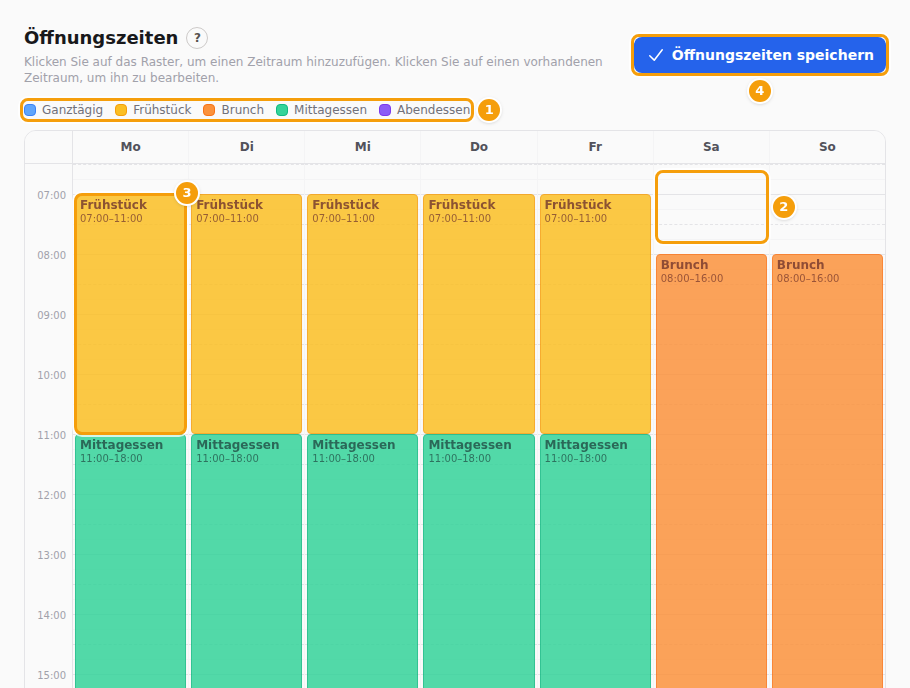
- Die Farben (1) zeigen die Art des Zeitraums: Ganztägig, Frühstück, Brunch, Mittagessen oder Abendessen.
- Klicken Sie auf eine freie Stelle (2), um einen Zeitraum hinzuzufügen.
- Klicken Sie auf einen farbigen Block (3), um diesen Zeitraum zu ändern oder zu löschen.
- Öffnungszeiten speichern (4) schreibt Ihre Änderungen. Bis Sie darauf klicken, ist nichts gespeichert.
Die Woche beginnt am Montag. Setzen Sie auf der Registerkarte Buchungsregeln ein Häkchen bei Sonntag zuerst und speichern, beginnt sie stattdessen am Sonntag.
Einen Zeitraum hinzufügen
Ein Zeitraum ist eine Zeitspanne an einem Tag, zum Beispiel Montag von 11:00 bis 18:00 Uhr. Jeder Tag, an dem Sie geöffnet haben, braucht mindestens einen.
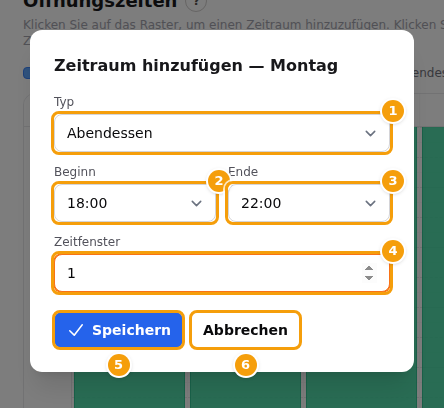
- Scrollen Sie das Raster zur gewünschten Zeit und klicken Sie auf eine freie Stelle in der Spalte des Tages. Das Fenster Zeitraum hinzufügen öffnet sich, mit dem Tag im Titel. Es schlägt einen Beginn zu der Zeit vor, auf die Sie geklickt haben, und eine Länge von einer Stunde.
- Wählen Sie den Typ (1): Ganztägig, Frühstück, Brunch, Mittagessen oder Abendessen.
- Stellen Sie Beginn (2) und Ende (3) ein. Die Zeiten gehen in 15-Minuten-Schritten. Die letzte Wahl für Ende ist 24:00, das bedeutet Mitternacht.
- Lassen Sie Zeitfenster (4) auf 1. Es wird für Online-Buchungen nicht verwendet, und eine andere Zahl wird nicht gespeichert.
- Klicken Sie im Fenster auf Speichern (5). Der Block erscheint im Raster.
- Wiederholen Sie das für jeden weiteren Tag und Zeitraum. Es gibt keine Kopierfunktion, jeder Tag wird einzeln eingetragen.
- Klicken Sie auf Öffnungszeiten speichern. Die grüne Meldung Öffnungszeiten gespeichert. erscheint.
Wichtig
Speichern (5) im Fenster übernimmt den Block nur ins Raster. Ihre Woche wird erst gespeichert, wenn Sie auf Öffnungszeiten speichern klicken. Verlassen Sie die Seite vorher, sind die neuen Zeiträume weg.
Abbrechen (6) schließt das Fenster, ohne etwas hinzuzufügen.
Der Typ ist ein Name und eine Farbe. Er ändert nicht, wann Gäste buchen können. Einige Buchungsansichten und Berichte Ihres Teams nutzen ihn als Überschrift eines Zeitraums (zum Beispiel Mittagessen), was die Orientierung im Tag erleichtert.
Einen Zeitraum ändern oder löschen
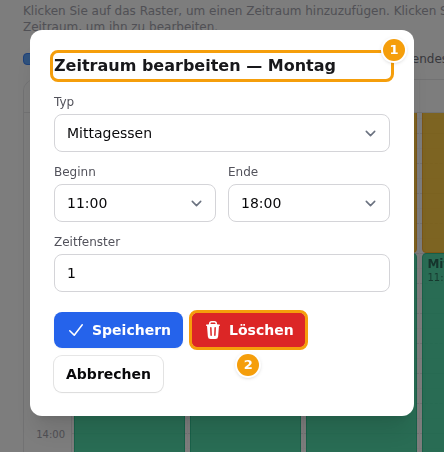
- Klicken Sie auf den farbigen Block. Das Fenster Zeitraum bearbeiten öffnet sich.
- Ändern Sie Typ, Beginn oder Ende und klicken Sie im Fenster auf Speichern. Oder klicken Sie auf Löschen (2), um den Zeitraum zu entfernen.
- Klicken Sie auf Öffnungszeiten speichern.
Löschen nimmt den Block sofort aus dem Raster und fragt nicht nach. In Ihren gespeicherten Zeiten ist er noch vorhanden, bis Sie auf Öffnungszeiten speichern klicken. Haben Sie einen Zeitraum versehentlich gelöscht, laden Sie die Seite ohne zu speichern neu, und Ihre gespeicherten Zeiten kommen zurück.
Tipp
Verschieben oder entfernen Sie einen Zeitraum an einem Tag, für den schon Buchungen vorliegen, schauen Sie sich diesen Tag danach in den Buchungsansichten Ihres Teams an.
Wenn Clava Ihre Zeiten ablehnt
Clava prüft die Zeiten vor dem Speichern. Stimmt etwas nicht, erhalten Sie eine Meldung und nichts wird gespeichert. Ihre alten Zeiten bleiben also, wie sie waren.
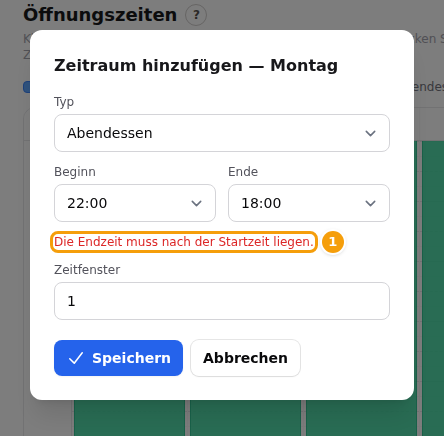
Ende vor Beginn. Im Fenster muss das Ende nach dem Beginn liegen. Ist das nicht so, bleibt das Fenster offen, und unter den Zeiten erscheint ein roter Text: Die Endzeit muss nach der Startzeit liegen.
Derselbe Zeitraum doppelt. Zwei Zeiträume am selben Tag mit genau gleichem Beginn und Ende sind nicht erlaubt, auch wenn ihre Typen verschieden sind. Klicken Sie auf Öffnungszeiten speichern, erscheint oben und über dem Raster eine rote Meldung, zum Beispiel Montag: Der Zeitraum 11:00–18:00 ist mehrfach eingetragen. Entfernen Sie das Duplikat. Es wurde nichts gespeichert. Klicken Sie auf den Block, wählen Sie Löschen und speichern Sie erneut.
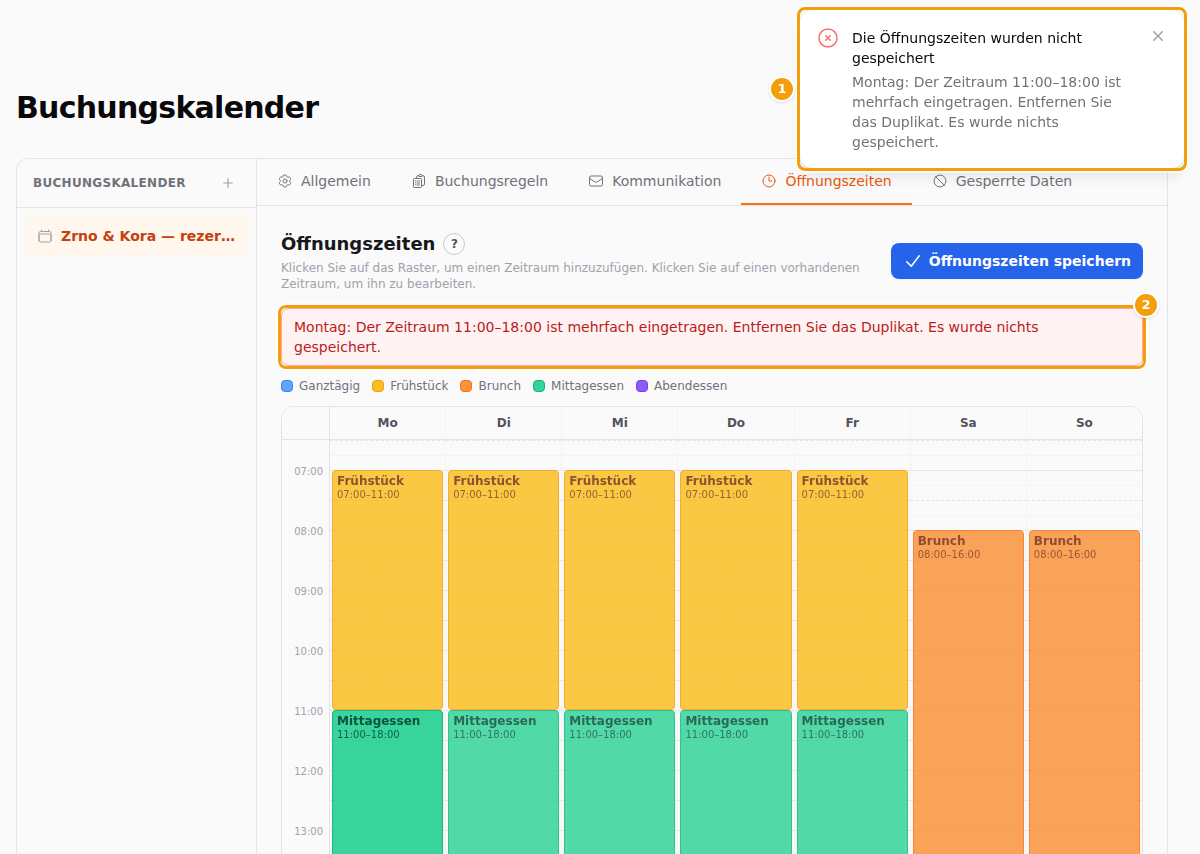
Zeiträume, die sich überschneiden, ohne gleich zu sein, werden angenommen, bringen aber nichts: Gäste sehen jede Startzeit nur einmal.
Was Gäste buchen können
Gäste wählen eine Startzeit. Das System bietet Startzeiten alle 15 Minuten innerhalb jedes Zeitraums an. Wo die Liste endet, hängt von der Art Ihres Kalenders ab. Sie sehen sie auf der Registerkarte Allgemein unter Buchungsstrategie.
| Buchungsstrategie | Letzte Startzeit | Wenn der Zeitraum um 22:00 endet |
|---|---|---|
| Kapazitätsbuchung | 15 Minuten vor dem Ende | 21:45 |
| Restaurant-/Standort-Buchungskalender | 90 Minuten vor dem Ende | 20:30 |
Beim Restaurant-/Standort-Buchungskalender wird ein Tisch 90 Minuten lang gehalten, und der Gast muss bis zur Schließzeit fertig sein. Deshalb liegt die letzte Startzeit 90 Minuten vor Ende.
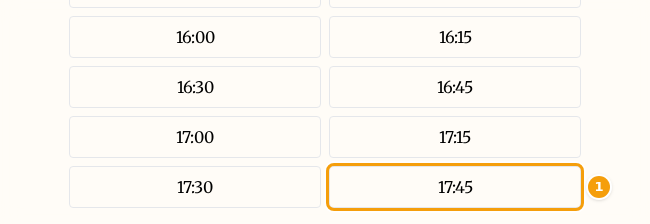
Das Bild zeigt einen Kapazitätskalender, bei dem Mittagessen um 18:00 Uhr endet. Die letzte Startzeit ist 17:45 Uhr, und die Liste beginnt mit dem Frühstückszeitraum um 07:00 Uhr.
- Bei der Buchungsstrategie Restaurant-/Standort-Buchungskalender setzen Sie Ende auf Ihre Schließzeit. Die letzte Buchung liegt dann 90 Minuten früher.
- Bei der Buchungsstrategie Kapazitätsbuchung setzen Sie Ende auf Ihre letzte Buchungszeit plus 15 Minuten.
- Nichts zwischen zwei Zeiträumen. Bei Mittagessen 12:00–15:00 und Abendessen 18:00–22:00 können Gäste von 15:00 bis 18:00 Uhr nicht buchen.
- Aufeinanderfolgende Zeiträume. Bei Restaurant-/Standort-Buchungskalender wird jeder Zeitraum für sich betrachtet, ein Tisch muss also bis zum Ende seines eigenen Zeitraums frei sein. Folgt auf Frühstück 07:00–11:00 das Mittagessen 11:00–18:00, erhalten Gäste von 09:45 bis 10:45 Uhr keine Startzeit. Brauchen Sie keine getrennten Essenszeiten, tragen Sie einen einzigen Zeitraum für den ganzen Tag ein.
- Ein Tag ohne Zeitraum ist geschlossen. Das Buchungsformular sagt Leider sind für das gewählte Datum und die Gruppengröße keine Plätze verfügbar.
Andere Regeln können die Liste weiter verkürzen, zum Beispiel die auf der Registerkarte Buchungsregeln und Ihre gesperrten Daten.
Bis Mitternacht geöffnet
Wählen Sie 24:00 als Ende, wenn Sie bis Mitternacht geöffnet haben. Ein Zeitraum kann nicht über Mitternacht hinausgehen, eine Nacht von 22:00 bis 02:00 Uhr lässt sich also nicht als ein Zeitraum eintragen.
Clava zählt 24:00 als 23:45, wenn es die letzte Startzeit berechnet. Damit liegt die letzte Startzeit bei einem Kapazitätskalender bei 23:30 Uhr und bei einem Restaurant-Kalender bei 22:15 Uhr. Ihre Website zeigt einen solchen Zeitraum mit dem Ende 23:59.
Die Öffnungszeiten Ihrer Website
Der Abschnitt Öffnungszeiten Ihrer Website zeigt die Zeiten von dieser Registerkarte. Er nutzt den Kalender, der mit Ihrer Venue verknüpft ist (siehe Den Kalender mit Ihrer Venue verknüpfen). Gibt es keinen verknüpften Kalender oder hat er keinen Zeitraum, steht im Abschnitt Öffnungszeiten nicht verfügbar.
Die Zeiten werden nicht auf der Website eingegeben: Ändern Sie sie hier, und der Abschnitt folgt. Im Website-Editor ändern Sie nur die Überschrift des Abschnitts (und, wenn Ihre Marke mehrere Standorte hat, wessen Zeiten er zeigt). Siehe Einen Abschnitt hinzufügen.
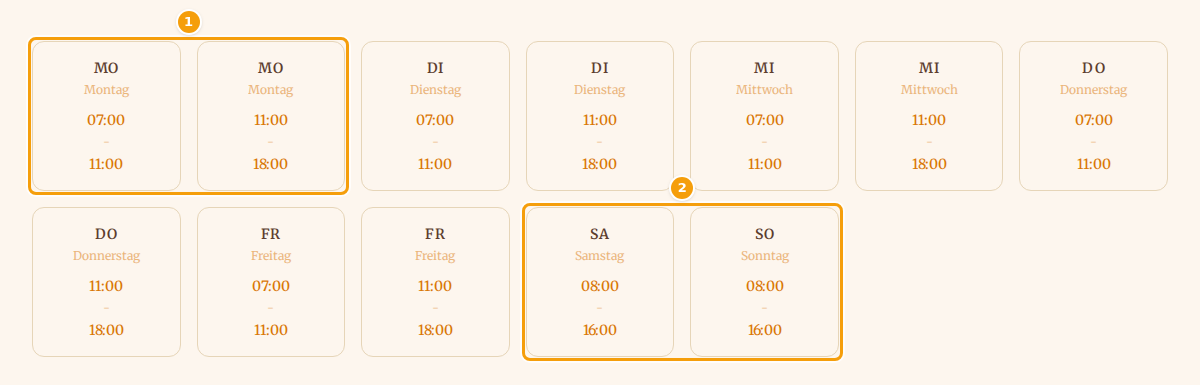
- Jeder Zeitraum wird für sich gezeigt, Montag mit einem Frühstücks- und einem Mittagszeitraum zeigt also zwei Karten (1), in den anderen Darstellungen zwei Zeilen.
- Der Typ (Frühstück, Mittagessen …) wird auf der Website nicht angezeigt.
- Die Tage beginnen mit Montag.
- Ein Zeitraum, der um 24:00 endet, erscheint als 23:59.
Der Abschnitt liest Ihre gespeicherten Zeiten bei jedem Öffnen der Seite. Nach einem Klick auf Öffnungszeiten speichern gibt es nichts zu veröffentlichen.