Artikel in diesem Thema
Was ein Buchungskalender macht
Ein Buchungskalender enthält die Regeln für Online-Tischbuchungen an Ihrer Venue — wann Sie geöffnet haben, wie viele Gäste Platz finden, welche Tage geschlossen sind. So finden Sie ihn, legen einen an, verknüpfen ihn mit Ihrer Venue und sehen, was Ihre Gäste bekommen.
8 Min. Lesezeit
Ein Buchungskalender ist das Regelwerk hinter Ihren Online-Buchungen: wann Sie geöffnet haben, wie viele Gäste eine Buchung haben darf, welche Tage geschlossen sind und wer eine Kopie der E-Mails bekommt. Ihre Gäste sehen den Kalender selbst nie — sie sehen die freien Zeiten, die er ergibt. Ohne einen Kalender, der mit Ihrer Venue verknüpft ist, kann niemand online einen Tisch buchen.
Was Sie für Online-Buchungen brauchen
Drei Dinge arbeiten zusammen. Fehlt eines davon, sehen Gäste keine Zeiten.
| Was | Wo Sie es einstellen | Mehr dazu |
|---|---|---|
| Die Regeln und Öffnungszeiten — der Buchungskalender | Buchungskalender, die Seiten, über die Sie gerade lesen | Öffnungszeiten |
| Wo Gäste sitzen — Bereiche und Tische | Standort-Einrichtung, Registerkarte Bereiche & Tische | Bereiche und Tische |
| Die Verknüpfung zwischen Ihrer Venue und dem Kalender | Standort-Einrichtung, Registerkarte Buchung & Stammgäste | Siehe unten |
Jede Venue nutzt genau einen Kalender. Die Buchungsansichten Ihres Teams nutzen denselben Kalender wie Ihre Gäste, daher sind die Öffnungszeiten, die Sie hier festlegen, auch die Zeiten auf den Ansichten Ihres Teams.
Die Liste der Kalender öffnen
Buchungskalender gehören zur Konfiguration, dem Bereich für Administratoren. Editoren und Leser können ihn nicht öffnen — siehe Rollen im Team.
- Melden Sie sich an. Sind Sie nicht in der Konfiguration, klicken Sie oben rechts auf die orangefarbene Schaltfläche und wählen Sie sie aus.
- Klicken Sie im Menü links in der Gruppe Standort-Einrichtung auf Buchungskalender.
Die Seite öffnet sich immer ohne ausgewählten Kalender, auch wenn Sie nur einen haben.
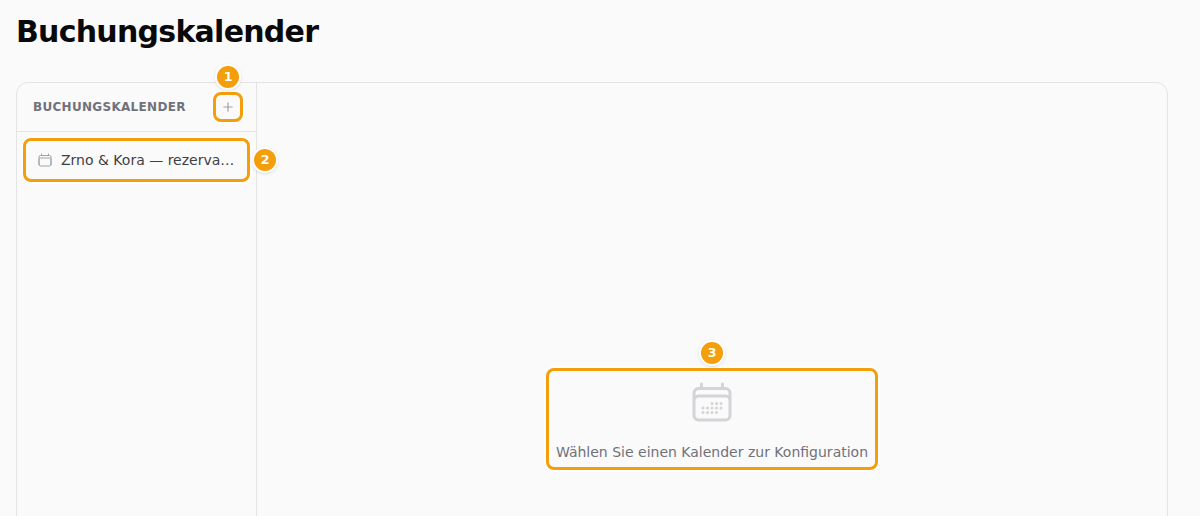
- (1) Die Schaltfläche + legt einen neuen Kalender an — siehe Einen neuen Kalender anlegen.
- (2) Ihre Kalender, von A bis Z. Lange Namen werden gekürzt. Klicken Sie einen an, um ihn zu öffnen.
- (3) Wählen Sie einen Kalender zur Konfiguration bleibt stehen, bis Sie einen Kalender öffnen.
Es gibt keine Schaltfläche zum Löschen oder Kopieren eines Kalenders. Um einen umzubenennen, ändern Sie seinen Namen auf der Registerkarte Allgemein.
Gut zu wissen
Ein Betrieb, der sich über Clavas eigene Einrichtung angemeldet hat, hat bereits einen Kalender, benannt nach dem Betrieb. Die meisten Betriebe mit nur einer Venue brauchen nie einen zweiten.
Einen neuen Kalender anlegen
Eine Venue, die Sie in Standort-Einrichtung mit Neuer Standort hinzufügen, hat bereits einen eigenen Buchungskalender, der mit ihr verknüpft ist: Er startet mit Strategie, Zeitzone und Öffnungszeiten des ersten Standorts Ihrer Marke. Sie müssen dafür also keinen anlegen. Legen Sie einen zusätzlichen Kalender nur an, wenn eine Venue andere Öffnungszeiten oder andere Regeln braucht.
- Klicken Sie über der Liste auf die Schaltfläche + (1 im Bild oben). Ein kleines Fenster öffnet sich.
- Tippen Sie einen Namen in das Feld Name (1). Er ist nur für Sie und Ihr Team — Gäste sehen ihn nie.
- Prüfen Sie die Buchungsstrategie (2). Lesen Sie die Tabelle unten, bevor Sie sie ändern.
- Klicken Sie auf Buchungskalender erstellen (3). Anders überlegt? Klicken Sie auf Abbrechen (4) — es wird nichts angelegt.
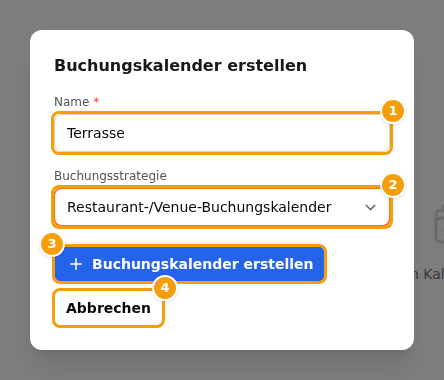
Eine grüne Meldung, Gespeichert., erscheint, und der neue Kalender öffnet sich auf der Registerkarte Allgemein. Ist das Feld Name leer, erscheint darunter eine rote Meldung, und es wird nichts angelegt.
Wichtig
Ein neuer Kalender hat weder Öffnungszeiten noch eine Verknüpfung mit einer Venue. Er ist an jedem Tag „geschlossen“, bis Sie Öffnungszeiten eintragen und ihn mit Ihrer Venue verknüpfen.
Welche Buchungsstrategie?
Die Strategie bestimmt, wie Clava für einen Gast einen Platz findet. Das Fenster ist auf die erste Auswahl voreingestellt.
| Auswahl | So funktioniert es | Was Clava von Ihnen braucht |
|---|---|---|
| Restaurant-/Standort-Buchungskalender | Sie setzen Gäste an bestimmte Tische. Der Gast bekommt einen Tisch: Clava wählt den kleinsten freien Tisch mit genug Plätzen. | Ihre Tische mit ihren Plätzen, unter Bereiche & Tische. |
| Kapazitätsbuchung | Sie zählen Plätze pro Raum oder Bereich und vergeben keine Tischnummern — ein Café, eine Bar, eine Terrasse. Der Gast bekommt einen Platz in einem Bereich, der noch genug freie Plätze hat. | Bereiche mit ausgefülltem Feld Sitzplätze und angekreuztem Online buchbar, unter Bereiche & Tische. |
| Ressourcenbasierte Buchung | Wählen Sie sie nie für ein Restaurant oder Café. Sie ist für ältere Einrichtungen gedacht, die Räume oder Plätze vermieten, und Ihre Buchungsseite kann damit nicht arbeiten. | — |
Die beiden echten Auswahlmöglichkeiten unterscheiden sich auch darin, wann der Tag endet. Beim Restaurant-/Standort-Buchungskalender liegt die letzte Zeit, die Gäste wählen können, 90 Minuten vor dem Ende eines Öffnungszeitraums, weil der ganze Aufenthalt vor Ihrem Schließen hineinpassen muss. Bei der Kapazitätsbuchung sind es 15 Minuten vor dem Ende. Siehe Öffnungszeiten.
Sie können die Strategie später auf der Registerkarte Allgemein ändern, aber das verändert sofort, wie Ihre Buchungsseite arbeitet.
In einem geöffneten Kalender zurechtfinden
Klicken Sie einen Kalender (1) an. Er öffnet sich auf der Registerkarte Allgemein. Oben sehen Sie fünf Registerkarten (2).
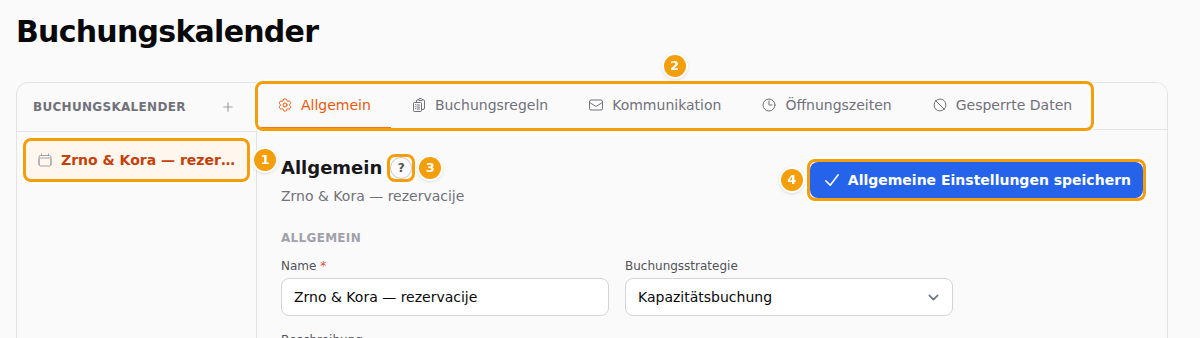
| Registerkarte | Was Sie dort festlegen | Mehr dazu |
|---|---|---|
| Allgemein | Den Namen des Kalenders, seine Buchungsstrategie und welche Venue ihn nutzt. | Allgemeine Einstellungen |
| Buchungsregeln | Wie viele Gäste eine Buchung haben darf, wie weit im Voraus Gäste buchen müssen, die freiwilligen Fragen und Meldungen für größere Gruppen. | Buchungsregeln |
| Kommunikation | Die Kopie der Buchungs-E-Mails, die an Sie geht. | E-Mails und Nachrichten |
| Öffnungszeiten | Wann Sie an jedem Wochentag geöffnet haben. | Öffnungszeiten |
| Gesperrte Daten | Feiertage, private Feiern und andere Zeiten, in denen Sie keine Online-Buchungen annehmen. | Geschlossene Tage und gesperrte Zeiten |
Das runde ? (3) neben dem Titel jeder Registerkarte öffnet die Hilfe zu dieser Registerkarte.
So funktioniert das Speichern
Das Speichern funktioniert auf den Registerkarten unterschiedlich, lesen Sie dies bitte einmal.
- Allgemein, Buchungsregeln und Kommunikation teilen sich einen Satz Felder. Jede hat eine eigene Speichern-Schaltfläche (4), aber jede speichert alle drei Registerkarten. Sie können auf Buchungsregeln etwas ändern, Kommunikation öffnen, dort etwas ändern und einmal speichern. Ihre Änderungen bleiben auf dem Bildschirm, während Sie zwischen diesen drei Registerkarten wechseln.
- Öffnungszeiten hat eine eigene Schaltfläche, Öffnungszeiten speichern. Einen Zeitraum im kleinen Fenster zu bearbeiten ändert nur das Bild, bis Sie darauf klicken.
- Gesperrte Daten speichert sofort: Die Schaltfläche Speichern im kleinen Fenster ist das Speichern.
- Ein Fehler stoppt das Speichern. Oben rechts erscheint die rote Meldung Nicht gespeichert, und ein roter Hinweis unter dem falschen Feld sagt, was zu korrigieren ist. Es wird nichts gespeichert — auch nicht die Felder, die in Ordnung sind. Clava öffnet die Registerkarte, auf der der Fehler liegt.
- Nicht gespeicherte Änderungen gehen ohne Warnung verloren, wenn Sie einen anderen Kalender öffnen, die Seite neu laden oder verlassen. Speichern Sie also zuerst.
Den Kalender mit Ihrer Venue verknüpfen
Die Verknüpfung wird in der Standort-Einrichtung vorgenommen, nicht im Kalender.
- Klicken Sie in der Standort-Einrichtung bei Ihrer Venue auf Konfigurieren und dann auf die Registerkarte Buchung & Stammgäste (1).
- Öffnen Sie die Liste Zugehöriger Buchungskalender (2) und wählen Sie Ihren Kalender.
- Klicken Sie auf Buchungseinstellungen speichern (3). Eine grüne Meldung, Änderungen erfolgreich gespeichert., bestätigt es.
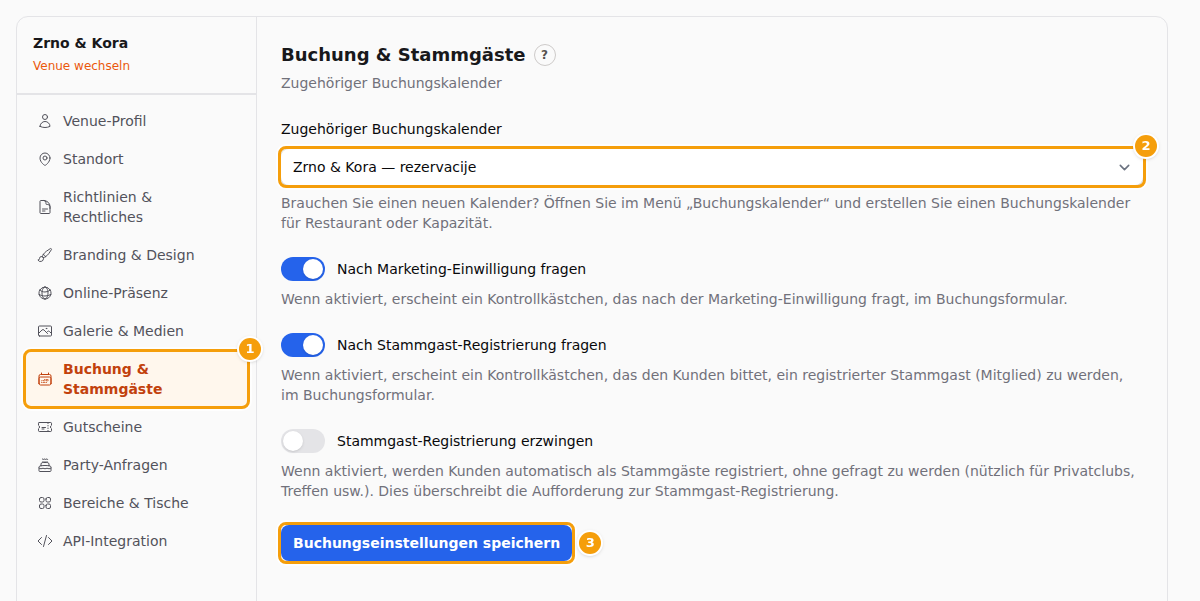
Die Änderung gilt sofort; es gibt nichts zu veröffentlichen. Die Liste bietet nur Kalender an, deren Strategie Restaurant-/Standort-Buchungskalender oder Kapazitätsbuchung ist. Zurück auf der Registerkarte Allgemein des Kalenders zeigt das Feld Zugeordneter Standort jetzt den Namen Ihrer Venue — siehe Allgemeine Einstellungen.
Achtung
Wählen Sie einen Kalender, den keine andere Venue nutzt. Clava hindert Sie nicht daran, einen bereits genutzten zu wählen, aber dann teilen sich beide Venues dessen Öffnungszeiten und Plätze.
Mehr zu dieser Registerkarte: Buchungen und Gäste.
So buchen Ihre Gäste
Gäste buchen auf Ihrer Standard-Buchungsseite oder auf einer Seite vom Typ Buchung Ihrer Website (siehe Die Buchungsseite). Beide nutzen Ihren Kalender. Den Link finden und weitergeben: siehe Adresse der Website und der Buchungsseite teilen.
- Der Gast wählt ein Datum. Tage, die Sie für den ganzen Tag gesperrt haben, sind ausgegraut und lassen sich nicht wählen.
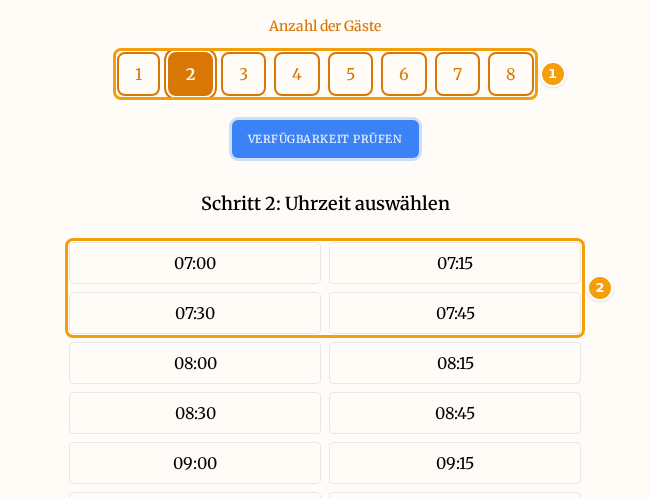
- Der Gast tippt auf die Anzahl der Gäste (1 im Bild).
- Der Gast tippt auf Verfügbarkeit prüfen und sieht die freien Startzeiten (2).
- Der Gast wählt eine Zeit, gibt Namen und Kontaktdaten ein und bestätigt. Passt eines Ihrer Sonderangebote zu dieser Zeit, wird der Gast vorher gefragt, ob er es möchte.
Gut zu wissen zu jeder Online-Buchung:
- Sie dauert 90 Minuten. Das können Sie im Kalender nicht ändern. Ihr Team kann eine einzelne Buchung nachträglich verlängern oder verkürzen.
- Startzeiten liegen 15 Minuten auseinander — 12:00, 12:15, 12:30 und so weiter.
- Höchstens 50 Gäste können online buchen, egal was Sie bei Höchstanzahl Gäste eintragen. Für größere Gruppen können Gäste eine Anfrage senden, wenn Sie Party-Anfragen eingeschaltet haben — siehe Party- und Event-Anfragen.
- Sie ist sofort bestätigt. Es gibt keinen Schritt, in dem Sie eine Buchung freigeben. Der Gast erhält eine Bestätigungs-E-Mail mit einem Link Reservierung verwalten, über den er die Buchung ansehen und stornieren kann.
Der Gast sieht nur die Zeiten, die jede Regel Ihres Kalenders erfüllen:
- Sie haben geöffnet (Ihre Öffnungszeiten);
- der Tag oder die Stunden sind nicht gesperrt;
- die Zeit liegt nicht zu kurzfristig (Mindeststunden im Voraus und Same-Day-Buchungen deaktivieren, in den Buchungsregeln);
- ein Tisch oder genug Plätze sind zu dieser Zeit noch frei.
Gut zu wissen
Im Tarif Free ist ein Tag nach 10 Buchungen an einer Venue voll. Dabei zählen auch Buchungen, die Ihr Team eingetragen hat. Pro und Ultimate haben kein Tageslimit.
Wenn Gäste „keine Plätze verfügbar“ sehen
Wählt ein Gast einen Tag ohne Zeiten, zeigt die Buchungsseite Leider sind für das gewählte Datum und die Gruppengröße keine Plätze verfügbar. Das steht dort aus ganz verschiedenen Gründen. Prüfen Sie der Reihe nach:
- Der Kalender ist mit der Venue verknüpft — siehe oben.
- Online-Buchung ist eingeschaltet in den Buchungsregeln.
- Sie haben an diesem Wochentag geöffnet — in den Öffnungszeiten gibt es dafür einen Zeitraum.
- Der Tag ist nicht gesperrt unter Gesperrte Daten.
- Nicht zu kurzfristig: Prüfen Sie für heute und morgen Mindeststunden im Voraus und Same-Day-Buchungen deaktivieren.
- Die Gruppe passt: Bereiche und Tische sind vorhanden und groß genug — siehe Wenn Gäste keine freien Zeiten sehen.
- Im Tarif Free hat der Tag vielleicht schon 10 Buchungen.
- Eine Veranstaltung schließt die Online-Buchung. Bei einer Veranstaltung an Ihrer Venue kann Online-Tischreservierung während der Veranstaltung schließen eingeschaltet sein. Solange sie läuft, sehen Gäste keine Zeiten.
Tipp
Testen Sie Ihre Seite so, wie ein Gast sie sieht: Öffnen Sie die Buchungsseite in einem privaten Browserfenster und probieren Sie morgen, einen Tag, an dem Sie geschlossen haben, und eine große Gruppe aus.