Artikel in diesem Thema
Geschlossene Tage und gesperrte Zeiten
Schließen Sie Ihre Venue für Online-Buchungen an Feiertagen, bei privaten Feiern oder nur für ein paar Stunden, ohne Ihre wöchentlichen Öffnungszeiten zu ändern.
6 Min. Lesezeit
Ihre Öffnungszeiten sagen, wann Sie in einer normalen Woche geöffnet haben. Die Registerkarte Gesperrte Daten ist für die Ausnahmen: ein Feiertag, eine Urlaubswoche, eine private Feier, die Ihr Restaurant von 13:00 bis 20:00 Uhr in Beschlag nimmt. In der Zeit, die Sie sperren, können Gäste nicht online buchen.
Auf dieser Registerkarte wird alles gespeichert, sobald Sie in einem Fenster auf Speichern klicken. Es gibt keine separate Speichern-Schaltfläche.
Wöchentlicher Ruhetag oder gesperrtes Datum?
| Ihre Situation | Wo Sie es einstellen |
|---|---|
| Sie haben jeden Montag geschlossen | Öffnungszeiten: Montag leer lassen |
| Sie ändern Ihre Zeiten für die ganze Saison | Öffnungszeiten |
| Weihnachten, eine Urlaubswoche oder ein Umbau | Gesperrte Daten: ganze Tage |
| Eine private Feier von 13:00 bis 20:00 Uhr | Gesperrte Daten: nur einige Stunden |
Die Jahresansicht
Klicken Sie im Menü links auf Buchungskalender, klicken Sie Ihren Kalender an und öffnen Sie die Registerkarte Gesperrte Daten. Sie zeigt alle zwölf Monate eines Jahres.
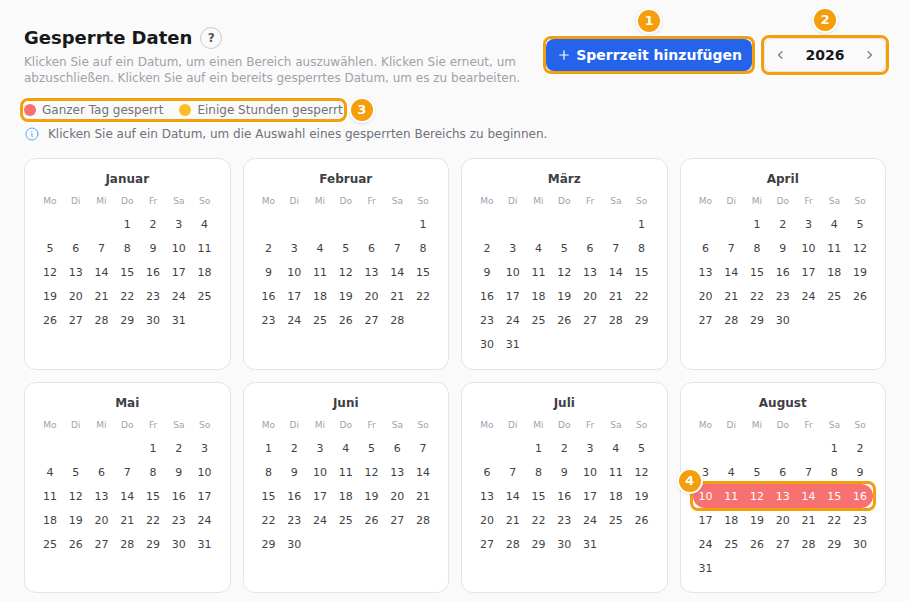
- Sperrzeit hinzufügen (1) öffnet das Fenster zum Hinzufügen einer Sperre.
- Die Pfeile (2) zeigen das Jahr davor oder danach. Zuerst öffnet sich das aktuelle Jahr.
- Die Farblegende (3) erklärt die Farben: Rote Tage sind ganztägig gesperrt, gelbe Tage nur für einige Stunden. Der heutige Tag hat einen hellen Kreis.
- Eine Sperre, die mehrere Tage dauert, wird als ein Balken (4) gezeichnet.
- Fahren Sie mit der Maus über einen gesperrten Tag, um die Stunden und den Grund zu sehen.
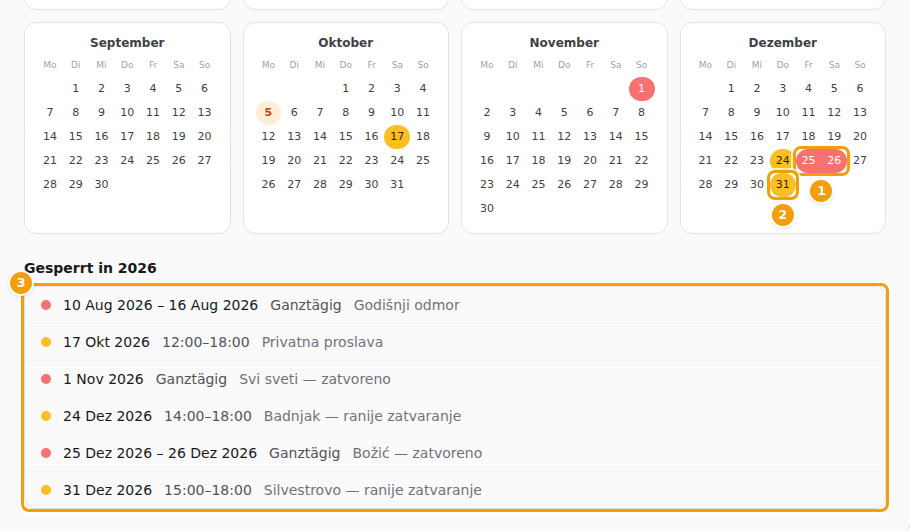
Scrollen Sie nach unten zur Liste Gesperrt in 2026 (das Jahr, das Sie gerade ansehen). Sie zeigt jede Sperre dieses Jahres mit Datum, Stunden und Grund.
Ganze Tage sperren
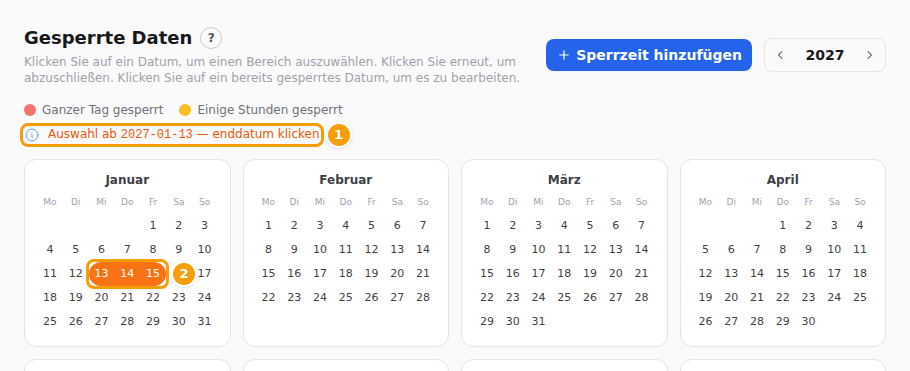
- Öffnen Sie die Registerkarte Gesperrte Daten und klicken Sie auf den ersten Tag, den Sie schließen möchten. Die Zeile unter der Farblegende ändert sich in Auswahl ab 2027-01-13 — enddatum klicken, und die Tage von Ihrem ersten Klick bis zum Tag unter Ihrer Maus leuchten auf.
- Klicken Sie auf den letzten Tag. Für einen einzelnen Tag klicken Sie zweimal auf denselben Tag. Das Fenster Gesperrtes Datum hinzufügen öffnet sich mit den bereits ausgefüllten Datumsangaben.
- Lassen Sie bei Ganztägig (3) das Häkchen gesetzt.
- Tragen Sie, wenn Sie möchten, einen Grund (4) ein, zum Beispiel Feiertag. Nur Sie und Ihr Team sehen ihn. Gäste sehen ihn nie.
- Klicken Sie auf Speichern (5). Die Meldung Gesperrte Daten gespeichert. erscheint, und die Tage werden rot.
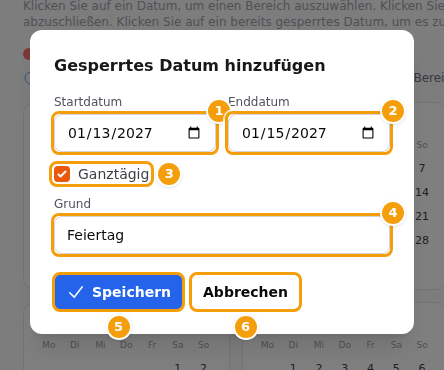
Sie können auch auf Sperrzeit hinzufügen klicken und die Datumsangaben selbst in Startdatum (1) und Enddatum (2) eintippen. Das Fenster beginnt dann mit dem heutigen Datum.
Abbrechen (6) schließt das Fenster, ohne etwas zu speichern.
Gut zu wissen
Die Datumsfelder folgen dem Datumsformat Ihres Browsers, Sie sehen den Monat daher möglicherweise vor dem Tag.
Nur einige Stunden sperren
Nutzen Sie das für eine private Veranstaltung oder eine frühere Schließzeit.
- Öffnen Sie das Fenster Gesperrtes Datum hinzufügen, wie oben beschrieben.
- Nehmen Sie das Häkchen bei Ganztägig (1) heraus. Die Felder Von (2) und Bis (3) erscheinen.
- Wählen Sie die Stunden. Von geht in 15-Minuten-Schritten. Bis geht bis 24:00.
- Tragen Sie einen Grund ein und klicken Sie auf Speichern.
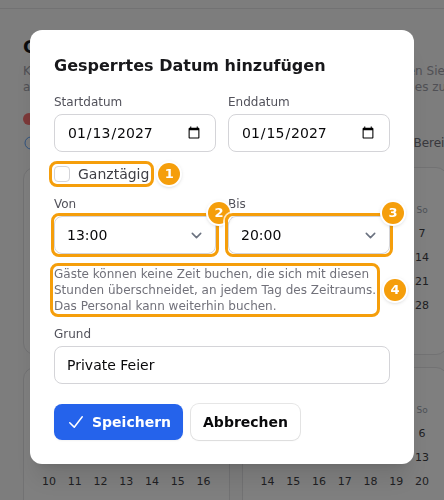
Die Stunden gelten für jeden Tag vom Startdatum bis zum Enddatum. Ein Fenster kann nicht über Mitternacht hinausgehen; für 22:00 bis 02:00 Uhr legen Sie zwei Sperren an, eine für jeden Tag.
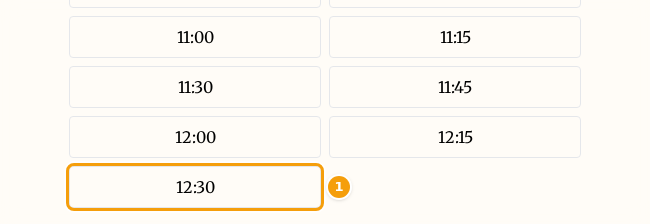
Gäste können keine Zeit buchen, die sich mit Ihren gesperrten Stunden überschneidet. Ein Tisch wird 90 Minuten lang gehalten, die letzte Zeit vor einer Sperre liegt also 90 Minuten davor. Beispiel: Sind 14:00 bis 18:00 Uhr gesperrt, ist die letzte Zeit, die ein Gast wählen kann, 12:30 Uhr, denn ein Gast, der sich um 12:45 Uhr setzt, säße um 14:00 Uhr noch am Tisch.
Eine Sperre ändern oder entfernen
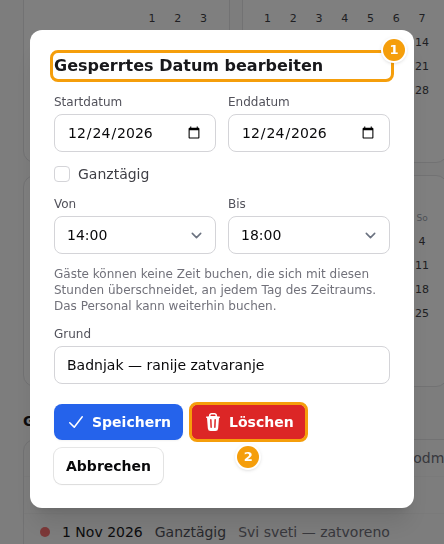
- Klicken Sie in der Jahresansicht auf einen farbigen Tag oder in der Liste Gesperrt in 2026 auf eine Zeile. Das Fenster Gesperrtes Datum bearbeiten öffnet sich.
- Ändern Sie die Datumsangaben, die Stunden oder den Grund und klicken Sie auf Speichern. Oder klicken Sie auf Löschen (2), um die Sperre zu entfernen.
- Das ist alles. Die Änderung wird sofort gespeichert.
Achtung
Löschen entfernt die Sperre sofort und fragt nicht nach. Haben Sie eine versehentlich gelöscht, legen Sie sie neu an.
Ein Klick auf einen bereits gesperrten Tag öffnet diese Sperre. Um einem bereits gesperrten Tag Stunden hinzuzufügen, klicken Sie auf Sperrzeit hinzufügen. Hat ein Tag eine ganztägige Sperre und eine Sperre für einzelne Stunden, zeigt ihn die Jahresansicht rot; öffnen Sie die andere Sperre über die Liste.
Buchungen, die Sie schon haben
Das Sperren einer Zeit storniert oder verschiebt nie eine Buchung. Früher gemachte Buchungen bleiben, wie sie sind.
Nachdem Sie eine Sperre gespeichert oder gelöscht haben, bleibt eine gelbe Meldung auf dem Bildschirm, bis Sie sie schließen – wenn bevorstehende Buchungen in gesperrter Zeit liegen. Sie lautet zum Beispiel 2 bevorstehende Buchungen liegen in gesperrter Zeit und Sie bleiben bestehen. Öffnen Sie die Buchungsseite und nutzen Sie „In gesperrter Zeit“, um sie umzubuchen oder die Gäste zu kontaktieren.
- Klicken Sie in der Meldung auf Buchungsseite öffnen. Es öffnet sich die Buchungsansicht Ihres Teams für diese Venue. (Die Schaltfläche gibt es, wenn der Kalender mit einer Venue verknüpft ist.)
- Klicken Sie auf In gesperrter Zeit. Sie sehen die Buchungen in gesperrter Zeit mit Datum, Uhrzeit, Gast und Personenzahl.
- Kontaktieren Sie diese Gäste oder verschieben Sie ihre Buchungen auf eine andere Zeit.
Haben Sie die Meldung geschlossen, können Sie die Buchungsseite Ihrer Venue jederzeit in der Buchungsverwaltung öffnen und dort In gesperrter Zeit nutzen. Die Schaltfläche wird angezeigt, solange mindestens eine bevorstehende Buchung in gesperrter Zeit liegt.
Was Ihre Gäste und Ihr Team sehen
- Gäste können einen gesperrten Tag nicht buchen. In der Datumsauswahl sieht ein gesperrter Tag aus wie jeder andere, aber nichts passiert, wenn ein Gast ihn anklickt. An einem Tag mit gesperrten Stunden ist die Liste der Zeiten kürzer.
- Ihr Team kann gesperrte Zeiten weiterhin buchen. Die Buchungsansichten zeigen einen Hinweis wie Ganztägig gesperrt oder Gesperrt gefolgt von den Stunden, mit dem Zusatz Gäste können diese Zeiten nicht online buchen. Das Personal kann sie weiterhin buchen.
- Ihre Website kündigt die Schließung nicht an. Möchten Sie, dass Gäste den Grund erfahren, schreiben Sie ihn auf Ihre Website, zum Beispiel in einen Textabschnitt oder ein Event.
Tipps
- Testen Sie es wie ein Gast. Öffnen Sie Ihre Buchungsseite in einem privaten Browserfenster und sehen Sie sich einen gesperrten Tag und einen Tag mit gesperrten Stunden an.
- Der Grund ist nur für Sie. Er wird nicht übersetzt, und Gäste sehen ihn nie. Schreiben Sie ihn also in Ihrer eigenen Sprache.
- Sperren wiederholen sich nicht. Ein Feiertag, den Sie dieses Jahr gesperrt haben, ist nächstes Jahr nicht gesperrt. Nutzen Sie die Jahrespfeile und legen Sie ihn neu an.
- Eine Sperre, ein Grund. Haben Ihre Schließtage unterschiedliche Gründe, legen Sie für jeden eine Sperre an. Dann sagt Ihnen die Liste auf einen Blick, warum was geschlossen ist.