Artikel in diesem Thema
Website ausblenden
Nehmen Sie Ihre Website eine Zeit lang offline — Gäste sehen dann Ihre Standard-Buchungsseite — und stellen Sie sie wieder online, wenn Sie so weit sind.
3 Min. Lesezeit
Sie möchten Ihre Website eine Zeit lang offline nehmen — zum Beispiel, während Sie sie umbauen, oder während einer längeren Schließzeit? Dann blenden Sie sie aus. Gäste können trotzdem einen Tisch reservieren: Sie werden stattdessen zu Ihrer Standard-Buchungsseite geleitet, einer einfachen Seite nur mit dem Buchungsformular. Es wird nichts gelöscht, und Sie können Ihre Website jederzeit wieder online stellen.
Ihre Website ausblenden
-
Klicken Sie in der Symbolleiste auf den kleinen Pfeil neben Veröffentlichen (oder Aktuell).
-
Wählen Sie Website ausblenden (rot, ganz unten im Menü).
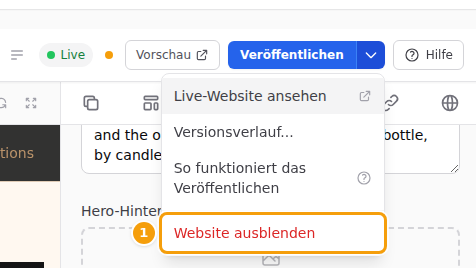
Website ausblenden (1) im Menü neben Veröffentlichen -
Der Editor fragt Website ausblenden? und zeigt die Adresse Ihrer Standard-Buchungsseite. Klicken Sie auf Website ausblenden.
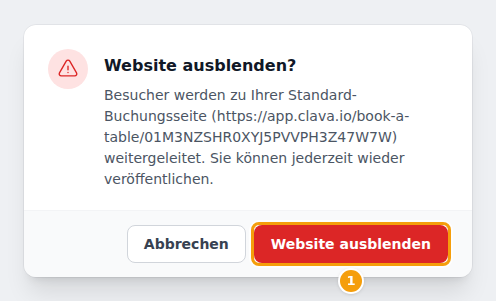
Website ausblenden? — Besucher werden zu Ihrer Standard-Buchungsseite weitergeleitet (ihre Adresse steht dabei). Sie können jederzeit wieder veröffentlichen. -
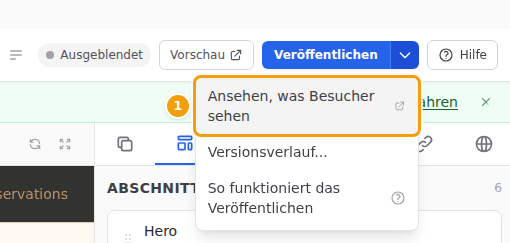
Die Meldung Ihre Website ist ausgeblendet. Besucher sehen Ihre Standard-Buchungsseite. erscheint. Die Anzeige in der Symbolleiste wechselt von Live zu Ausgeblendet.

Die Anzeige Ausgeblendet (1), die Meldung (2) und die Schaltfläche Veröffentlichen (3)
Tipp
Sie können Ihre Website auch aus dem Versionsverlauf heraus ausblenden: Klicken Sie unten im Fenster Versionsverlauf auf Website ausblenden. Siehe Versionsverlauf.
Was Gäste sehen, während Ihre Website ausgeblendet ist
Solange Ihre Website ausgeblendet ist, landen alle, die ihre Adresse öffnen, auf Ihrer Standard-Buchungsseite — der einfachen Seite, auf der Gäste ein Datum, die Anzahl der Personen und eine Uhrzeit wählen. Gäste können wie gewohnt weiter buchen, und Links, die Sie geteilt haben, funktionieren weiter. Siehe Adresse der Website und der Buchungsseite teilen.
Um sie selbst zu sehen: Klicken Sie auf den kleinen Pfeil neben Veröffentlichen und wählen Sie Ansehen, was Besucher sehen.
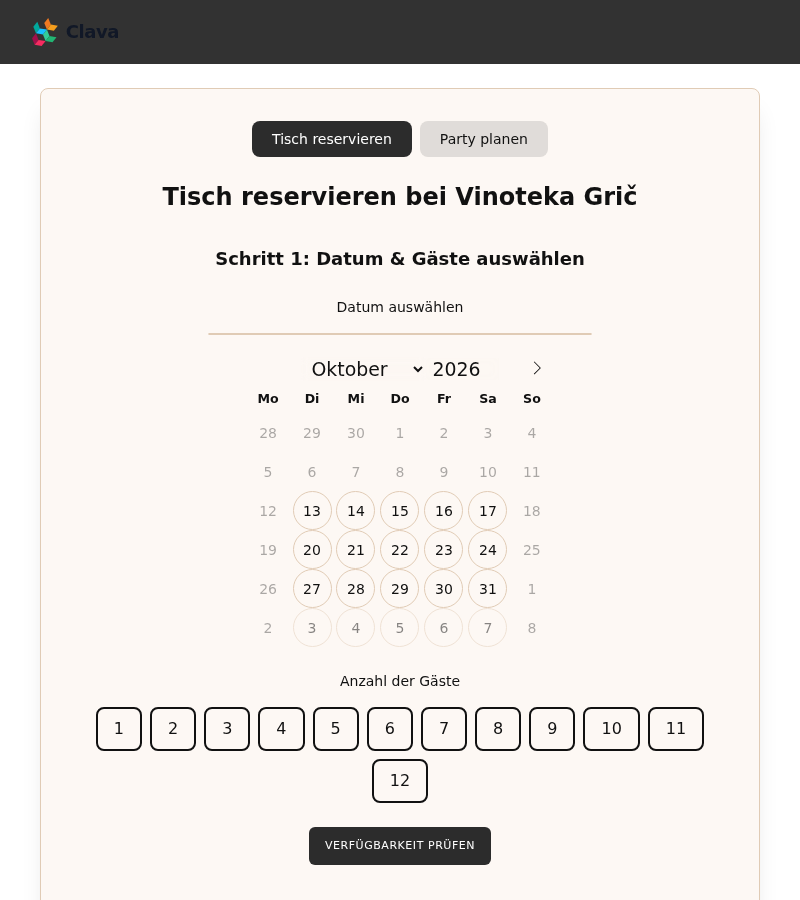
Das Ausblenden Ihrer Website löscht nichts:
- Ihr Entwurf bleibt im Editor, und Sie können weiter daran arbeiten;
- alle Ihre Versionen bleiben im Versionsverlauf;
- Ihr Buchungskalender, Ihre Buchungen und Einstellungen ändern sich nicht.
Ihre Website wieder online stellen
-
Öffnen Sie den Website-Editor. In der Symbolleiste steht Ausgeblendet, und die Schaltfläche Veröffentlichen ist blau.
-
Klicken Sie auf Veröffentlichen.
-
Der Editor fragt Website veröffentlichen? und listet die Seiten auf, die online gehen. Klicken Sie auf Veröffentlichen.
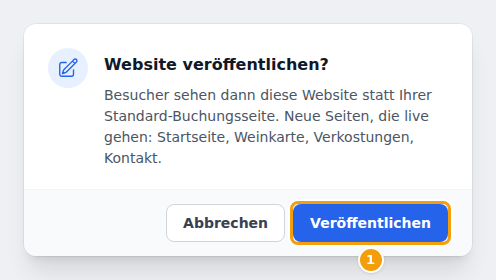
Website veröffentlichen? — Besucher sehen dann diese Website statt Ihrer Standard-Buchungsseite. -
Die Meldung Veröffentlicht — Ihre Änderungen sind live. erscheint, und die Anzeige wechselt zurück zu Live.
Dabei wird Ihr Entwurf veröffentlicht — einschließlich aller Änderungen, die Sie gemacht haben, während die Website ausgeblendet war. Sie möchten stattdessen genau die Website, die Sie vorher hatten? Öffnen Sie den Versionsverlauf und klicken Sie neben dieser Version auf Live schalten. Siehe Eine ältere Version live schalten.
Party- und Veranstaltungs-Websites
Bei einer Website für eine Party oder Veranstaltung heißt die Schaltfläche Veröffentlichung aufheben statt Website ausblenden:
- Der Editor fragt Veröffentlichung der Website aufheben? Klicken Sie zur Bestätigung auf Veröffentlichung aufheben.
- In der Symbolleiste steht Nicht veröffentlicht.
- Klicken Sie auf Veröffentlichen, um die Website wieder online zu stellen.
Was Gäste sehen, solange die Website nicht veröffentlicht ist, hängt davon ab, wozu sie gehört:
- Eine Party, die ein Kunde bei Ihnen feiert — Die Partyseite kann niemand mehr öffnen: Wer ihre Adresse aufruft, erhält „Seite nicht gefunden“. Eine Party hat erst dann eine öffentliche Seite, wenn ihre Website zum ersten Mal veröffentlicht wurde — eine neue Party beginnt also genauso. Wer die Party organisiert, und Ihr Team sehen einen kurzen Hinweis, Diese Partyseite ist noch nicht veröffentlicht, mit Schaltflächen, um den Editor zu öffnen und den Entwurf anzusehen. Eingeladene Gäste, die den Link aus ihrer Einladung öffnen, kommen weiterhin in ihren Gästebereich.
- Eine Veranstaltung Ihres Standorts — Gäste sehen statt Ihrer Website die einfache Veranstaltungsseite mit dem Ticketformular. Bis Sie die Website der Veranstaltung zum ersten Mal veröffentlichen, sehen sie ebenfalls diese Seite.
Eine Party, deren Seite mit dem alten Seiten-Editor erstellt wurde, behält die einfache Veranstaltungsseite ebenfalls, bis ihre Website veröffentlicht ist.
Gut zu wissen
Die Standard-Buchungsseite einer Restaurant-Website und die einfache Veranstaltungsseite einer Veranstaltung Ihres Standorts sind immer da, damit Gäste nie eine leere Seite oder einen Fehler sehen, während die Website ausgeblendet ist. Die Party eines Kunden ist die Ausnahme: Sie hat keine öffentliche Seite, bis ihre Website veröffentlicht ist, und ihre Adresse verrät Fremden nichts über die Party. Veröffentlichen Sie, wenn Sie die Adresse weitergeben möchten.
Siehe auch
- Änderungen veröffentlichen — Veröffentlichen
- Eine frühere Version wieder online stellen — Eine ältere Version live schalten
- Ihre Adressen finden und teilen — Adresse der Website und der Buchungsseite teilen
- Meine Änderungen erscheinen nicht auf meiner Website — Hilfe bei Problemen