Artikel in diesem Thema
Bilder
Laden Sie eigene Fotos hoch, schneiden Sie sie zu oder versehen Sie sie mit Text, verwenden Sie sie in Ihren Abschnitten und entfernen Sie die, die Sie nicht mehr brauchen.
6 Min. Lesezeit
Gute Fotos machen Appetit. Im Tab Medien haben Sie alle Fotos Ihrer Website an einem Ort: Sie laden sie einmal hoch und verwenden sie dann in jedem beliebigen Abschnitt. Sie können ein Foto auch direkt im Editor zuschneiden oder mit Text versehen.
Ihre Medienbibliothek
Klicken Sie in der Seitenleiste auf den Tab Medien (das Bild-Symbol) (1). Er zeigt:
- das Upload-Feld (2) — siehe Fotos hochladen;
- Aus der Bibliothek hinzufügen (3) — kostenlose Fotos, die Sie verwenden dürfen; siehe Kostenlose Fotos;
- alle Ihre Fotos (4), die neuesten zuerst.
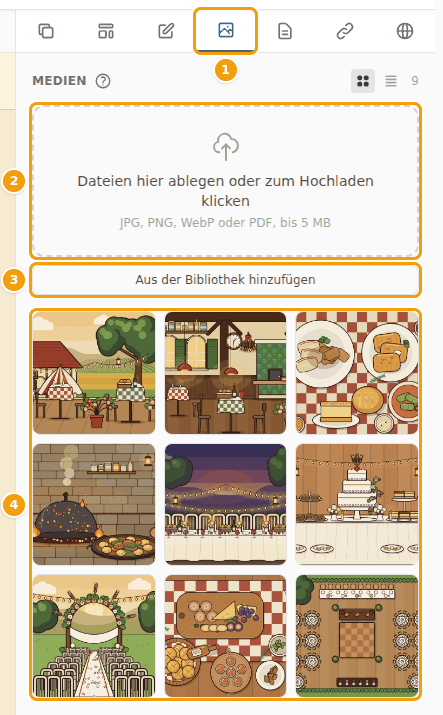
Die zwei kleinen Schaltflächen oben rechts wechseln zwischen großen Bildern und einer Liste mit Namen und Dateigrößen. Die Zahl daneben zeigt, wie viele Fotos Sie haben.
Fotos hochladen
- Klicken Sie auf den Tab Medien.
- Klicken Sie auf das Feld Dateien hier ablegen oder zum Hochladen klicken und wählen Sie ein oder mehrere Fotos auf Ihrem Computer. Oder ziehen Sie die Fotos aus einem Ordner direkt auf das Feld.
- Ein blauer Balken zeigt den Fortschritt. Wenn er fertig ist, erscheinen Ihre Fotos oben in der Liste.
Sie können JPG-, PNG- und WebP-Fotos (und PDF-Dateien) hochladen, jeweils bis zu 5 MB. Eine größere Datei wird mit der Meldung Die Datei „…“ ist größer als 5 MB. abgelehnt — verkleinern Sie sie zuerst, zum Beispiel indem Sie sie sich selbst per E-Mail in „mittlerer“ Größe schicken oder mit einem kostenlosen Online-Bildkompressor.
Tipp
Fotos von einem aktuellen Handy funktionieren gut. Fotografieren Sie für große Bilder oben auf einer Seite im Querformat, und wann immer möglich bei Tageslicht.
Gut zu wissen
Laden Sie nur Fotos hoch, die Sie selbst gemacht haben oder verwenden dürfen. Für Fotos von Gästen brauchen Sie deren Einverständnis.
Kostenlose Fotos
Noch kein gutes Foto zur Hand? Clava bringt eine Bibliothek mit kostenlosen, professionellen Fotos mit, die Sie auf Ihrer Website verwenden dürfen.
- Klicken Sie im Tab Medien auf Aus der Bibliothek hinzufügen.
- Klicken Sie auf eine Kategorie, um die Auswahl einzugrenzen, und dann auf ein Foto, das Ihnen gefällt.
- Eine Kopie wird zu Ihren Fotos hinzugefügt. Verwenden Sie sie wie jedes Foto, das Sie selbst hochgeladen haben.
Mit Bibliothek ausblenden schließen Sie die Bibliothek wieder.
Ein Foto in einem Abschnitt verwenden
Die meisten Abschnitte haben einen Platz für ein Foto, etwa Abschnittsbild in einem Abschnitt Über uns oder Hero-Hintergrundbild in einem Abschnitt Hero.
-
Öffnen Sie den Abschnitt: Klicken Sie im Tab Abschnitte darauf. Siehe Einen Abschnitt bearbeiten.
-
Klicken Sie unter dem Fotofeld auf Bild auswählen.
-
Wählen Sie Meine Bilder für Ihre eigenen Fotos oder Bibliothek für die kostenlosen Fotos (1). Klicken Sie auf ein Foto (2).
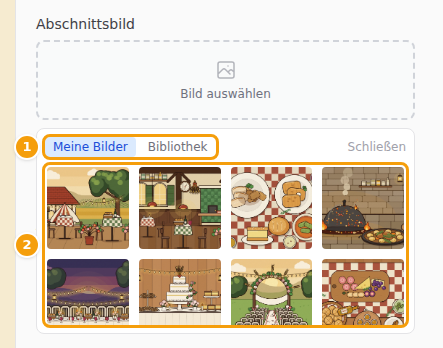
Meine Bilder oder Bibliothek (1), dann ein Foto anklicken (2) -
Das Foto erscheint jetzt im Abschnitt. Ändern (1) wählt ein anderes; Entfernen (2) nimmt es aus dem Abschnitt heraus (das Foto bleibt in Ihrer Medienbibliothek).
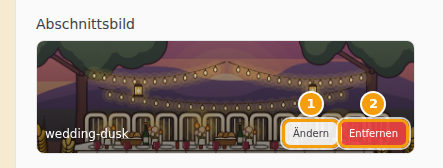
Das gewählte Foto, mit Ändern (1) und Entfernen (2)
Tipp
Sie sehen das Foto nicht in der Vorschau? Manche Layouts eines Abschnitts haben kein Foto. Klicken Sie oben im Abschnitt auf Vorlage ändern und wählen Sie ein Layout mit Bild — das ändert nur diesen Abschnitt, nicht Ihre ganze Website. Siehe Ein Layout wählen.
Fotos in einer Galerie
Ein Abschnitt Galerie zeigt mehrere Fotos zusammen.
-
Öffnen Sie den Abschnitt Galerie im Tab Editor.
-
Klicken Sie unter Verfügbare Bilder auf die Fotos, die Sie zeigen möchten (1). Ein blaues Häkchen zeigt, welche ausgewählt sind; ein weiterer Klick nimmt ein Foto wieder heraus. Alle auswählen wählt alle auf einmal.
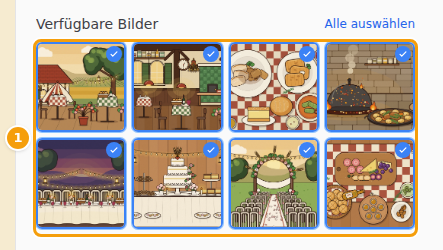
Fotos unter Verfügbare Bilder anklicken, um sie zur Galerie hinzuzufügen (1) -
Ihre Auswahl erscheint unter Ausgewählte Bilder (1), nummeriert in der Reihenfolge, in der Gäste sie sehen. Ziehen Sie ein Foto an eine andere Stelle, um die Reihenfolge zu ändern. Alle löschen leert die Galerie.
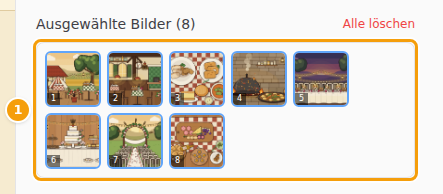
Ausgewählte Bilder, in der Reihenfolge, in der Gäste sie sehen (1)
Gut zu wissen
Wählen Sie die Fotos für den Abschnitt hier aus. Ohne Auswahl kann der Abschnitt Galerie nur eine Galerie zeigen, die in einer älteren Version von Clava für Ihren Standort angelegt wurde — gibt es keine, bleibt der Abschnitt leer.
Bildunterschriften und Bildbeschreibungen
Eine Bildunterschrift ist ein kurzer Text zu einem Foto, zum Beispiel Jeden Morgen frisch aus dem Ofen. In einem Abschnitt Galerie:
- Setzen Sie ein Häkchen bei Bildunterschriften anzeigen (1). Unter Stil der Bildunterschrift wählen Sie, wo die Unterschrift erscheint: als Balken auf dem Foto, darunter oder nur, wenn ein Gast auf das Foto zeigt.
- Geben Sie unter Bildunterschriften (2) für jedes Foto eine Unterschrift ein, in jeder Sprache.
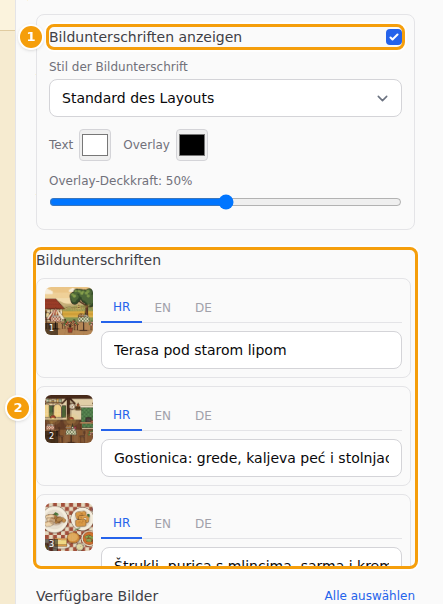
Die Bildunterschrift dient auch als Beschreibung des Fotos für Gäste, die einen Screenreader verwenden, und sie hilft Suchmaschinen, Ihre Fotos zu verstehen.
Ein Foto zuschneiden
Schneiden Sie ein Foto zu, um die Ränder zu entfernen oder ihm die richtige Form für seinen Platz auf der Seite zu geben.
-
Zeigen Sie im Tab Medien auf ein Foto. Drei Schaltflächen erscheinen: Zuschneiden (1), Text hinzufügen (2) und Löschen (3).
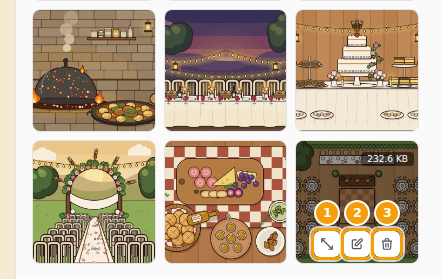
Zuschneiden (1), Text hinzufügen (2) und Löschen (3) erscheinen, wenn Sie auf ein Foto zeigen -
Klicken Sie auf Zuschneiden. Das Fenster Bild zuschneiden öffnet sich.
-
Wählen Sie eine Form (1): Titelbanner (breit, für das große Bild oben auf einer Seite), Galerie, Quadrat, Logo oder Frei für jede beliebige Form.
-
Ziehen Sie den Rahmen (2) auf den Teil des Fotos, den Sie behalten möchten, und ziehen Sie an seinen Ecken, um ihn größer oder kleiner zu machen.
-
Klicken Sie auf Zuschnitt speichern (3).
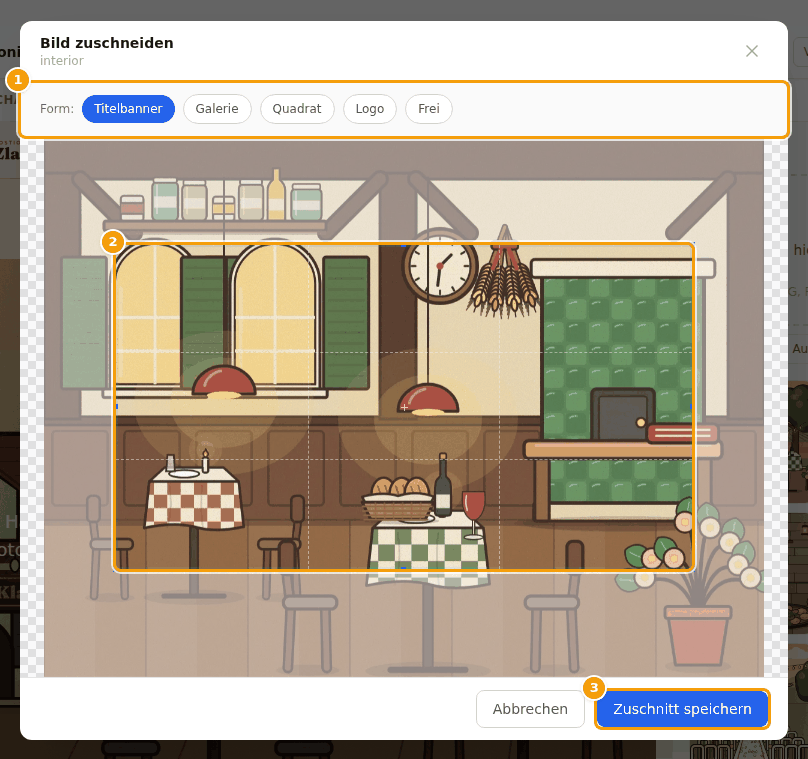
Die Form (1), der Rahmen (2) und Zuschnitt speichern (3) -
Das zugeschnittene Foto wird als neues Foto hinzugefügt, mit -cropped hinter seinem Namen (die Listenansicht zeigt die Namen). Ihr Originalfoto bleibt unverändert.
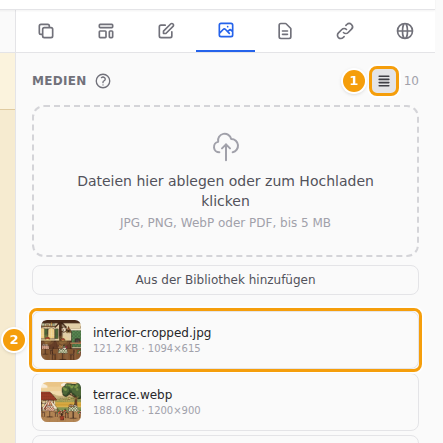
Die Listenansicht (1) und die neue zugeschnittene Kopie ganz oben (2)
Text auf ein Foto setzen
Ideal für ein besonderes Angebot oder die Ankündigung einer Veranstaltung.
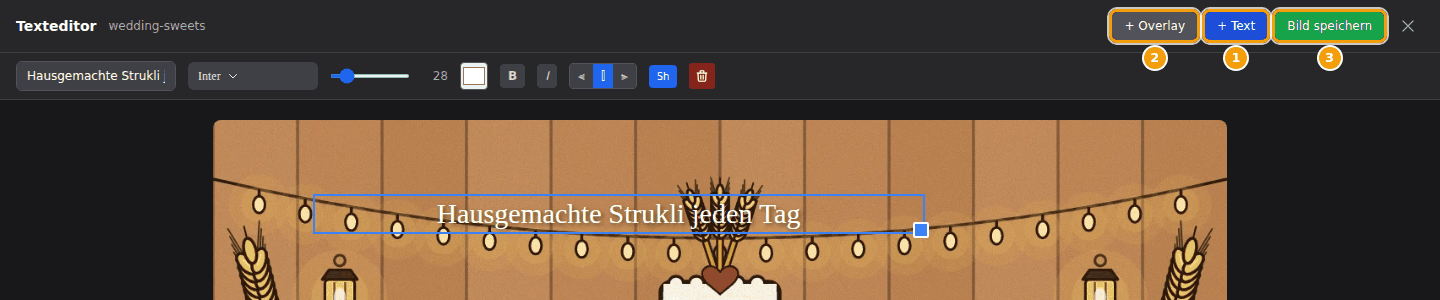
- Zeigen Sie im Tab Medien auf ein Foto und klicken Sie auf Text hinzufügen. Der Texteditor öffnet sich.
- Klicken Sie auf + Text (1) und tippen Sie Ihren Text in das Feld oben links. Wählen Sie Schrift, Größe und Farbe in der Werkzeugleiste und ziehen Sie den Text an die richtige Stelle auf dem Foto.
- Sie möchten ein farbiges Feld hinter dem Text? Klicken Sie auf + Overlay (2).
- Klicken Sie auf Bild speichern (3). Das Foto mit dem Text wird als neues Foto hinzugefügt; das Original bleibt unverändert.
Ein Foto löschen
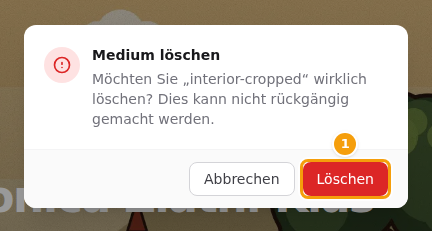
- Zeigen Sie im Tab Medien auf das Foto und klicken Sie auf den Papierkorb (Löschen).
- Der Editor fragt Medium löschen. Klicken Sie zur Bestätigung auf Löschen (1).
Achtung
Das Löschen eines Fotos lässt sich nicht rückgängig machen. Das Foto wird endgültig aus Ihrer Medienbibliothek entfernt.
„Dieses Bild wird auf Ihrer Website verwendet“
Ein Foto, das Ihre Website noch zeigt, können Sie nicht löschen. Wenn Sie es versuchen, meldet der Editor Dieses Bild wird auf Ihrer Website verwendet. Entfernen Sie es von den Seiten, die es zeigen (und veröffentlichen Sie), und löschen Sie es dann. (1) Klicken Sie unter der Meldung auf Warum kann ich dieses Foto nicht löschen? (2), um diese Hilfe zu öffnen.
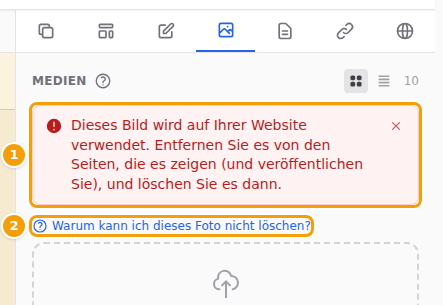
Das schützt Ihre Website vor leeren Stellen, wo vorher ein Foto war. So löschen Sie das Foto trotzdem:
- Suchen Sie die Abschnitte, die das Foto zeigen — zum Beispiel einen Abschnitt Hero, Über uns oder Galerie — und klicken Sie dort beim Foto auf Entfernen oder Ändern. Prüfen Sie auch das Hintergrundbild im Tab Website.
- Ist das Foto auch auf Ihrer Live-Website? Dann klicken Sie auf Veröffentlichen, damit auch die Live-Website es nicht mehr zeigt.
- Gehen Sie zurück zum Tab Medien und löschen Sie das Foto.
Gut zu wissen
Ältere Versionen in Ihrem Versionsverlauf verhindern das Löschen eines Fotos nicht. Wenn Sie später eine solche alte Version wieder online stellen, fehlt ihr dieses Foto.