Artikel in diesem Thema
Hilfe bei Problemen
Lösungen für die Meldungen und Probleme, auf die Sie im Website-Editor stoßen können.
5 Min. Lesezeit
Etwas funktioniert nicht wie erwartet? Suchen Sie unten die Meldung oder das Problem. Die meisten Probleme sind in einer Minute gelöst.
Tipp
Die meisten Meldungen im Editor haben einen Link Mehr erfahren. Er öffnet den passenden Abschnitt dieser Hilfe.
Meine Änderungen erscheinen nicht auf meiner Website
Gehen Sie diese Punkte der Reihe nach durch:
-
Haben Sie veröffentlicht? Sehen Sie auf die Symbolleiste des Editors. Ein orangefarbener Punkt neben Live und eine blaue Schaltfläche Veröffentlichen bedeuten, dass Gäste Ihre Änderungen noch nicht sehen. Klicken Sie auf Veröffentlichen. Siehe Änderungen veröffentlichen.

Der orangefarbene Punkt (2) und die blaue Schaltfläche Veröffentlichen (3): Ihre Änderungen sind noch nicht online -
Ist Ihre Website ausgeblendet? Steht in der Symbolleiste Ausgeblendet, sehen Gäste Ihre Standard-Buchungsseite. Siehe Ihre Website wieder online stellen. Bei einer Party-Website steht dort Nicht veröffentlicht, und die Adresse der Party zeigt Fremden „Seite nicht gefunden“, bis Sie veröffentlichen. Siehe Party- und Veranstaltungs-Websites.
-
Zeigt Ihr Browser eine alte Kopie? Öffnen Sie Ihre Website und laden Sie die Seite neu: Klicken Sie auf den runden Pfeil neben der Adressleiste oder drücken Sie F5. Auf dem Handy ziehen Sie die Seite nach unten.
-
Sehen Sie auf die richtige Seite und Sprache? Prüfen Sie, ob Sie auf der Seite sind, die Sie geändert haben, und wechseln Sie die Sprache Ihrer Website, wenn Sie den Text nur in einer Sprache geändert haben.
-
Ist der Abschnitt deaktiviert? Ein deaktivierter Abschnitt ist in der Liste Abschnitte blass, und Gäste sehen ihn nicht. Halten Sie die Maus darüber, klicken Sie auf das durchgestrichene Auge (Aktivieren) und veröffentlichen Sie dann. Siehe Einen Abschnitt aus- oder einblenden.
-
Nur bei Party- und Veranstaltungs-Websites: Ist der Inhalt nur für angemeldete Gäste? Auf einer Website für eine Party oder Veranstaltung kann eine Seite oder ein Abschnitt auf Nur angemeldete Gäste oder Nur nicht angemeldete Besucher eingestellt sein. Prüfen Sie die Einstellung Sichtbarkeit der Seite oder des Abschnitts. Besucher, die nicht angemeldet sind, sehen statt einer Seite nur für angemeldete Gäste die Login-Seite, und diese Seite fehlt für sie im Menü. Um sie so zu sehen wie ein Gast, wählen Sie über der Vorschau Ansehen als → Gast oder öffnen Sie den Link aus einer Einladungs-E-Mail. Restaurant-Websites haben diese Einstellung nicht. Siehe Wer eine Seite oder einen Abschnitt sieht und Datenschutz-Check und Ansehen als.
-
Haben Sie mehr als einen Standort? Jeder Standort hat seine eigene Website, und Sie veröffentlichen jede einzeln. Siehe Mehrere Standorte.
„Einige Änderungen konnten nicht gespeichert werden“
Sie sehen Einige Änderungen konnten nicht gespeichert werden. Prüfen Sie den Editor und versuchen Sie es erneut., wenn der Editor Ihre letzte Änderung nicht speichern konnte — meistens, weil die Internetverbindung kurz weg war. Der Editor zeigt außerdem neben der Schaltfläche Änderungen speichern eine rote Meldung, zum Beispiel Network Error (Netzwerkfehler).
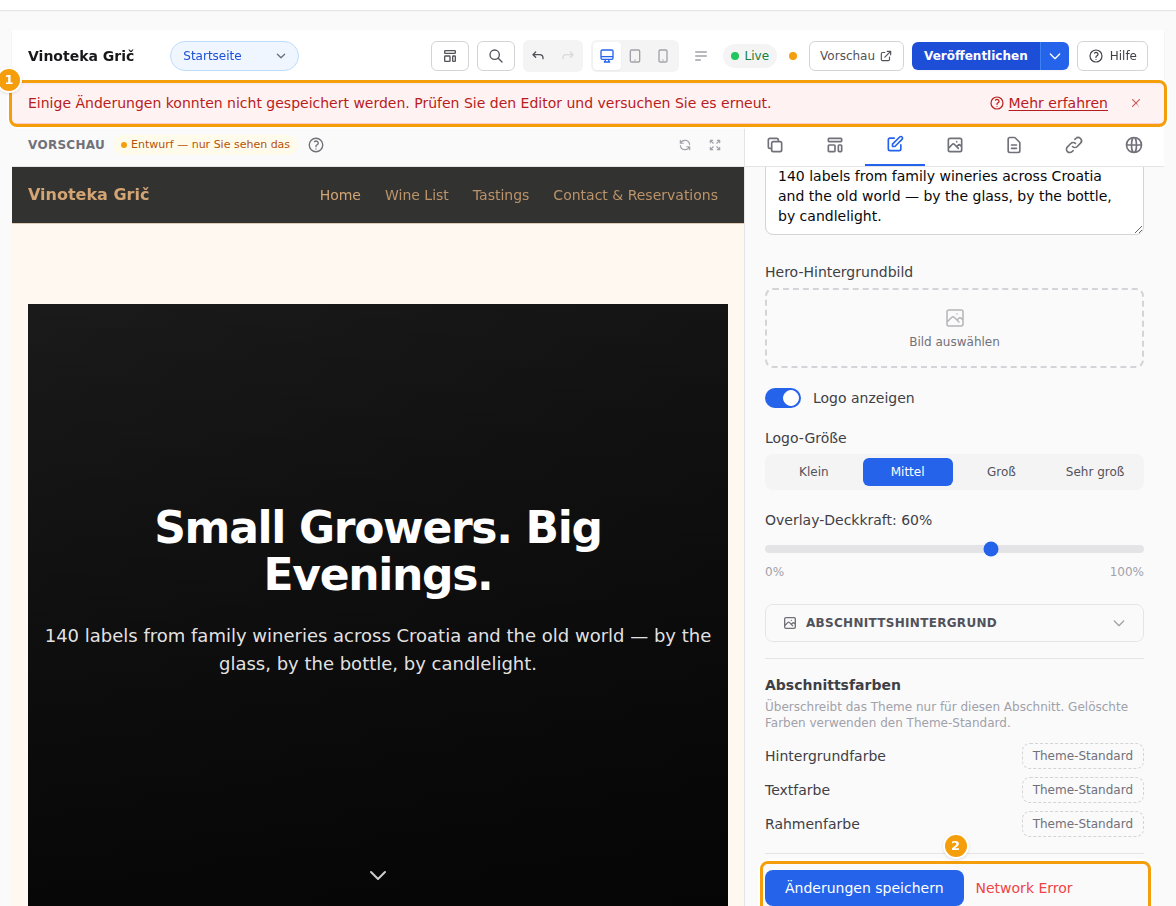
- Prüfen Sie, ob Sie mit dem Internet verbunden sind.
- Klicken Sie unten im Editor auf Änderungen speichern. Wenn dort Im Entwurf gespeichert steht, ist Ihre Änderung sicher.
- Klicken Sie noch einmal auf Veröffentlichen.
Tipp
Passiert es immer wieder? Kopieren Sie den Text, den Sie gerade getippt haben (damit Sie ihn nicht noch einmal tippen müssen), und laden Sie dann die Editor-Seite neu (drücken Sie F5). Alles, wo Im Entwurf gespeichert stand, bleibt erhalten.
„Speichern Sie zuerst Ihre Änderungen unter …“
Die Tabs Website, Navigation & Fußzeile und Seite haben eine eigene Speichern-Schaltfläche. Ihre Änderungen kommen erst in Ihren Entwurf, wenn Sie darauf klicken. Wenn Sie vorher auf Veröffentlichen klicken, erinnert Sie der Editor daran — zum Beispiel mit Speichern Sie zuerst Ihre Änderungen unter „Website-Einstellungen“.
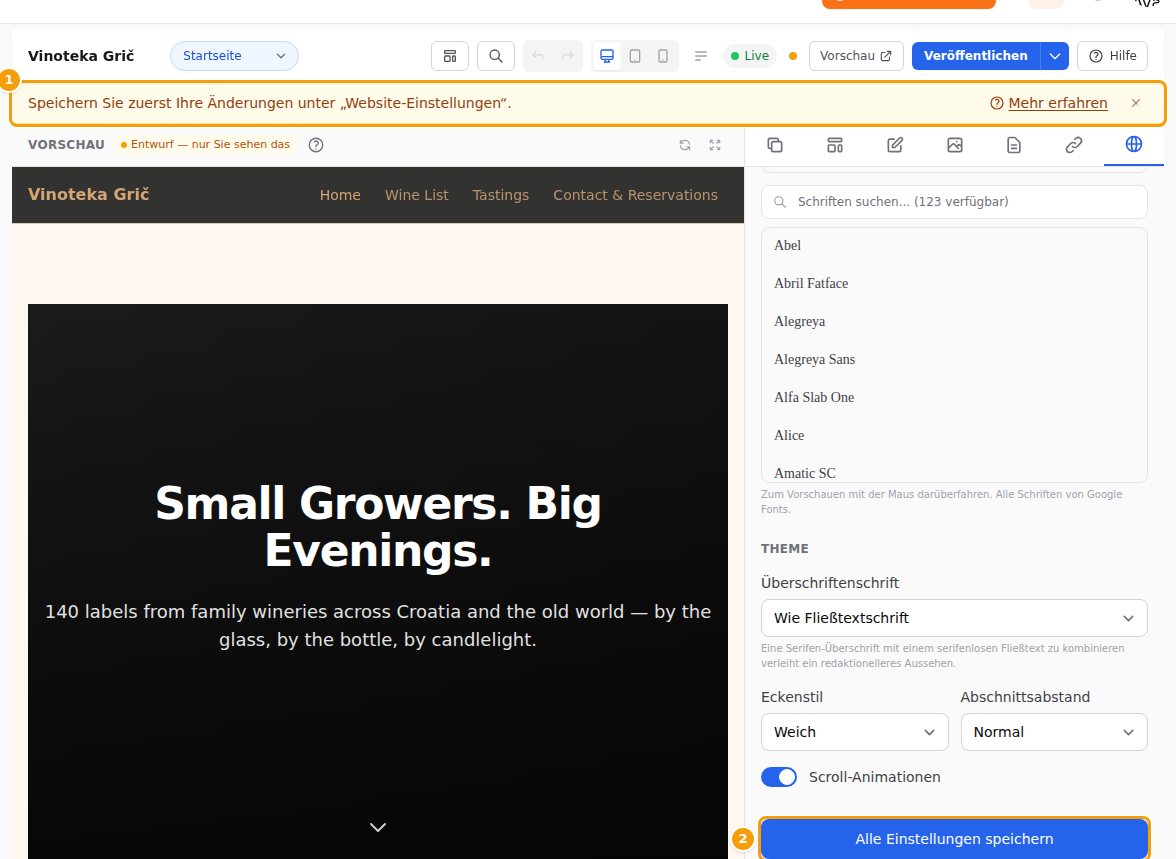
- Öffnen Sie den Tab, den die Meldung nennt: „Website-Einstellungen“ ist der Tab Website, „Navigation & Fußzeile“ der Tab Navigation & Fußzeile und „Seiteneinstellungen“ der Tab Seite.
- Klicken Sie auf seine Speichern-Schaltfläche:
- Tab Website — Alle Einstellungen speichern (ganz unten),
- Tab Navigation & Fußzeile — Speichern,
- Tab Seite — Seiteneinstellungen speichern.
- Klicken Sie noch einmal auf Veröffentlichen.
„Dieses Bild wird auf Ihrer Website verwendet“
Sie wollten ein Foto löschen, das Ihre Website noch zeigt. Der Editor behält es, damit auf Ihrer Website keine Lücke entsteht. Entfernen Sie das Foto aus den Abschnitten, die es zeigen, veröffentlichen Sie und löschen Sie es dann. Siehe Dieses Bild wird auf Ihrer Website verwendet.
„Dazu fehlt Ihnen die Berechtigung“
Sie sehen Dazu fehlt Ihnen die Berechtigung. Wenden Sie sich an eine:n Administrator:in dieses Betriebs. — oder Sie finden Website-Builder im Menü gar nicht.
Nur Administratoren können die Website bearbeiten und veröffentlichen. Bitten Sie die Inhaberin oder den Inhaber Ihres Clava-Kontos (oder eine andere Person mit der Rolle Administrator), Ihre Rolle auf Administrator zu ändern oder die Änderung für Sie vorzunehmen. Siehe Rollen im Team.
Der Vorschau-Link zeigt „nicht gefunden“
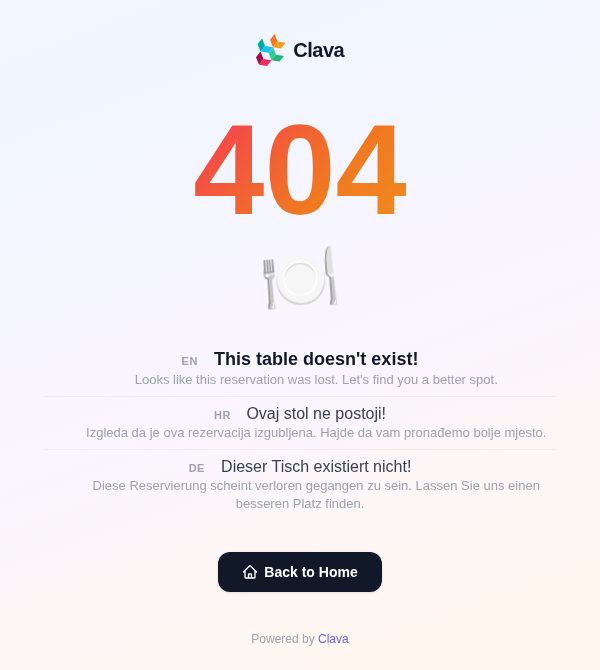
Vorschau-Links sind privat. Nur Personen aus Ihrem Team, die bei Clava angemeldet sind, können sie öffnen. Alle anderen — oder eine Kollegin, die nicht angemeldet ist — sehen eine Fehlerseite 404 wie diese:
- Ist es jemand aus Ihrem Team? Bitten Sie die Person, sich zuerst bei Clava anzumelden und den Link dann noch einmal zu öffnen.
- Ist es jemand außerhalb Ihres Teams? Veröffentlichen Sie Ihre Website und schicken Sie der Person die Adresse Ihrer Live-Website. Siehe Adresse der Website und der Buchungsseite teilen.
Siehe Wer eine Vorschau öffnen kann.
„Nichts rückgängig zu machen: Die Live-Website wurde inzwischen geändert“
Sie haben nach dem Veröffentlichen auf Rückgängig geklickt, aber inzwischen wurde die Live-Website geändert — zum Beispiel hat eine Kollegin veröffentlicht, oder jemand hat eine andere Version live geschaltet. In diesem Fall macht der Editor nichts rückgängig, damit er nie die Arbeit von jemand anderem überschreibt.
Öffnen Sie den Versionsverlauf und wählen Sie die gewünschte Version: siehe Eine ältere Version live schalten.
„Bereits auf dem neuesten Stand“
Ihre Live-Website zeigt bereits alles, was in Ihrem Entwurf steht — zum Beispiel, weil die Änderungen aus einem anderen Tab oder von einer Kollegin veröffentlicht wurden. Sie müssen nichts tun. Siehe In mehreren Tabs arbeiten.
„Diese Version enthält Seiten, die Ihr aktueller Tarif nicht umfasst“
Sie wollten eine ältere Version live schalten (oder im Editor öffnen), aber sie verwendet Seiten oder Abschnitte, die Ihr aktueller Tarif nicht umfasst. Sie können:
- eine andere Version wählen oder
- Ihren Tarif upgraden und es dann noch einmal versuchen.
Dasselbe passiert bei Diese Version verwendet Abschnitte, die Ihr aktueller Tarif nicht umfasst.
„Die Website-Versionen werden gerade eingerichtet“
Die Meldung Die Website-Versionen werden gerade eingerichtet. Bitte versuchen Sie es in ein paar Minuten erneut. kann direkt nach einem Update von Clava erscheinen. Warten Sie ein paar Minuten, laden Sie die Editor-Seite neu (drücken Sie F5) und versuchen Sie es noch einmal.
Immer noch nicht gelöst?
Wenn eine Meldung Etwas ist schiefgelaufen. Bitte versuchen Sie es erneut. lautet, laden Sie die Editor-Seite neu (drücken Sie F5) und versuchen Sie es noch einmal. Änderungen, bei denen Im Entwurf gespeichert stand, bleiben erhalten. Wenn das Problem bleibt, kontaktieren Sie uns über Support im Menü links und schreiben Sie uns, was Sie angeklickt haben und welche Meldung Sie gesehen haben.
Siehe auch
- Veröffentlichen, die Anzeigen in der Symbolleiste und Rückgängig — Veröffentlichen
- Zu einer früheren Version zurückkehren — Versionsverlauf
- Private Vorschauen — Entwurf in der Vorschau ansehen
- Wer was darf — Rollen im Team