Artikel in diesem Thema
Wofür die Party-Verwaltung da ist
Hier betreut Ihr Team die Partys, Hochzeiten und Firmenessen, die Ihr Haus ausrichtet — das Menü, das Dashboard, die Anfragen und wo welche Aufgabe liegt.
6 Min. Lesezeit
Manche Gäste wollen mehr als einen Tisch für vier: eine Hochzeit, einen Geburtstag, ein Firmenessen. In der Party-Verwaltung kümmert sich Ihr Team darum. Eine Anfrage kommt herein, Sie machen daraus eine Party, klären mit dem Gastgeber (wir nennen ihn den Organisator) Menü, Raum und Anzahlung, und am Tag selbst haben Sie alles auf einer Übersicht.
Ihre eigenen Abende mit Tickets, etwa eine Weinprobe oder ein Stand-up-Abend, und Ihre Meetup-Reihen liegen im selben Bereich, sind aber etwas anderes und haben eigene Menüpunkte — siehe Partys und Veranstaltungen weiter unten.
Die Party-Verwaltung öffnen
Klicken Sie rechts oben neben der Glocke auf den orangefarbenen Button und wählen Sie Party-Verwaltung (er wird violett). Der Button ist der Bereichswechsler: Er listet alle Bereiche, die Ihr Zugang nutzen darf.
Wichtig
Der Bereich erscheint nur in Tarifen mit Party-Verwaltung (Pro, Ultimate und die kostenlose Testphase). In anderen Tarifen gibt es nichts, zu dem Sie wechseln könnten. Der Tarif begrenzt außerdem, wie viele Partys gleichzeitig aktiv sein dürfen und wie viele Gäste eine Party haben darf — Clava sagt Ihnen Bescheid, wenn Sie eine Grenze erreichen.
Das Menü links
| Menüpunkt | Was Sie dort tun |
|---|---|
| Dashboard | Sehen auf einen Blick, was Aufmerksamkeit braucht — unten. |
| Event erstellen | Legen selbst eine Party an, etwa eine telefonisch vereinbarte — siehe Eine Party anlegen. |
| Party-Anfragen | Beantworten Anfragen von Ihrer Buchungsseite — unten. |
| Feiern | Die Liste der Partys Ihrer Kunden und alles zu jeder einzelnen (ein Zähler zeigt, wie viele es sind) — siehe Der Party-Manager. |
| Veranstaltungen | Ihre eigenen Abende mit Tickets — siehe Veranstaltungen im Überblick. |
| Reihen | Ihre Meetup-Reihen mit Mitgliedern und Meetups — siehe Veranstaltungsreihen. Der Punkt erscheint nur, wenn Veranstaltungsreihen eingeschaltet sind und Ihr Tarif sie enthält. |
| Menüs | Die Menüs, die Sie für Partys und Veranstaltungen anbieten — siehe Wofür Menüs da sind. |
| Raumpläne | Die Pläne Ihrer Räume mit Tischen, um Gäste zu platzieren — siehe Raumpläne. |
Veranstaltungen erreichen Sie auch über die Buchungsverwaltung: Deren Menü hat einen Link Veranstaltungen, der hierher führt. Veranstaltungen und Reihen verschwinden aus dem Menü, wenn Sie sie für die Marke oder für alle Standorte ausschalten — siehe Veranstaltungen und Reihen ausschalten.
Das Dashboard
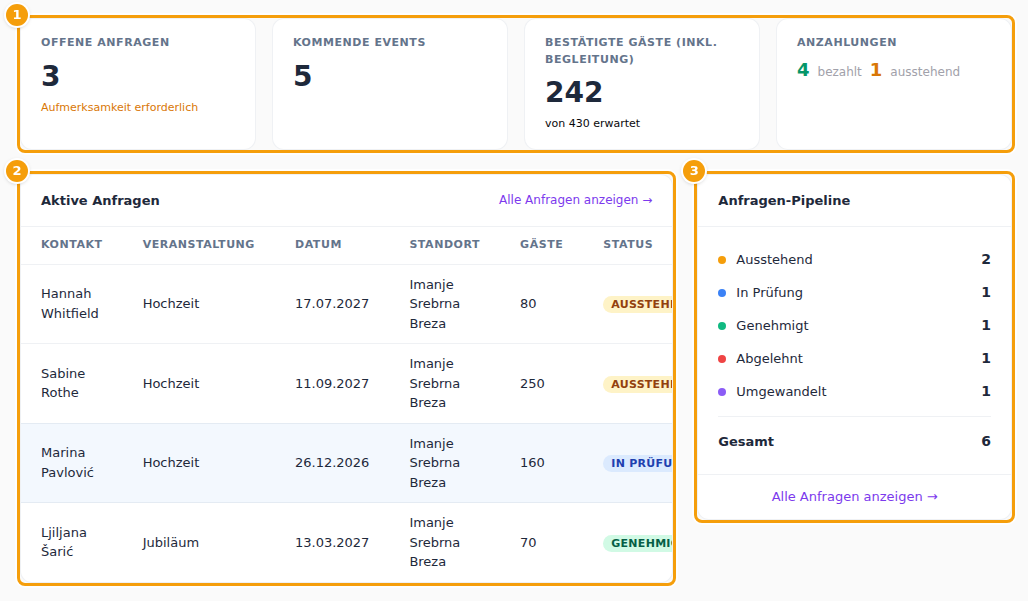
Das Dashboard ist die erste Seite. Oben stehen vier Kacheln (1):
- Offene Anfragen — neue Anfragen, die noch niemand beantwortet hat. Solange es welche gibt, steht dort Aufmerksamkeit erforderlich.
- Kommende Events — Partys und Veranstaltungen, die noch anstehen. Die Meetups einer Reihe werden hier nicht mitgezählt; sie gehören zu ihrer Reihe. Sind Veranstaltungen ausgeschaltet, zählen nur die Partys Ihrer Kunden.
- Bestätigte Gäste (inkl. Begleitung) — wie viele Personen zugesagt haben, im Verhältnis zu den erwarteten (von 430 erwartet). Ein Gast mit Begleitung zählt als zwei Personen.
- Anzahlungen — wie viele Anzahlungen bezahlt und wie viele ausstehend sind.
Darunter listen die Aktiven Anfragen (2) die Anfragen, die noch aktiv sind (nicht abgelehnt oder umgewandelt), mit Kontakt, Art der Veranstaltung, Datum, Standort, Gästezahl und Status; Alle Anfragen anzeigen öffnet die vollständige Liste. Die Anfragen-Pipeline (3) zählt die Anfragen nach Status: Ausstehend, In Prüfung, Genehmigt, Abgelehnt und Umgewandelt. Weiter unten finden Sie den Veranstaltungskalender (Tage mit einer Party sind markiert), die Letzten Aktivitäten und die Schnellaktionen mit Event erstellen und Anfragen anzeigen.
Party-Anfragen
Unter Party-Anfragen stehen die Anfragen, die Gäste über die Registerkarte Party planen Ihrer Buchungsseite schicken — wie Sie diese einschalten, steht in Party- und Event-Anfragen.
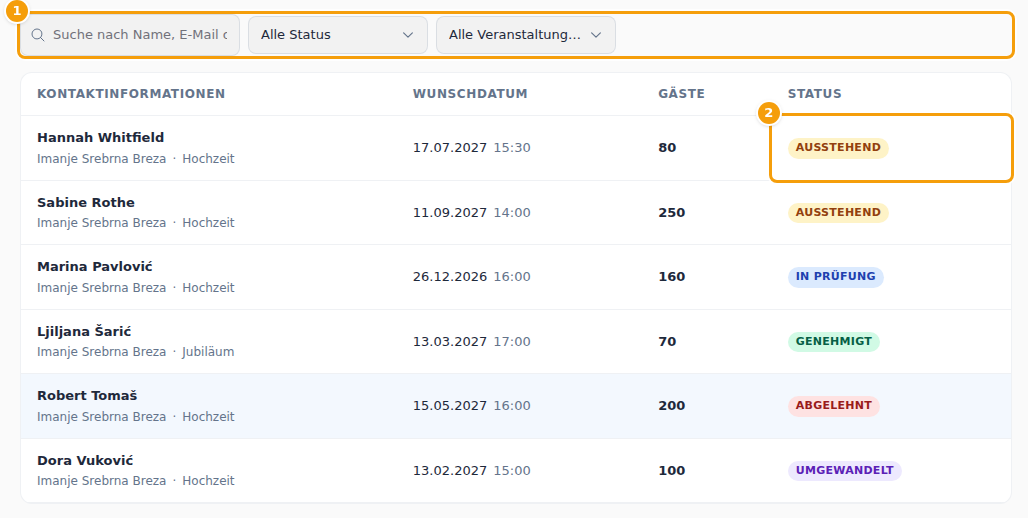
- Mit dem Suchfeld und den beiden Filtern (1) finden Sie eine Anfrage nach Name, E-Mail oder Art, nach Status oder nach Standort.
- Klicken Sie eine Anfrage an, um sie zu öffnen. Sie sehen, was der Gast geschrieben hat, die Gästezahl und die Verfügbarkeit an dem Tag.
- Beantworten Sie sie mit Zur Prüfung markieren, Genehmigen & Buchen oder Ablehnen.
Jede Anfrage hat einen Status (2): Ausstehend, wenn sie eingeht, In Prüfung, solange ein Kollege sie ansieht, und dann Umgewandelt (genehmigt und zur Party gemacht) oder Abgelehnt. Eine umgewandelte Anfrage zeigt Im Party-Manager öffnen und führt Sie zu der Party, die daraus entstanden ist.
Die Schritte zum Beantworten einer Anfrage, was Genehmigen & Buchen anlegt und was der Gast erhält, beschreibt Was nach einer Anfrage geschieht.
Die Glocke in der oberen Leiste meldet, wenn ein Kollege eine Anfrage auf In Prüfung gesetzt hat. Eine ganz neue Anfrage lässt sie nicht läuten. Schalten Sie daher in den Einstellungen für Party-Anfragen die Mitarbeiter-E-Mail ein und sehen Sie täglich in die Liste.
Partys und Veranstaltungen
| Eine Party | Eine Veranstaltung | Eine Veranstaltungsreihe | |
|---|---|---|---|
| Wer ausrichtet | Ein Kunde — der Organisator —, der Ihr Haus bucht | Ihr Haus | Ihr Haus, mit einem Organisator, der die Gruppe betreut |
| Gäste | Der Organisator lädt sie ein und sammelt die Antworten | Gäste reservieren Tickets auf der Seite der Veranstaltung oder melden sich kostenlos an | Mitglieder, die die Meetups der Reihe buchen |
| Wo Sie es verwalten | Feiern | Veranstaltungen | Reihen |
| Die eigenen Werkzeuge des Organisators | Ja — Gästeliste, Menüs, Sitzplan, Fragen, Shop | Ihr Team nutzt sie | Ja — ein kleinerer Organisatorbereich für die Reihe |
Eine Party steht nur unter Feiern. Eine Veranstaltung ändern Sie unter Veranstaltungen, ein Meetup unter Reihen, auf der Seite seiner Reihe — siehe Veranstaltungsreihen.
Wie es weitergeht
- Eine Party anlegen, wenn ein Kunde etwas mit Ihnen vereinbart hat.
- Der Party-Manager für alles zu einer Party.
- Raumpläne, um Ihre Räume einmal zu zeichnen und Gäste darin zu platzieren.
- Veranstaltungen im Überblick für Ihre eigenen Abende.