Artikel in diesem Thema
Eine Party anlegen
Legen Sie eine Party selbst in fünf kurzen Schritten an — wann sie stattfindet, wer der Organisator ist, wie die Gäste eingeladen werden und ob eine Anzahlung geleistet wird — und sehen Sie, was Clava erstellt.
6 Min. Lesezeit
Die meisten Partys beginnen als Anfrage eines Gastes (siehe Party-Anfragen). Hat ein Kunde etwas telefonisch oder persönlich mit Ihnen vereinbart, legen Sie die Party selbst mit Event erstellen an.
Öffnen Sie im Menü links in der Party-Verwaltung Event erstellen, oder klicken Sie auf dem Dashboard unter Schnellaktionen auf Event erstellen. Fünf Schritte führen Sie durch. Die nummerierten Kreise oben zeigen, wo Sie sind; klicken Sie auf einen Schritt, den Sie schon besucht haben, um dorthin zurückzukehren, oder nutzen Sie Zurück und Weiter. Pflichtfelder haben einen roten Stern, und Weiter bleibt beim Schritt, bis sie ausgefüllt sind.
Schritt 1: Grunddaten
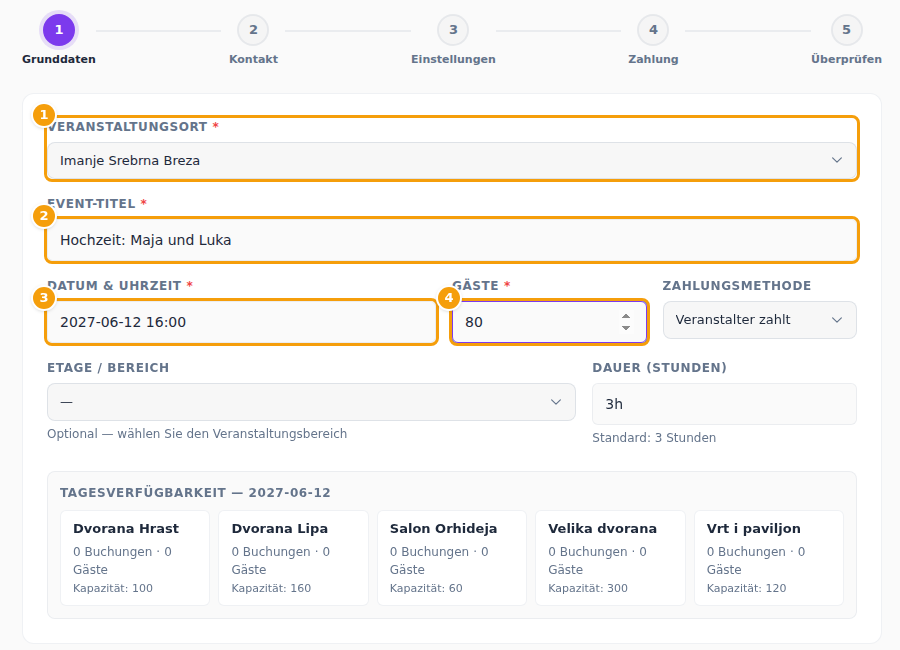
- Wählen Sie den Veranstaltungsort (1) — Ihren Standort.
- Tippen Sie den Event-Titel (2) ein, zum Beispiel Hochzeit: Maja und Luka. Das ist der Name, den Sie in Ihren Listen sehen. Er darf höchstens 45 Zeichen lang sein.
- Klicken Sie auf Datum & Uhrzeit (3) und wählen Sie den Tag und die Startzeit.
- Tragen Sie die Anzahl der Gäste (4) ein. Sie beginnt bei 6.
- Optional: Die Zahlungsmethode sagt, wer die Party bezahlt — Veranstalter zahlt (voreingestellt) oder Teilnehmer zahlen.
Hat der Standort Bereiche, erscheinen zwei weitere Felder: Etage / Bereich (wo die Party stattfindet; optional) und die Dauer (Stunden) der Buchung, von 2 bis 6 Stunden. Voreingestellt sind 3 Stunden. Sobald Sie Standort und Uhrzeit gewählt haben, zeigt die Tagesverfügbarkeit für jeden Bereich, wie viele Buchungen und Gäste an dem Tag schon da sind und wie groß die Kapazität ist — so sehen Sie, ob der Tag realistisch ist.
Bucht der Standort nach Tischen, erscheint eine Liste Tische / Bereiche, und Sie müssen mindestens einen Tisch oder einen ganzen Bereich für die Party wählen. Zu dieser Zeit bereits gebuchte Tische lassen sich nicht wählen, und ein Zähler zeigt, wie viele Plätze Sie im Verhältnis zur Gästezahl gewählt haben. Siehe Bereiche und Tische.
Schritt 2: Kontakt
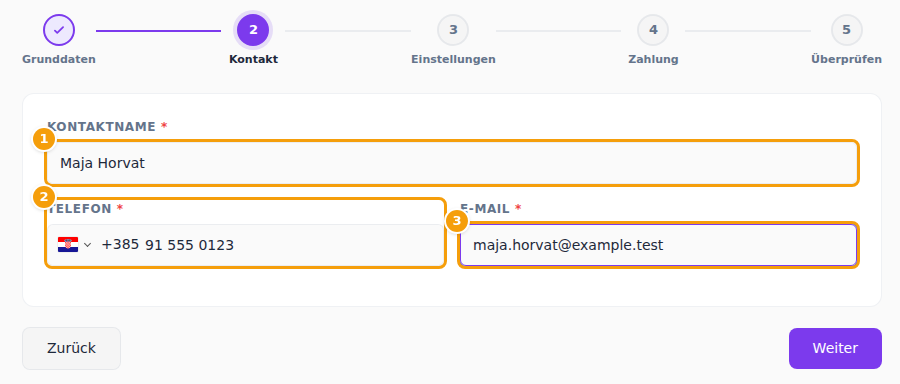
Tragen Sie den Organisator ein — die Person, die die Party ausrichtet und sie mit ihren eigenen Werkzeugen plant: Kontaktname (1), Telefon (2) und E-Mail (3). Alle drei sind Pflicht. Die Telefonnummer wird geprüft: Wählen Sie an der Flagge das Land, wenn nicht schon das richtige voreingestellt ist. Die E-Mail muss echt sein, denn an sie geht der Anmeldelink des Organisators.
Schritt 3: Einstellungen
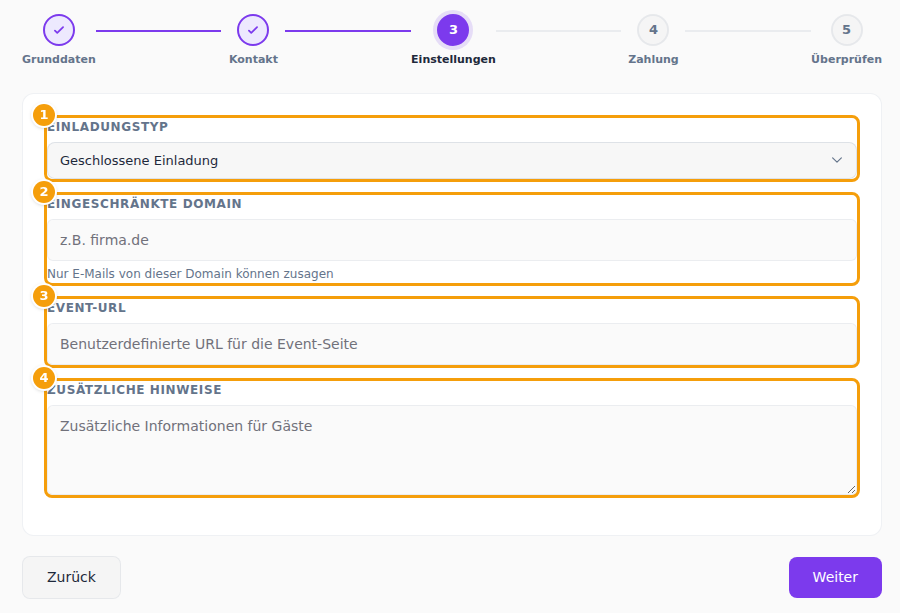
Hier ist nichts Pflicht.
- Einladungstyp (1): Geschlossene Einladung (voreingestellt), Offene Einladung oder Mitglied wirbt Mitglied. Geschlossen passt zur Hochzeit: Nur Personen auf der Liste des Organisators nehmen teil, und die Webseite der Party ist standardmäßig privat.
- Eingeschränkte Domain (2): Nur E-Mail-Adressen dieser Domain, zum Beispiel firma.de, können die Einladung beantworten. Nützlich für ein Firmenessen.
- Event-URL (3): die Adresse der Webseite der Party. Sie können sie später im Party-Manager ändern.
- Zusätzliche Hinweise (4): weitere Informationen zur Party. Sie werden bei der Party als Notizen / Kommentare gespeichert.
Schritt 4: Zahlung
Legen Sie die Anzahlung fest. Der Anzahlungsstatus ist Unbezahlt (voreingestellt), Online bezahlt, Bezahlt oder Kostenlos (keine Anzahlung). Außer bei „Kostenlos“ tragen Sie den Betrag und die Währung (EUR, GBP oder USD) ein. Bei Online bezahlt ist auch die Transaktions-ID der Zahlung Pflicht.
Schritt 5: Überprüfen und anlegen
Der letzte Schritt listet alles, was Sie eingetragen haben. Jeder Abschnitt hat einen Button Bearbeiten, der Sie zu seinem Schritt zurückbringt. Wenn alles stimmt, klicken Sie auf Event erstellen.
Was danach geschieht
- Die Party erscheint im Party-Manager mit dem Status Angefragt, und Sie landen sofort darauf, auf der Registerkarte Optionen.
- Die Party nimmt außerdem zu der gewählten Zeit ihren Platz in Ihrem Buchungskalender ein, auf dem gewählten Bereich oder den gewählten Tischen.
- Der Organisator wird noch nicht informiert. Wenn Sie so weit sind, klicken Sie auf der Registerkarte Optionen auf Willkommens-E-Mail senden: Der Organisator erhält einen Link zu seinem eigenen Bereich, in dem er die Gästeliste aufbaut, Menüs wählt und Gäste platziert. Siehe Der Party-Manager.
- Setzen Sie den Status auf Bestätigt, sobald die Party vereinbart ist.
Tipp
Nichts wird gespeichert, bevor Sie im letzten Schritt auf Event erstellen klicken. Verlassen Sie die Seite früher, entsteht keine Party.