Članci u ovoj temi
Stvorite proslavu
Sami dodajte proslavu u pet kratkih koraka — kada je, tko je organizator, kako se gosti pozivaju i plaća li se polog — i vidite što Clava stvara.
6 min čitanja
Većina proslava počinje kao zahtjev gosta (pogledajte Zahtjevi za događaje). Kad se klijent s vama dogovorio telefonom ili osobno, proslavu dodajete sami pomoću Stvori događaj.
U izborniku s lijeve strane područja Događaji i proslave otvorite Stvori događaj ili kliknite Stvori događaj pod Brze radnje na nadzornoj ploči. Kroz postupak vode pet koraka. Numerirani krugovi pri vrhu pokazuju gdje ste; kliknite korak koji ste već posjetili da se vratite na njega ili upotrijebite Natrag i Dalje. Obavezna polja imaju crvenu zvjezdicu, a Dalje ostaje na koraku dok se ne ispune.
1. korak: Osnovno
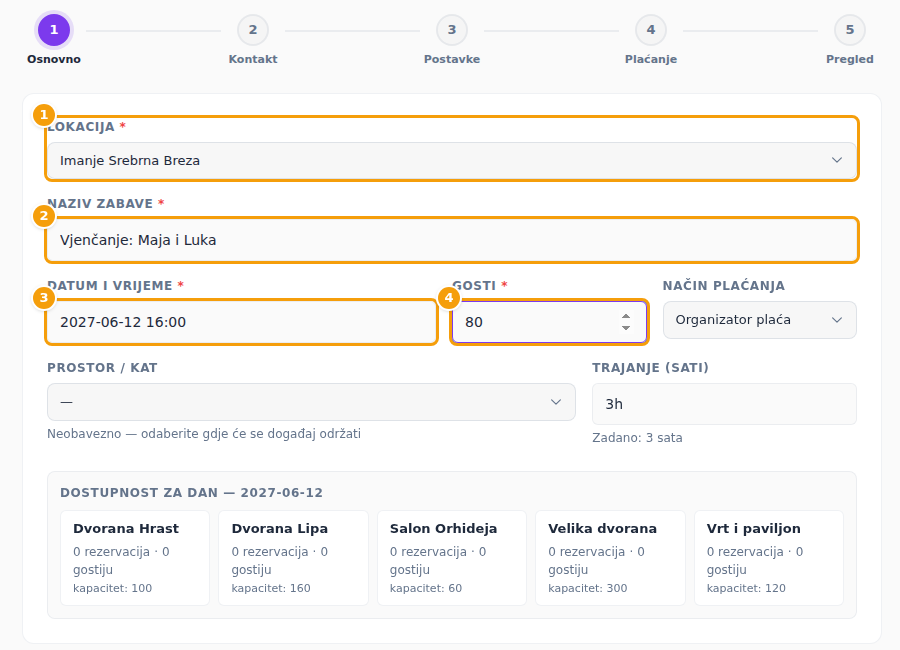
- Odaberite Lokacija (1) — vašu lokaciju.
- Upišite Naziv zabave (2), primjerice Vjenčanje: Maja i Luka. To je naziv koji vidite u svojim popisima. Može imati najviše 45 znakova.
- Kliknite Datum i vrijeme (3) i odaberite dan i vrijeme početka.
- Upišite broj Gosti (4). Početna vrijednost je 6.
- Neobavezno: Način plaćanja kaže tko plaća proslavu — Organizator plaća (zadano) ili Sudionici plaćaju.
Ako lokacija ima prostore, pojavljuju se još dva polja: Prostor / kat (gdje će proslava biti; neobavezno) i Trajanje (sati) rezervacije, od 2 do 6 sati. Zadano je 3 sata. Nakon što odaberete lokaciju i vrijeme, Dostupnost za dan za svaki prostor pokazuje koliko već ima rezervacija i gostiju tog dana te kapacitet prostora — tako vidite je li dan realan.
Ako lokacija rezervira po stolu, pojavljuje se popis Stolovi / zone i za proslavu morate odabrati barem jedan stol ili cijelu zonu. Stolovi koji su u to vrijeme već rezervirani ne mogu se odabrati, a brojač pokazuje koliko ste mjesta odabrali u odnosu na broj gostiju. Pogledajte Prostori i stolovi.
2. korak: Kontakt
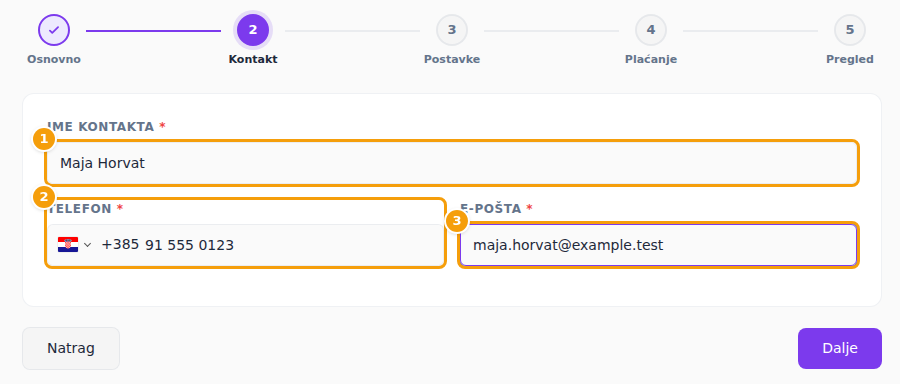
Upišite organizatora — osobu koja je domaćin proslave i koja će je planirati vlastitim alatima: Ime kontakta (1), Telefon (2) i E-pošta (3). Sva tri polja su obavezna. Telefonski broj se provjerava: kod zastavice odaberite državu ako nije već odabrana prava. E-adresa mora biti stvarna jer na nju stiže organizatorova poveznica za prijavu.
3. korak: Postavke
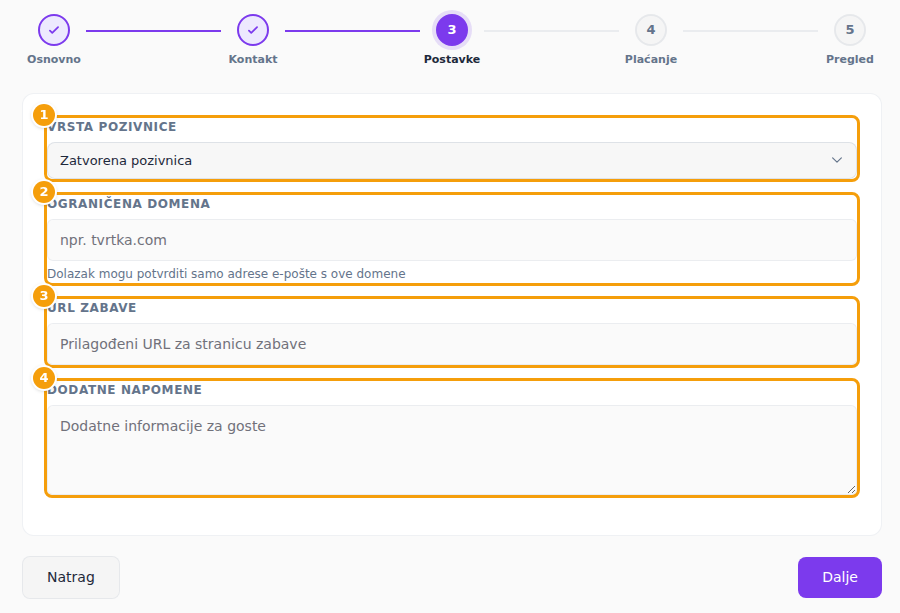
Ovdje ništa nije obavezno.
- Vrsta pozivnice (1): Zatvorena pozivnica (unaprijed odabrano), Otvorena pozivnica ili Član poziva člana. Zatvorena odgovara vjenčanju: sudjeluju samo osobe s organizatorova popisa, a web-stranica proslave je prema zadanim postavkama privatna.
- Ograničena domena (2): na pozivnicu mogu odgovoriti samo adrese e-pošte s ove domene, primjerice tvrtka.hr. Korisno za poslovnu večeru.
- URL zabave (3): adresa web-stranice proslave. Možete je kasnije promijeniti u popisu proslava.
- Dodatne napomene (4): sve dodatne informacije o proslavi. Spremaju se uz proslavu kao Bilješke / komentari.
4. korak: Plaćanje
Odredite polog. Status pologa je Neplaćeno (unaprijed odabrano), Plaćeno online, Plaćeno ili Besplatno (bez pologa). Osim kad je besplatno, upišite Iznos i Valuta (EUR, GBP ili USD). Za Plaćeno online obavezan je i ID transakcije plaćanja.
5. korak: Pregled i stvaranje
Zadnji korak navodi sve što ste upisali. Svaki odjeljak ima gumb Uredi koji vas vraća na njegov korak. Kad je sve točno, kliknite Stvori događaj.
Što slijedi
- Proslava se pojavljuje u popisu proslava sa statusom Na čekanju i odmah se nalazite na njoj, na kartici Opcije.
- Proslava zauzima mjesto i u vašem kalendaru rezervacija u vrijeme koje ste odabrali, na prostoru ili stolovima koje ste odabrali.
- Organizator još nije obaviješten. Kad budete spremni, kliknite Pošalji e-poruku dobrodošlice na kartici Opcije: organizatoru stiže poveznica na njegovo vlastito područje, gdje sastavlja popis gostiju, bira jelovnike i smješta goste. Pogledajte Popis proslava.
- Kad se proslava dogovori, promijenite status u Potvrđena.
Savjet
Ništa se ne sprema dok na zadnjem koraku ne kliknete Stvori događaj. Ako ranije napustite stranicu, proslava se ne stvara.