Artikel in diesem Thema
Veranstaltungen im Überblick
Legen Sie eine eigene Veranstaltung an — eine Weinprobe, Live-Musik, einen Stand-up-Abend —, wählen Sie Raum und Anmeldeart der Gäste, behalten Sie sie in der Liste im Blick, kopieren Sie sie auf ein anderes Datum oder sagen Sie sie ab.
9 Min. Lesezeit
Eine Veranstaltung ist ein Abend, den Ihr Haus selbst ausrichtet: eine Weinprobe, ein Degustationsmenü, Live-Musik, ein Stand-up-Abend. Sie bestimmen Datum, Raum und wie viele Gäste kommen. Die Gäste bekommen eine eigene Seite für die Veranstaltung, auf der sie Tickets reservieren oder sich kostenlos anmelden, und am Abend checkt Ihr Team sie ein.
Das ist etwas anderes als eine Party, die ein Kunde in Ihrem Haus ausrichtet, zum Beispiel eine Hochzeit. Eine Party hat einen Organisator, der sie mit seinen eigenen Werkzeugen plant; eine Veranstaltung führen Sie selbst. Siehe Partys und Veranstaltungen.
Wo Sie Veranstaltungen finden
Öffnen Sie im Menü links in der Party-Verwaltung die Veranstaltungen. Die Buchungsverwaltung hat in ihrem Menü einen Link Veranstaltungen, der zur selben Seite führt. Meetups, die zu einer Veranstaltungsreihe gehören, stehen hier nicht in der Liste: Sie finden sie unter Reihen im selben Menü.
Wichtig
Veranstaltungen gehören zu Tarifen mit Party-Verwaltung (Pro, Ultimate und die kostenlose Testphase). Der Tarif begrenzt auch, wie viele bevorstehende Veranstaltungen Sie haben dürfen und wie viele Gäste eine Veranstaltung aufnehmen darf. Können Sie keine weiteren anlegen, steht auf der Seite Sie können derzeit keine weiteren Veranstaltungen anlegen; sonst sagt sie, wie viele weitere bevorstehende Veranstaltungen Ihr Tarif erlaubt. Kollegen mit Leserechten können Veranstaltungen ansehen, ändern können sie nur Bearbeiter.
Veranstaltungen lassen sich für die ganze Marke (Markeneinstellungen, Funktionen) oder für einen Standort ausschalten. Solange sie aus sind, ist der Eintrag Veranstaltungen ausgeblendet und es lässt sich nichts Neues ändern; bestehende Veranstaltungen behalten ihre öffentlichen Seiten. Siehe Veranstaltungen und Reihen ausschalten.
Die Liste der Veranstaltungen
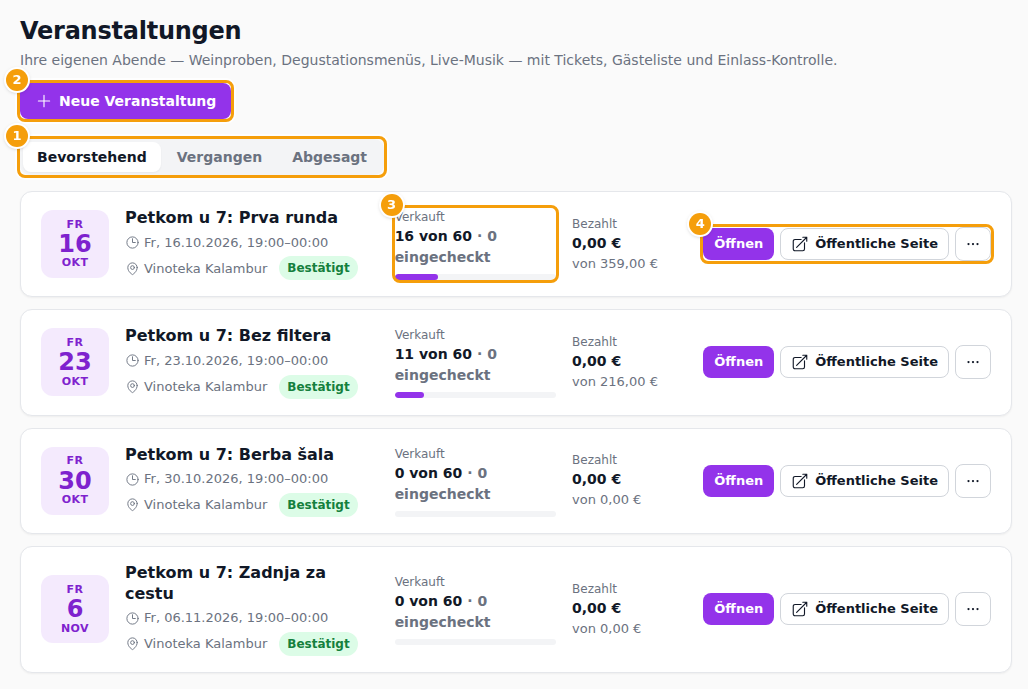
Die Seite trägt die Überschrift Veranstaltungen. Drei Registerkarten (1) wählen, welche Veranstaltungen Sie sehen: Bevorstehend, Vergangen und Abgesagt. Eine Marke mit mehreren Standorten bekommt außerdem einen Filter Standort.
Jede Veranstaltung ist eine Karte mit Datum, Titel, Uhrzeit, Standort und Status. Eine noch nicht veröffentlichte Veranstaltung trägt ein gelbes Etikett Entwurf, siehe Entwurf und Veröffentlichung. In der Mitte (3) zeigt Verkauft, wie viele Plätze von wie vielen belegt sind, mit einem Balken und der Zahl der bereits eingecheckten Gäste; bei einer kostenlosen Veranstaltung steht dort Angemeldet. Bezahlt zeigt, wie viel von dem Erwarteten bezahlt ist. Rechts (4):
- Öffnen öffnet die Veranstaltung.
- Öffentliche Seite öffnet die Seite der Veranstaltung, so wie Gäste sie sehen. Ein Entwurf hat keine öffentliche Seite, der Button fehlt dann.
- Das Menü ... enthält Auf ein anderes Datum kopieren und Veranstaltung absagen.
Neue Veranstaltung (2) legt eine an. Haben Sie noch keine, bietet die Seite Legen Sie Ihre erste Veranstaltung an und ein paar Ideen zum Anfangen: Weinprobe, Degustationsmenü und Live-Musik-Abend.
Eine Veranstaltung anlegen
Klicken Sie auf Neue Veranstaltung. Das Formular ist eine Seite mit drei nummerierten Abschnitten; Sie können alles später ändern. Klicken Sie unten auf Veranstaltung anlegen, wenn Sie fertig sind, oder auf Abbrechen, um ohne Anlegen zu verlassen.
1. Grundlagen
-
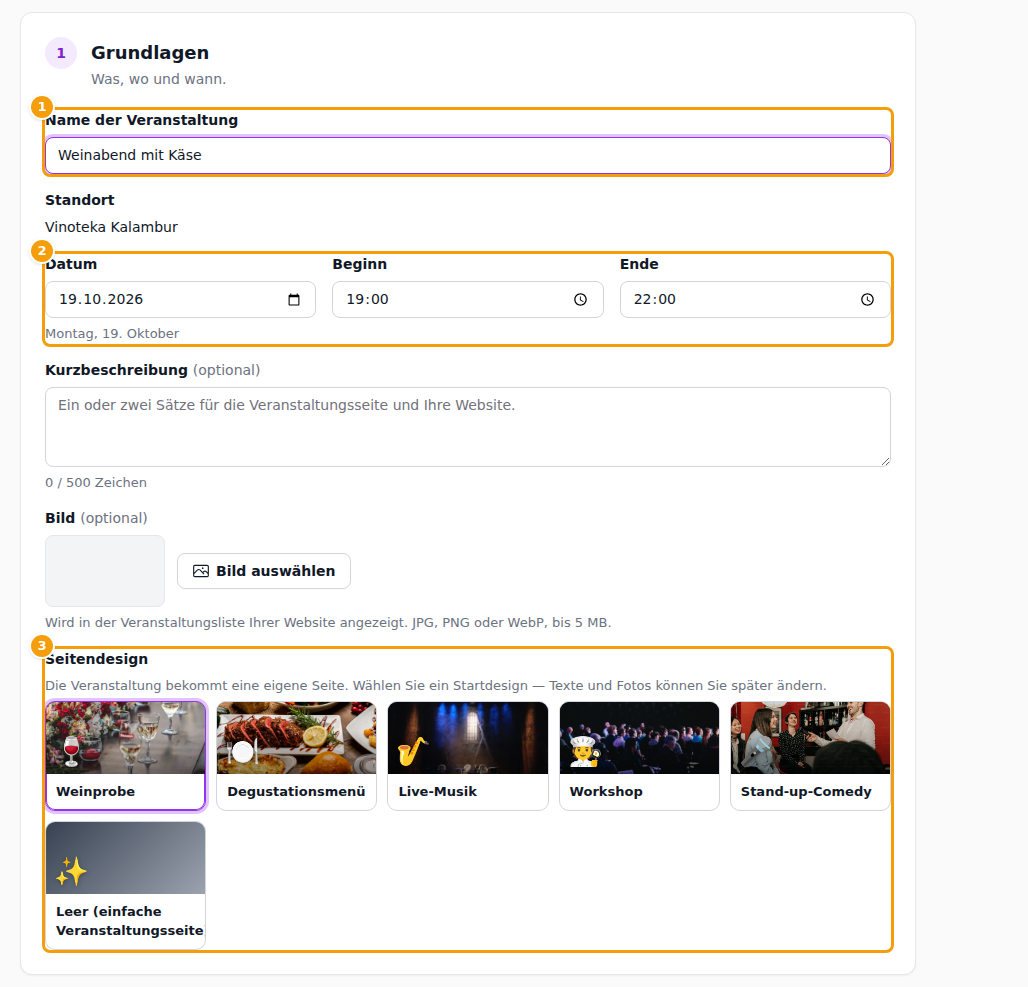
Name der Veranstaltung (1), zum Beispiel Weinprobe am Abend. Pflicht.
-
Standort: erscheint, wenn Ihre Marke mehrere Standorte hat.
-
Datum, Beginn und Ende (2). Das Datum darf nicht in der Vergangenheit liegen. Endet sie nach Mitternacht, steht im Formular Endet am nächsten Tag.
-
Kurzbeschreibung (optional): ein oder zwei Sätze, bis 500 Zeichen, für die Seite der Veranstaltung und Ihre Website.
-
Bild (optional): ein JPG, PNG oder WebP bis 5 MB. Es erscheint in der Veranstaltungsliste Ihrer Website.
-
Seitendesign (3): Die Veranstaltung bekommt eine eigene Webseite. Wählen Sie ein Startdesign — Weinprobe, Degustationsmenü, Live-Musik, Workshop, Stand-up-Comedy oder Leer (einfache Veranstaltungsseite). Texte und Fotos können Sie später ändern.
-
Teil einer Reihe (optional): erscheint, wenn Ihre Marke Veranstaltungsreihen hat. Wählen Sie eine Reihe, wird die Veranstaltung zu einem Meetup dieser Reihe: Nach dem Speichern öffnet sie sich auf der Seite Reihen und steht nicht mehr unter Veranstaltungen. Nicht Teil einer Reihe lässt sie eine normale Veranstaltung bleiben.
2. Raum
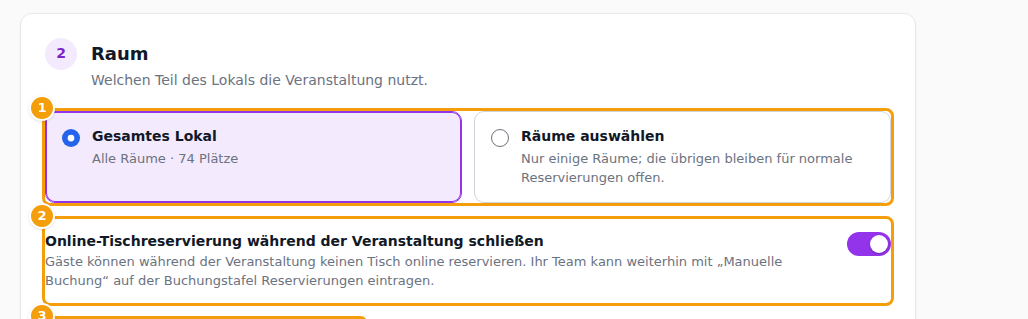
Der Raum sagt, welchen Teil des Standorts die Veranstaltung nutzt.
- Gesamtes Lokal (1) nimmt alle Räume. Räume auswählen nimmt nur einige; die übrigen bleiben für normale Reservierungen offen. (Ein Standort mit einem Raum hat nur diesen.)
- Online-Tischreservierung während der Veranstaltung schließen (2) ist von Anfang an an: Solange die Veranstaltung läuft, können Gäste online keinen Tisch buchen. Ihr Team kann weiterhin mit Manuelle Buchung auf der Buchungstafel Reservierungen eintragen. Haben Sie nur einige Räume gewählt, bleibt die Online-Tischreservierung für die anderen Räume offen, und die Räume der Veranstaltung sind für sie reserviert.
- Die Anzahl der Gäste (3) ist, wie viele Gäste kommen können. Clava geht von den Plätzen des gewählten Raums aus; klicken Sie auf übernehmen mit dieser Zahl oder tippen Sie Ihre eigene. Geben Sie eine ganze Zahl ab 1 ein.
Sind Tische im gewählten Raum zu dieser Zeit schon gebucht, sagt Ihnen Clava das beim Speichern: Wählen Sie andere Räume oder eine andere Zeit.
3. Gäste
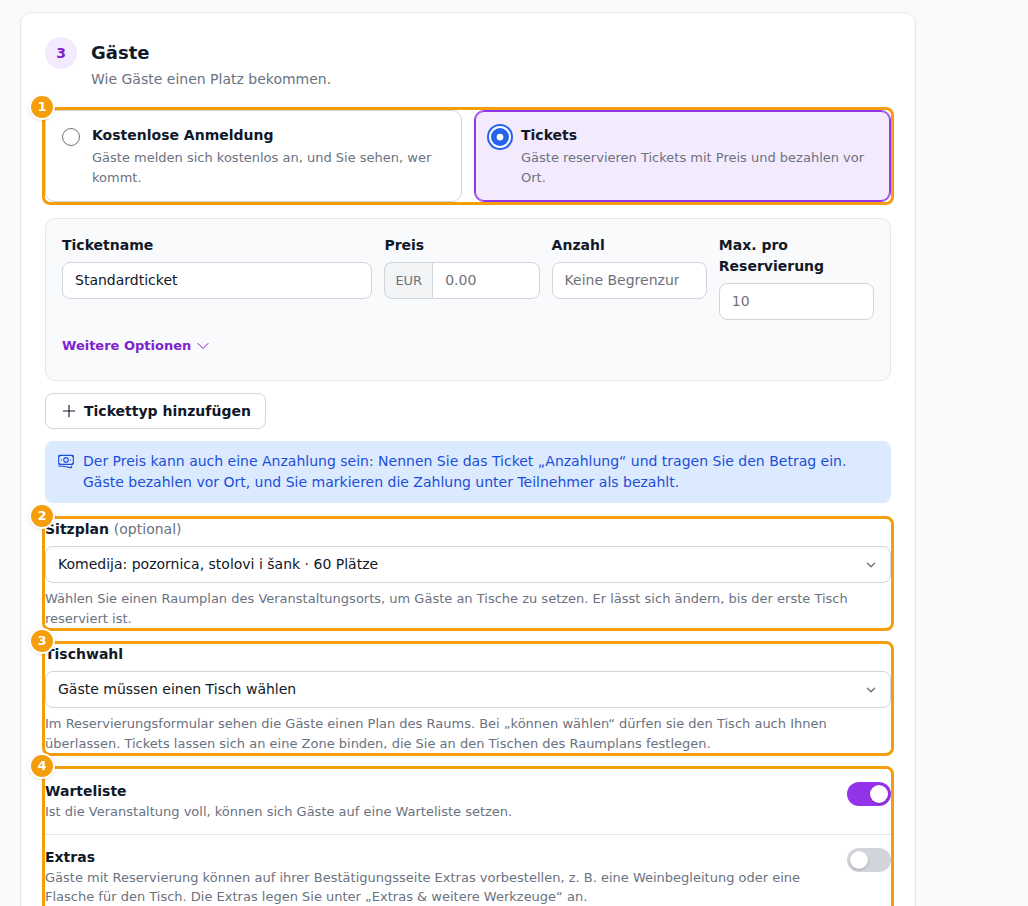
Dieser Abschnitt regelt, wie Gäste einen Platz bekommen.
- Kostenlose Anmeldung (1): Gäste melden sich kostenlos an, und Sie sehen, wer kommt. Legen Sie die Max. Plätze pro Anmeldung fest — wie viele Personen ein Gast auf einmal anmelden kann (leer bedeutet 10).
- Tickets (1): Gäste reservieren Tickets mit Preis und bezahlen vor Ort. Sie fügen einen oder mehrere Tickettypen hinzu — siehe Tickets.
- Sitzplan (2): optional. Wählen Sie einen Ihrer Raumpläne, um Gäste an Tischen zu platzieren. Er lässt sich ändern, bis der erste Tisch reserviert ist. Sobald Sie einen Plan mit Tischen gewählt haben, erscheint die Tischwahl (3) — siehe Tischwahl.
- Vier Schalter (4): Warteliste (von Anfang an an), Extras (aus), Auf Ihrer Website zeigen (an) und Gäste können stornieren (an). Sie sind in Tickets erklärt.
Mit Veranstaltung anlegen erstellt Clava die Seite der Veranstaltung und schließt, wenn Sie es gewählt haben, die Online-Tischreservierung für diese Zeit. Sie landen auf der Veranstaltung, bereit zum Teilen.
Die Veranstaltung in Ihren Händen
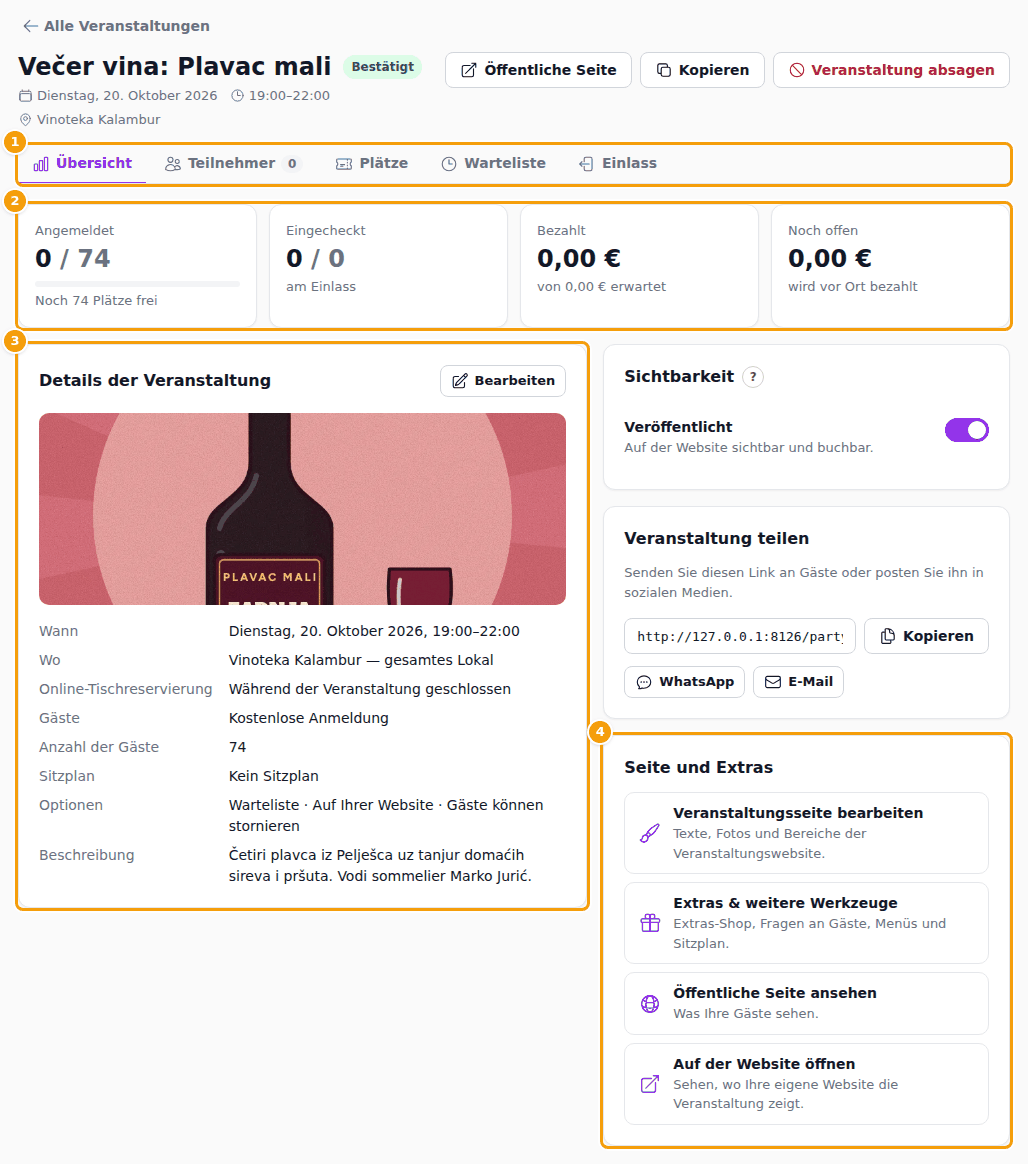
Klicken Sie auf Öffnen, um sich um eine Veranstaltung zu kümmern. Oben sehen Sie Namen und Status (das Etikett Entwurf, solange sie nicht veröffentlicht ist) sowie die Buttons Öffentliche Seite (nicht bei einem Entwurf), Kopieren und Veranstaltung absagen. Die Registerkarten (1) sind Übersicht, Teilnehmer, Tickets (Plätze bei einer kostenlosen Veranstaltung), Warteliste (nur wenn die Warteliste an ist) und Einlass. Die letzten vier stehen in Teilnehmer und Einlass.
Die Übersicht beginnt mit den Zahlen (2): Verkaufte Tickets (oder Angemeldet) mit den freien Plätzen, Eingecheckt, Bezahlt und Noch offen. Die Karte Sichtbarkeit zeigt, ob die Veranstaltung veröffentlicht ist, siehe Entwurf und Veröffentlichung. Die Details der Veranstaltung (3) nennen wann, wo, den Raum, ob die Online-Tischreservierung geschlossen ist, wie sich Gäste anmelden, die Kapazität, den Sitzplan und die Optionen. Klicken Sie auf Bearbeiten, um etwas zu ändern; die Kapazität darf nicht unter die bereits reservierten Plätze sinken.
Rechts gibt Ihnen Veranstaltung teilen den Link zum Kopieren mit Buttons für WhatsApp und E-Mail. Seite und Extras (4) hat vier Links: Veranstaltungsseite bearbeiten (Texte, Fotos und Abschnitte der Webseite der Veranstaltung), Extras & weitere Werkzeuge (der Extras-Shop, Fragen an Gäste, Menüs und Sitzplan), Öffentliche Seite ansehen und Auf der Website öffnen.
Entwurf und Veröffentlichung
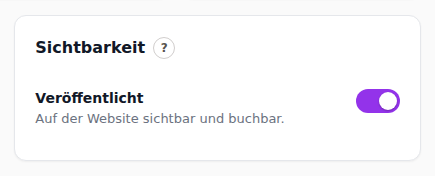
Eine Veranstaltung ist entweder Veröffentlicht oder ein Entwurf. Der Schalter liegt in der Karte Sichtbarkeit auf der Registerkarte Übersicht; nur Bearbeiter sehen sie, und nicht bei einer abgesagten Veranstaltung.
- Ein Entwurf ist verborgen: Er hat keine öffentliche Seite, steht nicht in der Liste Ihrer Website, Gäste können ihn nicht buchen und ein Meetup lässt sich den Mitgliedern nicht ankündigen.
- Veröffentlicht heißt: Die Seite ist sichtbar und buchbar.
- Beim Veröffentlichen bittet Clava um eine Bestätigung („…“ veröffentlichen?, dann Veröffentlichen). Zurück auf Entwurf verbirgt die Seite wieder.
- Solange die Raumanfrage eines Meetups auf den Standort wartet, ist der Schalter gesperrt und die Karte sagt Wartet auf den Standort: Das Meetup bleibt verborgen, bis der Raum bestätigt ist, siehe Raum mieten.
Ein Entwurf trägt das gelbe Etikett Entwurf in der Liste und oben in der Veranstaltung, sein Button Öffentliche Seite ist ausgeblendet. Meetups beginnen beim Kopieren als Entwurf, siehe Entwurf und Veröffentlichung eines Meetups.
Eine Veranstaltung auf ein anderes Datum kopieren
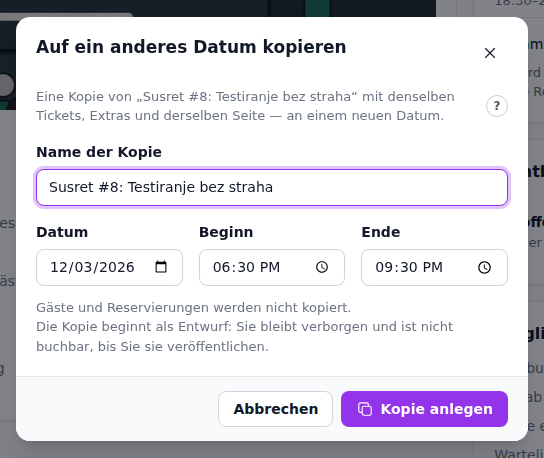
Für einen Abend, den Sie immer wieder veranstalten, öffnen Sie das Menü ... der Veranstaltung oder klicken Sie auf der Veranstaltung auf Kopieren und wählen Sie Auf ein anderes Datum kopieren. Der Dialog fragt nach dem Namen der Kopie sowie nach Datum, Beginn und Ende des neuen Abends (er schlägt denselben Wochentag eine Woche später vor). Klicken Sie auf Kopie anlegen. Die Kopie hat dieselben Tickets, Extras und dieselbe Seite; Gäste und Reservierungen werden nicht kopiert.
Die Kopie einer normalen Veranstaltung bleibt wie das Original veröffentlicht. Die Kopie eines Meetups beginnt als Entwurf und bleibt verborgen, bis Sie sie veröffentlichen, siehe Entwurf und Veröffentlichung eines Meetups.
Eine Veranstaltung absagen
Kann eine Veranstaltung nicht stattfinden, klicken Sie auf Veranstaltung absagen (auf der Veranstaltung oder im Menü ... der Liste) und bestätigen Sie. Die Veranstaltung wird aus dem Verkauf genommen, ihre Seite zeigt, dass sie abgesagt ist, und der Raum ist wieder für normale Buchungen frei.
Die Gäste können Sie gleich informieren: Setzen Sie den Haken bei Teilnehmer benachrichtigen und schreiben Sie eine Nachricht an die Gäste. Jeder Gast, der reserviert hat, erhält eine E-Mail in der Sprache, in der er gebucht hat, mit Ihrer Nachricht unter Nachricht von unserem Team. Eine Reservierung ohne E-Mail-Adresse wird nicht benachrichtigt: Clava sagt, wie viele es sind, und Sie melden sich bei diesen Gästen selbst.
Die Reservierungen bleiben erhalten, sodass Sie weiter sehen, wer bezahlt hat und Geld zurückbekommen muss. Clava zahlt kein Geld für Sie zurück. Die Veranstaltung wandert in die Registerkarte Abgesagt.
Veranstaltungen auf Ihrer Website
Auf der Website Ihres Standorts erscheint eine Veranstaltung als Teaser, und jede Veranstaltung öffnet sich auf einer eigenen Seite. Wie Sie Veranstaltungen auf der Website zeigen, steht in Veranstaltungen auf Ihrer Website. Die eigene Seite der Veranstaltung entsteht aus dem Design, das Sie in Schritt 1 gewählt haben; bearbeiten Sie sie mit Veranstaltungsseite bearbeiten.