Artikel in diesem Thema
Veranstaltungsreihen im Überblick
Was eine Veranstaltungsreihe ist, welche Tarife sie enthalten, wie Sie unter Reihen im Menü eine anlegen und was Sie auf der Registerkarte Übersicht finden.
6 Min. Lesezeit
Eine Veranstaltungsreihe ist eine regelmäßige Veranstaltung für dieselben Menschen: ein monatliches Entwickler-Meetup, ein Abend für Ärzte, ein Business-Frühstück. Die Menschen melden sich einmal an und sind dann Mitglieder. Die Meetups der Reihe können nur Mitglieder buchen, es sei denn, Sie öffnen ein Meetup für alle. Die Reihe hat eine eigene Website, und alle ihre Meetups teilen ein Design.
Eine Reihe bringt diese Dinge zusammen:
- ihre Mitglieder: wer beitreten kann, wie, und was sie über sich sagen — siehe Mitglieder und Mitgliederprofile;
- ihre Meetups: gewöhnliche Veranstaltungen mit Extras für Mitglieder, Referenten und einer Warteliste — siehe Meetups einer Reihe;
- ihre Website und ein Design für jedes Meetup — siehe Die Website der Reihe und ihr Design;
- einen optionalen Organisator, eine Person, die die Reihe mit einem eigenen Zugang leitet — siehe Der Organisator.
Welche Tarife sie enthalten
Wichtig
Veranstaltungsreihen gehören zum Tarif Pro (eine Reihe) und zum Tarif Ultimate (beliebig viele). Auch die kostenlose Testphase enthält sie; der kostenlose Tarif nicht. Wenn Sie eine Reihe archivieren, bekommt Ihr Tarif ihren Platz zurück.
Hat Ihr Tarif keinen Platz mehr für eine weitere Reihe, ist Neue Reihe ausgeschaltet, und die Seite sagt Sie können derzeit keine weiteren Reihen anlegen; sonst nennt sie, wie viele weitere Reihen Ihr Tarif erlaubt. Wechseln Sie zu einem kleineren Tarif, bleiben Ihre Reihen les- und nutzbar, nur neue können Sie nicht anlegen. Kollegen mit Leserechten können Reihen ansehen, ändern können sie nur Bearbeiter.
Wo Sie Reihen finden
Öffnen Sie im Menü links in der Party-Verwaltung den Eintrag Reihen, unter Veranstaltungen. Der Eintrag erscheint nur, wenn Ihr Tarif Veranstaltungsreihen enthält. Auch die Meetups einer Reihe finden Sie unter Reihen, nicht unter Veranstaltungen.
Reihen lassen sich für die ganze Marke (Markeneinstellungen, Funktionen) oder für einen Standort ausschalten. Solange sie aus sind, ist der Eintrag Reihen ausgeblendet und es lässt sich nichts Neues ändern, außer Archivieren; bestehende Reihen behalten ihre öffentlichen Seiten. Siehe Veranstaltungen und Reihen ausschalten.
Die Liste der Reihen
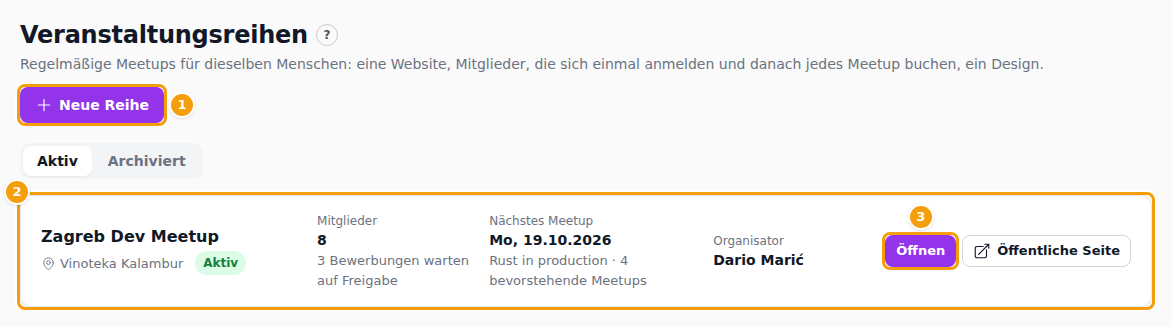
Zwei Registerkarten, Aktiv und Archiviert, wählen, welche Reihen Sie sehen. Neue Reihe (1) legt eine an.
Jede Reihe ist eine Karte (2): Name und Standort, die Zahl der Mitglieder und wie viele Bewerbungen auf Freigabe warten, das Nächste Meetup mit der Zahl der bevorstehenden Meetups und der Organisator. Öffnen (3) öffnet die Reihe, Öffentliche Seite zeigt ihre Website. Bei einer Reihe, deren Website noch nicht online ist, steht Website nicht veröffentlicht.
Das „?“ neben der Überschrift öffnet diese Hilfe.
Eine Reihe anlegen
Klicken Sie auf Neue Reihe. Das Formular hat vier kurze Teile; fast alles können Sie später ändern, und Reihe anlegen unten speichert Ihre Eingaben.
- Grundlagen: der Name der Reihe, der Standort (erscheint, wenn Ihre Marke mehrere Standorte hat; er lässt sich danach nicht mehr ändern), eine kurze Beschreibung, ein Bild, das Seitendesign — Startseite der Reihe oder Leer (Website selbst gestalten) —, die Höchstzahl der Mitglieder und Läuft bis. Ein leeres Limit heißt keine Begrenzung, ein leeres Datum 10 Jahre. Hier wählen Sie auch, wie ein Termin der Reihe heißt, siehe Wie ein Termin der Reihe heißt.
- Mitglieder: Offen, Mit Freigabe oder Nur mit Einladung, ob Neue Mitglieder eine Empfehlung brauchen, und eine E-Mail-Domain. Alles steht in Mitglieder.
- Neue Meetups: womit jedes neue Meetup der Reihe beginnt — Wer ein neues Meetup buchen kann, Wenn ein Platz frei wird, Wie sich Mitglieder anmelden (kostenlose Anmeldung oder Tickets), Anzahl der Gäste, Plätze für Gäste eines Mitglieds und ob Der Organisator Meetups anlegen darf. Jedes Meetup kann trotzdem abweichen, siehe Meetups einer Reihe.
- Organisator (optional): Name, E-Mail und Telefon der Person, die die Reihe leitet, und ob ihr der Anmeldelink gleich per E-Mail geschickt wird. Siehe Der Organisator.
Beim Speichern entsteht die Website der Reihe aus dem gewählten Design: mit Startseite der Reihe ist sie sofort fertig und online, mit Leer bauen Sie sie selbst im Website-Editor.
Wie ein Termin der Reihe heißt
Nicht jede Reihe trifft sich als "Meetup": Eine Band hat Sessions, ein Studio gibt Workshops, eine Weinbar veranstaltet Verkostungen. Jede Reihe wählt das Wort für einen ihrer Termine, und die App verwendet dieses Wort dann überall für diese Reihe. Diese Hilfe sagt weiterhin Meetup als allgemeines Wort; lesen Sie es als "wie auch immer Ihre Reihe es nennt".
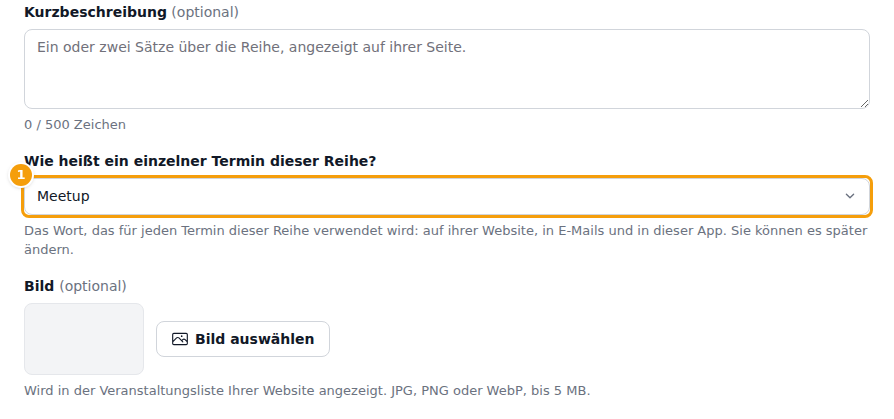
Das Wort wählen Sie im Feld Wie heißt ein einzelner Termin dieser Reihe? (1), in Schritt 1. Grundlagen des Formulars, beim Anlegen der Reihe und später auf der Registerkarte Einstellungen. Nur Ihr Team sieht es; der Organisator liest das Wort, kann es aber nicht ändern. Eine neue Reihe beginnt mit Meetup, und eine Reihe, die es vor dieser Einstellung schon gab, liest sich genau wie bisher.
Die Liste bietet acht fertige Wörter, in der Sprache Ihres Bildschirms:
Meetup, Session, Workshop, Verkostung, Clubabend, Vorstellung, Spieleabend und Treffen.
Sie sind in jeder Sprache der App vollständig geschrieben, sodass auch Kroatisch und Englisch richtig klingen ("Nova svirka", "New session").
Eigene Wörter
Wählen Sie am Ende der Liste Eigene Wörter…, wenn keines der acht passt, zum Beispiel Vortrag.
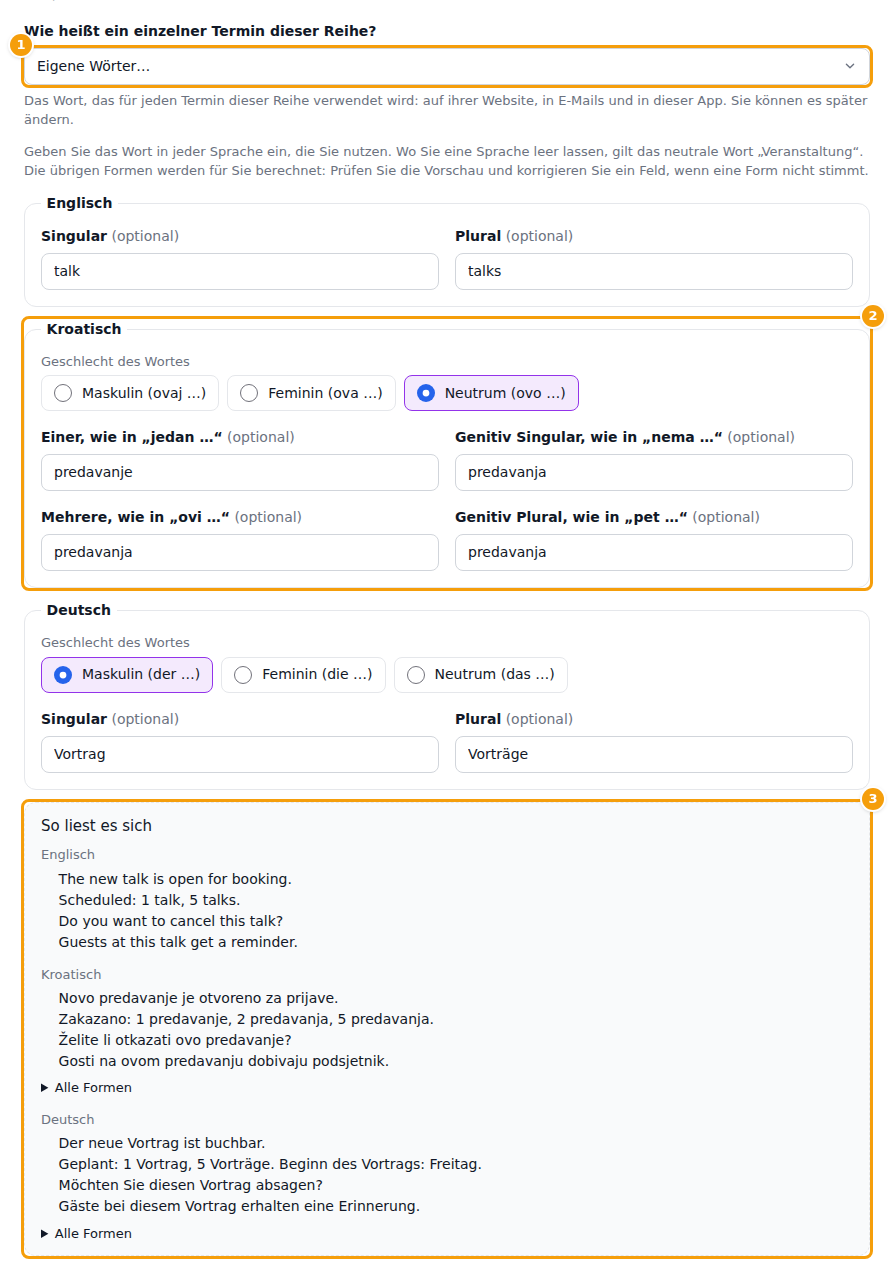
Geben Sie das Wort einmal für jede Sprache ein, die Sie nutzen; alle Felder sind optional:
- Englisch: Singular und Plural.
- Kroatisch: das Geschlecht des Wortes und vier Formen, so wie Kroaten zählen: jedan …, nema …, ovi …, pet … (2).
- Deutsch: das Geschlecht sowie Singular und Plural.
Die übrigen Formen (zum Beispiel die Endung nach "des" oder "den") werden für Sie berechnet. Unter So liest es sich (3) sehen Sie je vier kurze Sätze in jeder Sprache, etwa "Der neue Vortrag ist buchbar" und "Geplant: 1 Vortrag, 5 Vorträge". Stimmt eine Form nicht, korrigieren Sie das Feld; Alle Formen listet jede Form auf. Eine Sprache, die Sie leer lassen, nutzt das neutrale Wort "Veranstaltung". Ein Wort darf bis zu 40 Zeichen haben, und eine Wortgruppe wird so übernommen, wie Sie sie eingeben.
Wo die Wörter erscheinen
- In der Veranstaltungs-App: die Liste der Reihen ("Nächster Vortrag"), die Registerkarte, die Schaltflächen ("Neuer Vortrag"), die Formulare und die Meldungen dieser Reihe.
- Auf der Website der Reihe: die Überschriften, die Texte zur Mitgliedschaft, die Warteliste und die Referenten, in der Sprache des Besuchers.
- In E-Mails: Die E-Mails der Reihe nennen das Wort in der Sprache des Mitglieds. Ihre eigenen Wörter verwenden Englisch, Kroatisch und Deutsch; eine E-Mail in einer anderen Sprache sagt "Veranstaltung".
- Im Bereich des Organisators: der Menüeintrag und die Texte dieser Reihe.
Drei Dinge ändern sich nicht: der Name Reihen im Menü, der Name Ihrer Reihe und Texte, die Sie selbst im Website-Editor geschrieben haben. Eine Website, die aus einer Vorlage entstanden ist, übernimmt die Wörter im Moment der Erstellung; ändern Sie das Wort später, passen Sie die Überschriften auf der Website selbst an. Alles, was die App selbst ausgibt, folgt dem neuen Wort sofort.
Die Seite der Reihe
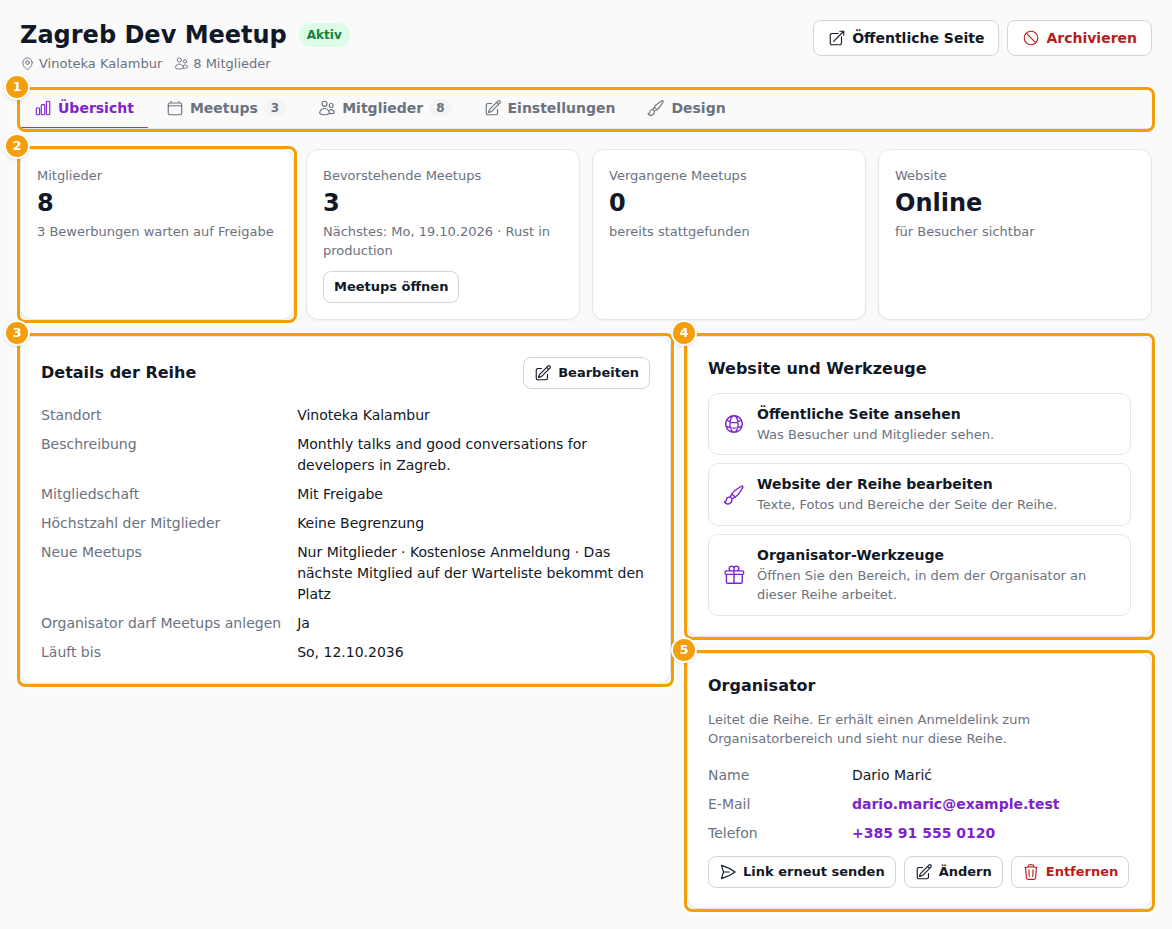
Öffnen zeigt die Reihe mit Name, Status, Standort und Mitgliederzahl, dem Button Öffentliche Seite und Archivieren. Fünf Registerkarten (1) teilen die Arbeit auf:
| Registerkarte | Wofür sie da ist |
|---|---|
| Übersicht | Die Zahlen und Details der Reihe, unten beschrieben. |
| Meetups | Die Meetups der Reihe mit Neues Meetup. Siehe Meetups einer Reihe. |
| Mitglieder | Bewerbungen, Mitglieder, Einladungen und die Mitgliederliste. Siehe Mitglieder. |
| Einstellungen | Dasselbe Formular wie beim Anlegen der Reihe und die Fragen, die Mitglieder in ihrem Profil beantworten. Siehe Mitgliederprofile. |
| Design | Ein Design für jedes Meetup. Siehe Die Website der Reihe und ihr Design. |
Die Registerkarte Übersicht beginnt mit vier Zahlen (2): Mitglieder mit den wartenden Bewerbungen, Bevorstehende Meetups mit dem nächsten und Meetups öffnen, Vergangene Meetups und die Website, Online oder Nicht veröffentlicht. Details der Reihe (3) nennt Standort, Beschreibung, Mitgliedschaft, Mitgliederlimit, wie ein Termin heißt, womit neue Meetups beginnen, ob der Organisator Meetups anlegen darf, und das Enddatum; Bearbeiten führt zur Registerkarte Einstellungen. Website und Werkzeuge (4) enthält Öffentliche Seite ansehen, Website der Reihe bearbeiten und Organisator-Werkzeuge. Die Karte Organisator (5) zeigt, wer die Reihe leitet, mit Link erneut senden, Ändern und Entfernen.
Eine Reihe archivieren
Wenn eine Reihe endet, klicken Sie auf Archivieren und bestätigen. Die Mitglieder werden abgemeldet, nichts wird gelöscht, die Meetups bleiben unverändert, und der Platz in Ihrem Tarif ist wieder frei. Eine archivierte Reihe ist schreibgeschützt. Wiederherstellen holt sie zurück, wenn Ihr Tarif Platz dafür hat.