Artikel in diesem Thema
Wofür Menüs da sind
Wo Ihre Gäste Ihre Menüs sehen, wo Sie die Menüliste finden, wie der Menü-Editor aufgebaut ist, wie viele Menüs Ihr Tarif enthält und wie Sie ein Menü ansehen, bevor es jemand anderes sieht.
7 Min. Lesezeit
Unter Menüs schreiben Sie jedes Ihrer Menüs nur einmal: die Gänge, die Gerichte, die Preise, die Allergene — in so vielen Sprachen, wie Sie brauchen. Clava zeigt sie Ihren Gästen dann an den unten genannten Stellen. Dieser Artikel zeigt, wo Sie die Menüliste finden, wie der Editor aufgebaut ist, wie viele Menüs Ihr Tarif enthält und wie Sie ein Menü ansehen, bevor es jemand anderes sieht.
Wofür Menüs da sind
| Wo | Welche Menüs dort erscheinen |
|---|---|
| Ihre Website, in einem Menü-Abschnitt | Menüs, deren Verwendung Webseite ist, die eingeschaltet sind und innerhalb ihres Zeitraums liegen — siehe Wo ein Menü erscheint |
| Das Formular für Veranstaltungsanfragen auf Ihrer Website, in dem Gäste eine Feier anfragen | Menüs, deren Verwendung Event-Angebot ist, wenn Sie die Menüauswahl eingeschaltet haben — siehe Gäste ein Menü wählen lassen |
| Ihre Events | Menüs, die Ihr Team einem Event hinzufügt. Bei einem Festmenü können die Gäste des Events dann ihre Gerichte wählen, Gang für Gang |
Das Formular zur Tischreservierung selbst zeigt keine Menüs. Wenn Gäste Ihr Menü sehen sollen, bevor sie buchen, fügen Sie Ihrer Website einen Menü-Abschnitt hinzu.
Wichtig
Um Menüs auf Ihrer Website zu zeigen, brauchen Sie den Tarif Pro oder Ultimate (oder Ihre kostenlose Testphase). Im kostenlosen Tarif können Sie hier Menüs anlegen, aber der Menü-Abschnitt Ihrer Website zeigt Keine Speisekarten verfügbar. Siehe Menüs und Ihr Tarif.
Menüs öffnen
Menüs gehören zur Konfiguration, dem Bereich für Administratoren. Editoren und Leser können ihn nicht öffnen — siehe Rollen im Team.
- Melden Sie sich an. Sind Sie nicht in der Konfiguration, klicken Sie oben rechts auf die orangefarbene Schaltfläche und wählen Sie sie aus.
- Klicken Sie im Menü links in der Gruppe Inhalt auf Menüs.
Die Liste der Menüs
Die Seite öffnet sich mit der Liste aller Menüs Ihres Betriebs — alle Standorte zusammen.
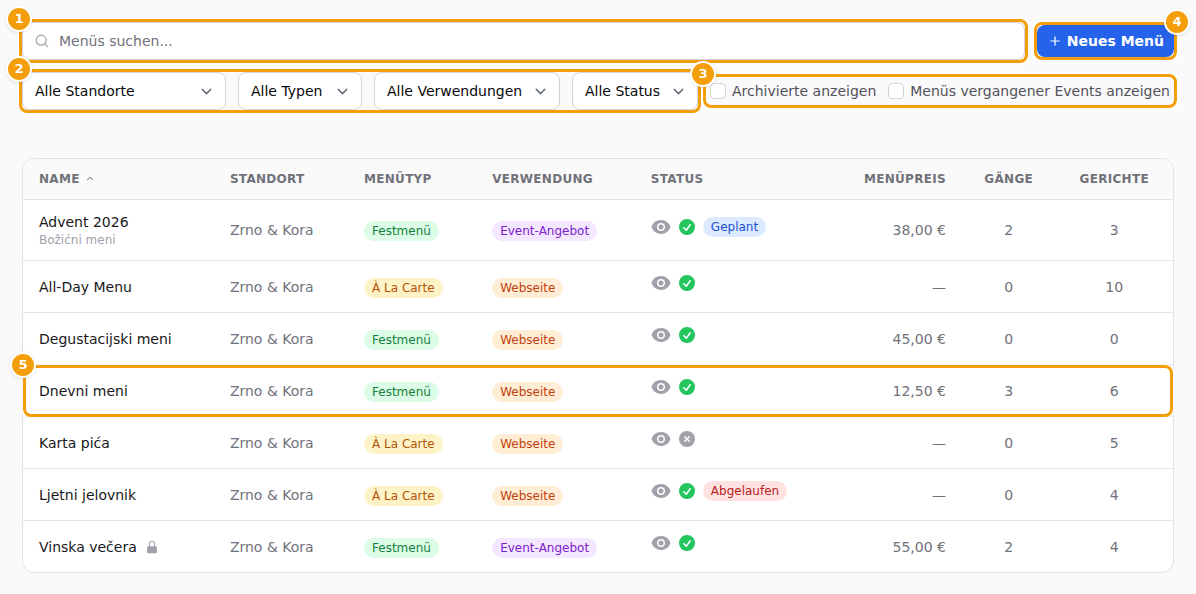
- (1) Menüs suchen... — tippen Sie einen Teil des Namens. Gesucht wird im Namen, den Gäste sehen, und im Arbeitstitel (siehe Name und Arbeitstitel). Die Liste ändert sich beim Tippen.
- (2) Vier Filter: Alle Standorte, Alle Typen, Alle Verwendungen und Alle Status. Wählen Sie einen, um nur diese Menüs zu sehen. Der dritte ist der Filter für Verwendung: Webseite, Event-Angebot oder Event-spezifisch.
- (3) Zwei Kontrollkästchen. Archivierte anzeigen blendet die archivierten Menüs ein, die sonst versteckt sind (Ein Menü archivieren). Menüs vergangener Events anzeigen blendet die Menüs ein, die für ein einzelnes, bereits vergangenes Event gemacht wurden.
- (4) Neues Menü — siehe Ein Menü anlegen. Hat Ihr Tarif ein Limit, steht daneben ein Hinweis wie 1 von 1 Menüs in Ihrem Tarif — siehe Menüs und Ihr Tarif.
- (5) Ein Menü. Klicken Sie irgendwo in seine Zeile, um es zu öffnen. Hat ein Menü einen Arbeitstitel, steht er zuerst, und der öffentliche Name darunter in Grau.
Gut zu wissen:
- Die Spalten sind Name, Standort, Menütyp, Verwendung, Status, Menüpreis und die Zahl der Gänge und Gerichte.
- Sobald ein Filter oder ein Kontrollkästchen benutzt wird, erscheint die Schaltfläche Filter löschen. Passt nichts, steht in der Liste Keine Menüs für die angegebenen Filter gefunden.
- Klicken Sie auf die Spaltenüberschriften Name, Menütyp oder Menüpreis, um die Liste zu sortieren. Ein zweiter Klick dreht die Reihenfolge um.
- Die Liste zeigt 15 Menüs pro Seite; die Seitenzahlen stehen unter der Liste.
- Auf dem Smartphone wird die Tabelle zu einer Liste aus Karten. Tippen Sie auf eine Karte, um das Menü zu öffnen.
- Die Spalte Status enthält ein paar kleine Schaltflächen — siehe Status und Zeitraum.
Ein Menü öffnen
Klicken Sie in der Liste auf ein Menü. Es öffnet sich im Editor.
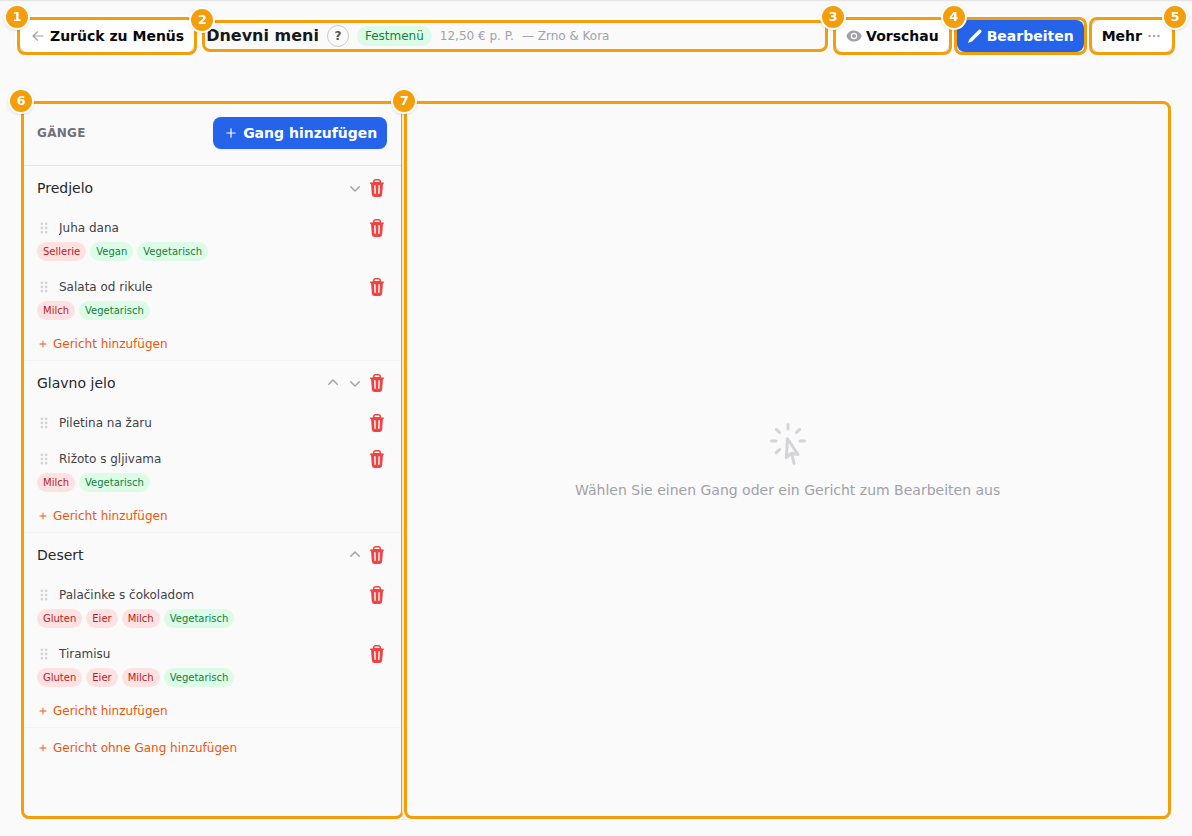
- (1) Zurück zu Menüs bringt Sie zurück zur Liste. Es fragt nicht nach nicht gespeicherten Änderungen — speichern Sie also zuerst, was Sie getippt haben.
- (2) Der Name des Menüs, sein Typ, der Preis pro Person und der Standort. Ein kleines Schloss erscheint, wenn das Menü gesperrt ist.
- (3) Vorschau zeigt das Menü so, wie Gäste es sehen — siehe unten.
- (4) Bearbeiten öffnet rechts die Angaben des Menüs selbst: Name, Standort, Typ, Preis, Verwendung, Status, Zeitraum, Beschreibung und Sprachen.
- (5) Mehr öffnet eine kleine Liste: Sperren, Deaktivieren (oder Aktivieren), Duplizieren und Löschen.
- (6) Die Gänge und Gerichte des Menüs. Hier bauen Sie das Menü auf — siehe Gänge und Gerichte.
- (7) Das Bearbeitungsfeld. Es zeigt, was Sie links angeklickt haben: das Menü, einen Gang oder ein Gericht. Solange Sie nichts anklicken, steht dort Wählen Sie einen Gang oder ein Gericht zum Bearbeiten aus.
Achtung
Jedes Formular hat eine eigene Speichern-Schaltfläche. Öffnen Sie etwas, das es schon gibt, bleibt die Schaltfläche grau, bis Sie etwas ändern. Klicken Sie einen anderen Gang oder ein anderes Gericht an, während ein Formular nicht gespeicherte Änderungen hat, fragt Clava Nicht gespeicherte Änderungen — wählen Sie Speichern & Weiter, Änderungen verwerfen oder Weiter bearbeiten. Zurück zu Menüs und das Verlassen der Seite fragen nicht.
Ein Menü in der Vorschau ansehen
Klicken Sie im Editor auf Vorschau (3). In der Liste finden Sie dasselbe als kleines Augen-Symbol in der Spalte Status. Es öffnet sich ein Fenster mit Ihrem Menü in denselben Designs, die der Menü-Abschnitt Ihrer Website benutzt.
- Design — wählen Sie Accordion, Tabs, Cards oder Elegant List (in dieser Liste stehen die Namen auf Englisch).
- Sprache — erscheint nur, wenn das Menü mehr als eine Sprache hat. Wählen Sie die Sprache, in der Sie das Menü lesen möchten — siehe Menüs in mehreren Sprachen.
- Allergene und Ernährung — schalten Sie sie ein oder aus, um die kleinen Markierungen unter jedem Gericht zu zeigen oder zu verbergen. Im Tarif Free gibt es das Feld Allergene nicht, weil Allergenkennzeichnungen nicht zu diesem Tarif gehören — siehe Menüs und Ihr Tarif.
Die Vorschau verwendet die Farben und die Schrift Ihrer Website. Schließen Sie sie mit dem x oben rechts: Es wird nichts verändert.
Gut zu wissen
Die Vorschau hat ein eigenes Feld Ernährung. Auf Ihrer Website erscheinen die Ernährungsmarkierungen nur, wenn der Schalter Ernährungspräferenzen anzeigen des Menü-Abschnitts eingeschaltet ist — siehe Allergene und Ernährungsmarkierungen.
Was Ihre Gäste sehen
Auf Ihrer Website listet der Menü-Abschnitt Ihre Menüs in dem Design, das Sie im Website-Editor gewählt haben. Ein Gast sieht den Namen und die Beschreibung jedes Menüs, die Gänge, die Gerichte mit Beschreibung und Preis — und bei einem Festmenü den Preis pro Person.
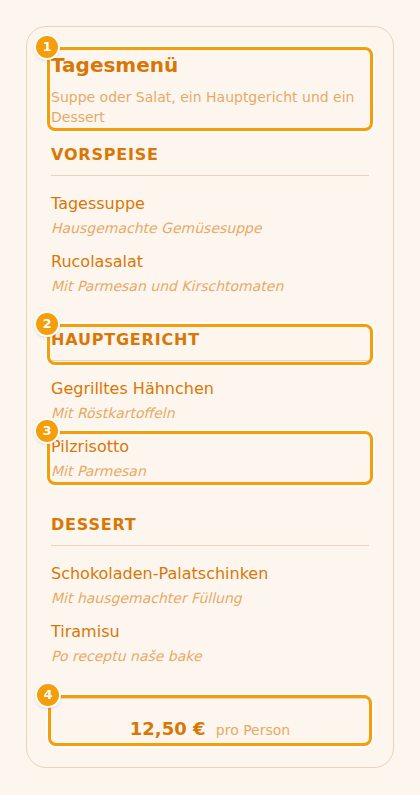
- Preise erscheinen in der Währung des Standorts und werden so geschrieben, wie die Sprache der Seite Beträge schreibt — zum Beispiel 12,50 € auf Deutsch und Kroatisch und €12.50 auf Englisch. Die Währung wählen Sie in der Standort-Einrichtung.
- Hat ein Menü ein Datum bei Verfügbar ab oder Verfügbar bis, steht über ihm eine Zeile wie Verfügbar von … bis … — siehe Ein Menü nur zwischen zwei Daten zeigen.
- Im Website-Editor hat der Menü-Abschnitt eine Liste Menüs auswählen. Sie bietet nur Menüs an, deren Verwendung Webseite ist. Haken Sie die gewünschten Menüs an, oder keines, um alle zu zeigen. Es gibt auch drei Schalter: Preise anzeigen, Allergene anzeigen und Ernährungspräferenzen anzeigen. Allergene und Ernährungsmarkierungen erscheinen auf der Website nur, wenn ihr Schalter eingeschaltet ist. Siehe Einen Abschnitt hinzufügen.
- Enthält Ihr Tarif keine Allergenkennzeichnungen, ist der Schalter Allergene anzeigen ausgegraut, und ein Hinweis sagt, dass Allergenkennzeichnungen in Ihrem Plan nicht enthalten sind — siehe Menüs und Ihr Tarif.
- Die Texte erscheinen in der Sprache, die der Gast auf Ihrer Website gewählt hat, soweit Sie sie übersetzt haben — siehe Menüs in mehreren Sprachen.
- Eine Änderung an einem Menü ist sofort auf Ihrer Website zu sehen. Sie müssen die Website nicht erneut veröffentlichen. Nur eine Änderung am Menü-Abschnitt selbst — ihn hinzufügen, andere Menüs darin wählen oder seine Schalter ändern — muss veröffentlicht werden.
Menüs und Ihr Tarif
Wie viele Menüs Sie behalten können und einige Funktionen der Menüs hängen von Ihrem Tarif ab.
| Free | Pro | Ultimate | |
|---|---|---|---|
| Menüs, die Sie behalten können | 1 | 10 | Unbegrenzt |
| Menüs auf Ihrer Website | Nein | Ja | Ja |
| Allergenkennzeichnungen bei Gerichten | Nein | Ja | Ja |
Was zum Limit zählt:
- Alle Ihre Menüs zählen, außer archivierten Menüs und Menüs, die für ein einzelnes Event gemacht wurden (Event-spezifisch). Wenn Sie ein Menü archivieren, das Sie nicht mehr brauchen, wird also ein Platz frei — siehe Ein Menü archivieren.
- Hat Ihr Tarif ein Limit, zeigt die Liste neben Neues Menü, wie viel davon Sie nutzen, zum Beispiel 1 von 1 Menüs in Ihrem Tarif. Bei einem Tarif ohne Limit gibt es diesen Hinweis nicht.
Sind Sie am Limit, werden Neues Menü, Duplizieren und das Zurückholen eines Menüs aus dem Archiv nicht ausgeführt. Stattdessen sagt eine Meldung Sie haben das Limit für diese Funktion in Ihrem aktuellen Plan erreicht., mit einer zweiten Zeile, die Ihr Limit nennt — zum Beispiel Sie haben das Limit von 1 in Ihrem aktuellen Plan erreicht. Upgraden Sie, um Ihr Limit zu erhöhen. Archivieren oder löschen Sie ein Menü, das Sie nicht mehr brauchen, oder wechseln Sie auf einen höheren Tarif.
Allergenkennzeichnungen brauchen den Tarif Pro oder Ultimate. Im Tarif Free:
- zeigt das Formular eines Gerichts statt der Allergen-Kontrollkästchen einen gesperrten Hinweis — Allergen-Kennzeichnungen auf Menüpunkten sind in Pro- und Ultimate-Plänen verfügbar.;
- behält ein Gericht die Allergene, die es schon hat, sie werden aber nicht gezeigt;
- hat die Vorschau kein Feld Allergene;
- zeigt Ihre Website keine Allergenmarkierungen, und der Schalter Allergene anzeigen des Menü-Abschnitts ist ausgegraut.
Auch um Menüs auf Ihrer Website zu zeigen, brauchen Sie den Tarif Pro oder Ultimate. Im Tarif Free zeigt der Menü-Abschnitt Ihrer Website Keine Speisekarten verfügbar.
Gut zu wissen
- Ein Menü gehört zu einem Standort. Haben Sie mehrere Standorte, legen Sie das Menü für jeden an oder kopieren Sie es — siehe Ein vorhandenes Menü kopieren.
- Löschen lässt sich nicht rückgängig machen. Wollen Sie ein Menü nur aus dem Blick haben, schalten Sie es aus oder archivieren Sie es — siehe Status und Zeitraum. Archivieren macht außerdem einen Platz in Ihrem Tarif frei.
- Ein neues Menü ist von der ersten Sekunde an Aktiv. Siehe Was direkt nach dem Speichern passiert. Eine Kopie ist umgekehrt zunächst Inaktiv.