Artikel in diesem Thema
Ein Menü anlegen
Legen Sie in einer Minute ein neues Menü an — Name, Standort, Festmenü oder À la carte, Preis und Verwendung — und kopieren oder löschen Sie Menüs, wenn nötig.
6 Min. Lesezeit
Ein neues Menü ist in einer Minute angelegt: Sie geben ihm einen Namen, wählen den Standort, wählen, ob es ein Festmenü oder À la carte ist, und legen fest, wo es erscheinen soll. Die Gänge und Gerichte kommen danach — siehe Gänge und Gerichte.
Ein neues Menü anlegen
- Klicken Sie im Menü links in der Gruppe Inhalt auf Menüs und dann oben rechts auf Neues Menü.
- Füllen Sie das Fenster aus, das sich öffnet. Die Felder sind im Bild und unten erklärt.
- Klicken Sie auf Speichern. Eine grüne Meldung, Menü erstellt., bestätigt es, und das neue Menü öffnet sich im Editor.
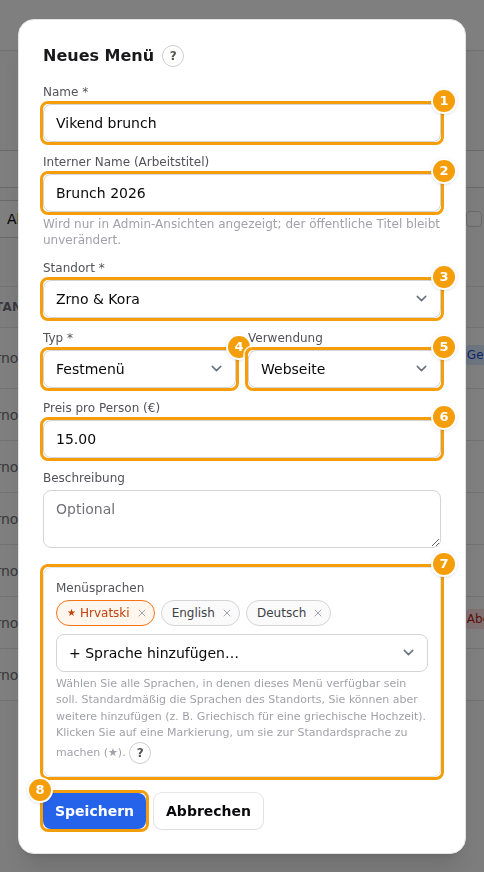
- (1) Name — der Name, den Ihre Gäste lesen. Pflicht.
- (2) Interner Name (Arbeitstitel) — freiwillig, ein Name für Sie und Ihr Team. Siehe Name und Arbeitstitel.
- (3) Standort — der Standort, zu dem das Menü gehört. Pflicht. Wählen Sie ihn, bevor Sie auf den Preis schauen: Das Preisfeld zeigt die Währung dieses Standorts.
- (4) Typ — Festmenü oder À La Carte. Siehe Festmenü oder À la carte?.
- (5) Verwendung — Webseite oder Event-Angebot. Siehe Wo soll das Menü erscheinen?.
- (6) Preis pro Person — nur für ein Festmenü. Lassen Sie das Feld leer, wenn Sie keinen Preis zeigen möchten.
- (7) Menüsprachen — die Sprachen dieses Menüs. Wenn Sie den Standort wählen, werden sie mit den Sprachen dieses Standorts gefüllt; meist lassen Sie sie, wie sie sind. Siehe Menüs in mehreren Sprachen.
- (8) Speichern legt das Menü an. Abbrechen schließt das Fenster und legt nichts an.
Das Feld Beschreibung ist ebenfalls freiwillig. Sein Text steht auf Ihrer Website unter dem Namen des Menüs.
Ist Name oder Standort leer, steht in einer roten Meldung Name und Standort sind erforderlich. und nichts wird angelegt.
Gut zu wissen
Hat Ihr Tarif ein Limit für Menüs und haben Sie es erreicht, öffnet Neues Menü das Fenster nicht. Eine Meldung sagt Sie haben das Limit für diese Funktion in Ihrem aktuellen Plan erreicht. — siehe Menüs und Ihr Tarif.
Name und Arbeitstitel
Ein Menü kann zwei Namen haben:
- Der Name ist öffentlich. Gäste lesen ihn auf Ihrer Website und im Formular für Veranstaltungsanfragen.
- Der Interne Name (Arbeitstitel) ist nur für Sie. Er steht in der Liste und im Editor, und der Name steht in Grau darunter. Das Fenster sagt es selbst: Wird nur in Admin-Ansichten angezeigt; der öffentliche Titel bleibt unverändert.
Ein Arbeitstitel hilft, wenn Sie mehrere Menüs mit ähnlichen Namen haben — zum Beispiel der öffentliche Name Tagesmenü und der Arbeitstitel Mittagessen werktags, Frühjahr 2026. Sie können ihn später mit Bearbeiten hinzufügen oder ändern.
Festmenü oder À la carte?
| Festmenü | À La Carte | |
|---|---|---|
| Was es ist | Ein festes Menü: Vorspeise, Hauptgericht, Dessert — ein Preis für das ganze Menü | Eine Liste von Gerichten, jedes mit eigenem Preis |
| Preis | Preis pro Person für das ganze Menü | Kein Menüpreis; jedes Gericht hat seinen eigenen Preis |
| Gänge | Die Gänge sind das Herzstück des Menüs | Freiwillig: nutzen Sie sie als Überschriften, etwa Frühstück und Mittagessen, oder fügen Sie Gerichte ohne Gang hinzu |
| Bei einem Event | Gäste wählen ein Gericht aus jedem Gang | — |
Den Typ können Sie später ändern: Klicken Sie auf Bearbeiten, ändern Sie Typ und klicken Sie auf Änderungen speichern. Ein Menü, das zu À La Carte wird, verliert beim Speichern seinen Menüpreis.
Wo soll das Menü erscheinen?
Die Verwendung bestimmt, wer das Menü nutzen kann. In der Liste ist sie eine Spalte und ein Filter (Alle Verwendungen zeigt alles).
| Verwendung | Bedeutung |
|---|---|
| Webseite | Wird im Menü-Abschnitt Ihrer Website gezeigt — wenn es eingeschaltet ist und innerhalb seines Zeitraums liegt (siehe Wo ein Menü erscheint). |
| Event-Angebot | Wird für Events angeboten. Gäste können es im Formular für Veranstaltungsanfragen wählen, wenn Sie die Menüauswahl eingeschaltet haben (Gäste ein Menü wählen lassen), und Ihr Team kann es einem Event hinzufügen. Auf Ihrer Website wird es nicht gezeigt. |
| Event-spezifisch | Ein Menü für ein einziges Event, das Ihr Team aus dem Event heraus anlegt. Diesen Wert können Sie im Fenster Neues Menü nicht wählen. Solche Menüs erscheinen in der Liste, und ihre Verwendung lässt sich nicht ändern. Sie zählen nicht zu den Menüs Ihres Tarifs. |
Die Verwendung können Sie später mit Bearbeiten ändern.
Was direkt nach dem Speichern passiert
Das neue Menü ist sofort Aktiv. Erscheint es auf der Webseite und zeigt der Menü-Abschnitt Ihrer Website alle Ihre Menüs, steht das leere Menü schon auf Ihrer Website — nur mit Name und Preis.
Wenn Sie das Menü in Ruhe aufbauen möchten:
- Öffnen Sie Mehr (oben rechts im Editor) und klicken Sie auf Deaktivieren.
- Tragen Sie die Gänge und Gerichte ein.
- Öffnen Sie Mehr wieder und klicken Sie auf Aktivieren, wenn Sie so weit sind.
Gut zu wissen
Sind im Menü-Abschnitt Ihrer Website in der Liste Menüs auswählen bestimmte Menüs angehakt, erscheint ein neues Menü dort erst, wenn Sie es anhaken. Siehe Einen Abschnitt hinzufügen.
Ein vorhandenes Menü kopieren
Eine Kopie spart Tipparbeit — für einen zweiten Standort oder für eine neue Saison, die fast gleich ist.
- Öffnen Sie das Menü und klicken Sie auf Mehr und dann auf Duplizieren.
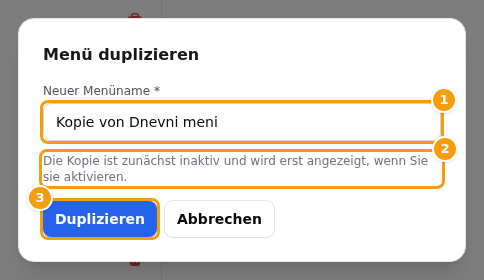
- Prüfen Sie im Fenster Menü duplizieren den Neuen Menünamen. Er beginnt mit Kopie von und dem alten Namen. Darunter sagt das Fenster, was Sie erwartet: Die Kopie ist zunächst inaktiv und wird erst angezeigt, wenn Sie sie aktivieren.
- Klicken Sie auf Duplizieren. Menü dupliziert. erscheint und die Kopie öffnet sich.
Kopiert werden: die Gänge und Gerichte mit Preisen, Allergenen und Übersetzungen, die Sprachen, der Typ, die Verwendung, der Standort und der Zeitraum. Der Arbeitstitel wird nicht kopiert.
Was in der Kopie anders ist:
- Sie beginnt Inaktiv, egal welchen Status das Original hat. Gäste sehen sie nicht — weder auf Ihrer Website noch im Formular für Veranstaltungsanfragen —, bis Sie sie aktivieren.
- Sie beginnt entsperrt, auch wenn das Original gesperrt ist.
- Bei einem Menü, dessen Verwendung Event-spezifisch ist, bekommt die Kopie die Verwendung Event-Angebot.
Tipp
Ist die Kopie fertig, öffnen Sie sie und klicken auf Mehr → Aktivieren (siehe Ein Menü ein- oder ausschalten). Für einen anderen Standort öffnen Sie die Kopie zuerst, klicken auf Bearbeiten und ändern den Standort.
Eine Kopie zählt wie jedes andere Menü zu den Menüs Ihres Tarifs. Sind Sie am Limit, wird Duplizieren nicht ausgeführt und zeigt Sie haben das Limit für diese Funktion in Ihrem aktuellen Plan erreicht. — siehe Menüs und Ihr Tarif.
Ein Menü löschen
- Öffnen Sie das Menü und klicken Sie auf Mehr und dann auf Löschen.
- Ein Fenster Löschen bestätigen fragt Dieses Menü und alle seine Gänge und Gerichte löschen? Klicken Sie auf Löschen.
- Menü gelöscht. erscheint, und Sie sind zurück in der Liste.
Das Menü verschwindet von Ihrer Website, aus dem Formular für Veranstaltungsanfragen und aus den Events, denen es hinzugefügt war. Das lässt sich in Clava nicht rückgängig machen. Ein gesperrtes Menü lässt sich nicht löschen — entsperren Sie es zuerst (Ein Menü sperren).
Tipp
Nicht sicher? Schalten Sie das Menü stattdessen aus oder archivieren Sie es. Es bleibt in Clava, und Sie können es zurückholen — siehe Status und Zeitraum. Ein archiviertes Menü zählt nicht zu den Menüs Ihres Tarifs.