Artikel in diesem Thema
Die Seite Ankerpreise und die Preisliste
Tragen Sie die Ankerpreise vieler Gerichte auf einmal ein (bestätigen, neu, eintippen), bewahren Sie Ihren Nachweis auf, zeigen Sie Ankerpreise früher an und finden Sie die öffentliche Preisliste Ihres Standorts, die Clava für Sie aktuell hält.
7 Min. Lesezeit
Auf der Seite Ankerpreise tragen Sie die Ankerpreise vieler Gerichte mit wenigen Klicks ein, statt jedes Gericht einzeln zu öffnen. Sie zeigt auch, wie weit Sie sind. Ihre zweite Aufgabe ist die Preisliste: eine öffentliche Seite und eine Datei mit allen Ihren aktuellen Preisen, die Clava für Sie erstellt und aktuell hält. Beides gibt es nur für Standorte, deren Land in den Standort-Einstellungen auf Kroatien steht. Den Ankerpreis eines einzelnen Gerichts tragen Sie so ein, wie es im Artikel Ankerpreise steht.
Die Seite öffnen und die Übersicht lesen
- Klicken Sie im Menü links unter Inhalte des Standorts auf Ankerpreise. (Dieselbe Seite öffnet sich auch über das grüne Zeichen Ankerpreise: 62 von 62 bereit oben auf der Seite Speisekarten.)
- Haben Sie mehrere Standorte, wählen Sie unter Standort einen aus.
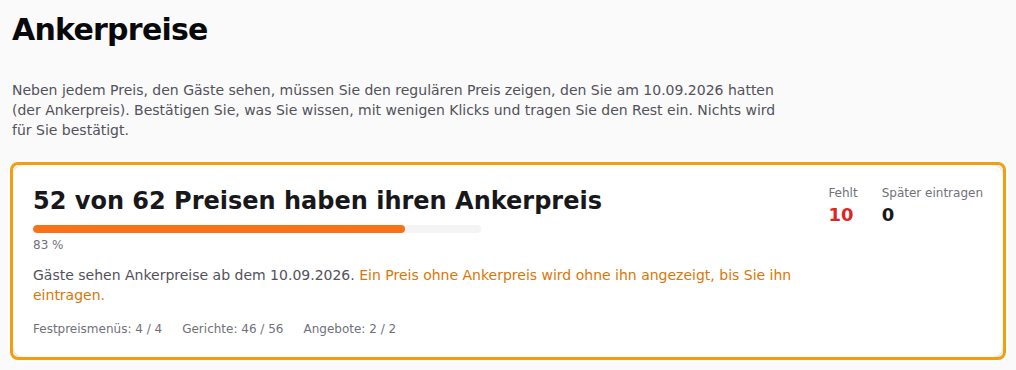
Oben lesen Sie zum Beispiel 62 von 62 Preisen haben ihren Ankerpreis, mit einem Balken und den Zahlen der Preise, die Fehlt und die Später eintragen sind, aufgeteilt in Menüs mit Festpreis, Gerichte und Angebote. Ein grünes Feld Alles bereit heißt, dass nichts mehr zu tun ist. Eine Karte Einen Blick wert nennt Dinge, die noch nicht falsch sind, aber Ärger machen werden, etwa einen Preis in einer Gerichtsbeschreibung (er hat keinen eigenen Ankerpreis). Speisekarten öffnen bringt Sie dorthin.
Gut zu wissen
Die Seite bestätigt nie etwas für Sie. Was sie auch vorschlägt: Sie haken es an und sagen damit, dass es stimmt.
Unter der Übersicht sind die Preise, denen noch der Ankerpreis fehlt, in bis zu drei Gruppen sortiert.
Unverändert seit dem Stichtag
Diese Gruppe enthält Preise, die sich laut Preisverlauf seit vor dem Stichtag nicht geändert haben. Sie sind am einfachsten: Waren es an diesem Tag Ihre regulären Preise (keine Aktion, kein Gruppenpreis, kein Treuerabatt), bestätigen Sie sie mit einem Klick.
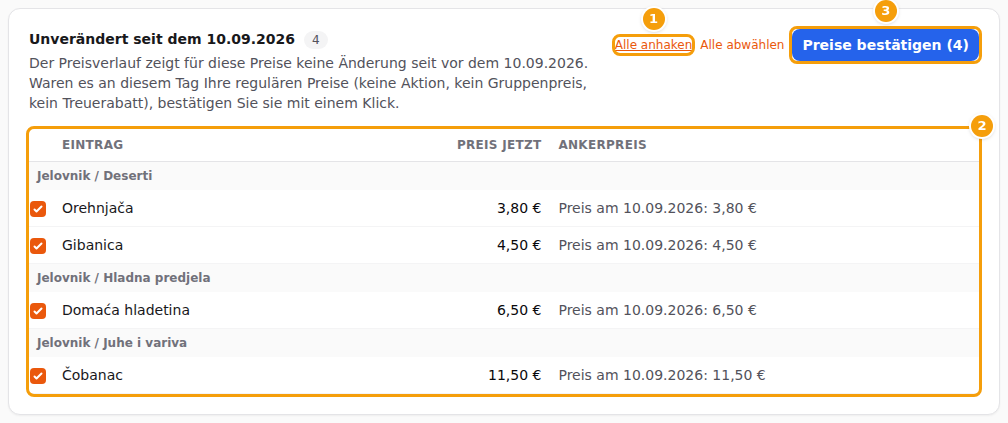
- Klicken Sie auf Alle anhaken (1) oder haken Sie nur die Preise an, bei denen Sie sicher sind (2). Nichts ist für Sie angehakt.
- Klicken Sie auf Preise bestätigen (3). Ein Fenster bittet Sie um die Bestätigung.
- Lesen Sie den Satz, haken Sie das Kästchen an und klicken Sie auf Preise bestätigen. Sie erklären damit, dass dies nach bestem Wissen die regulären Preise an Ihrem Standort am Stichtag waren. Ihr Name und die Uhrzeit werden bei jedem Preis gespeichert.
Neu seit dem Stichtag
Ein Gericht, das nach dem Stichtag hinzukam und seitdem seinen Preis nicht geändert hat, hat keinen Preis vom Stichtag. Sein Ankerpreis ist sein erster Preis und der Tag, an dem der Verkauf begann.
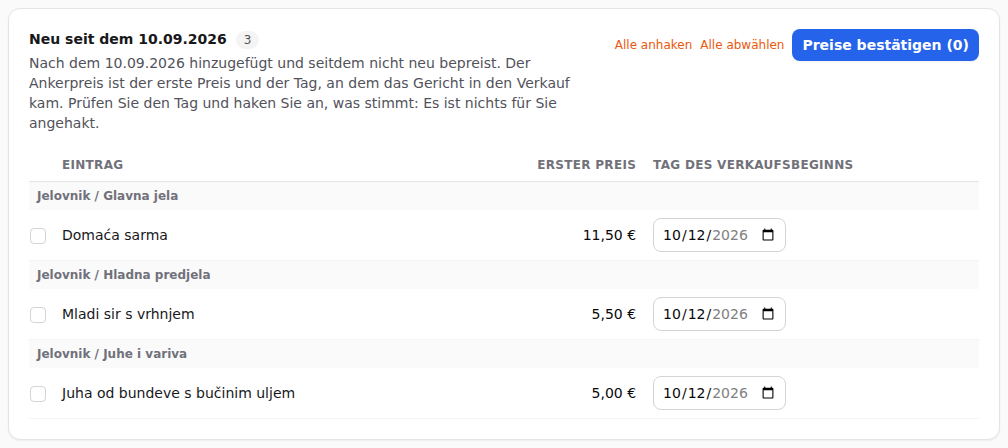
- Prüfen Sie den Tag des Verkaufsbeginns jedes Gerichts. Er beginnt mit dem Tag, an dem das Gericht hinzukam. Ändern Sie ihn, wenn der Verkauf später begann, etwa weil das Gericht in einem inaktiven Menü wartete.
- Haken Sie an, was stimmt, klicken Sie auf Preise bestätigen und bestätigen Sie im Fenster Erste Preise bestätigen.
Tragen Sie den Preis ein, den Sie hatten
Hier stehen Gerichte, deren Preis sich geändert hat oder bei denen der Verlauf nichts sagen kann. Es lässt sich nichts vorschlagen, also tippen Sie.
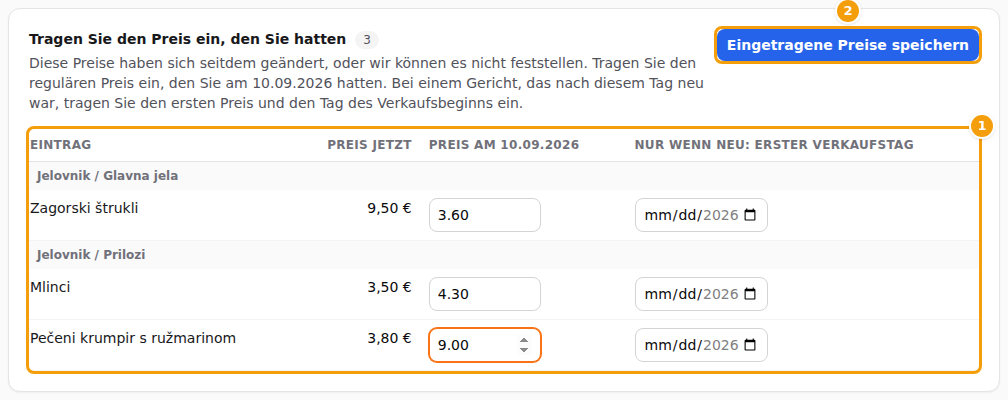
- Tragen Sie unter Preis am 10.09.2026 den regulären Preis ein, den das Gericht am Stichtag hatte.
- Für ein Gericht, das nach diesem Tag neu war, tragen Sie seinen ersten Preis und in der letzten Spalte den ersten Verkaufstag ein.
- Klicken Sie auf Eingetragene Preise speichern. Eine grüne Meldung sagt, wie viele gespeichert wurden. Ein Preis, der eine Regel verletzt, etwa ein Ankerdatum in der Zukunft, wird nicht gespeichert: Er ist markiert, und es wird auch sonst nichts gespeichert, damit Sie ihn korrigieren können.
Eine ganze Karte in einer Tabelle
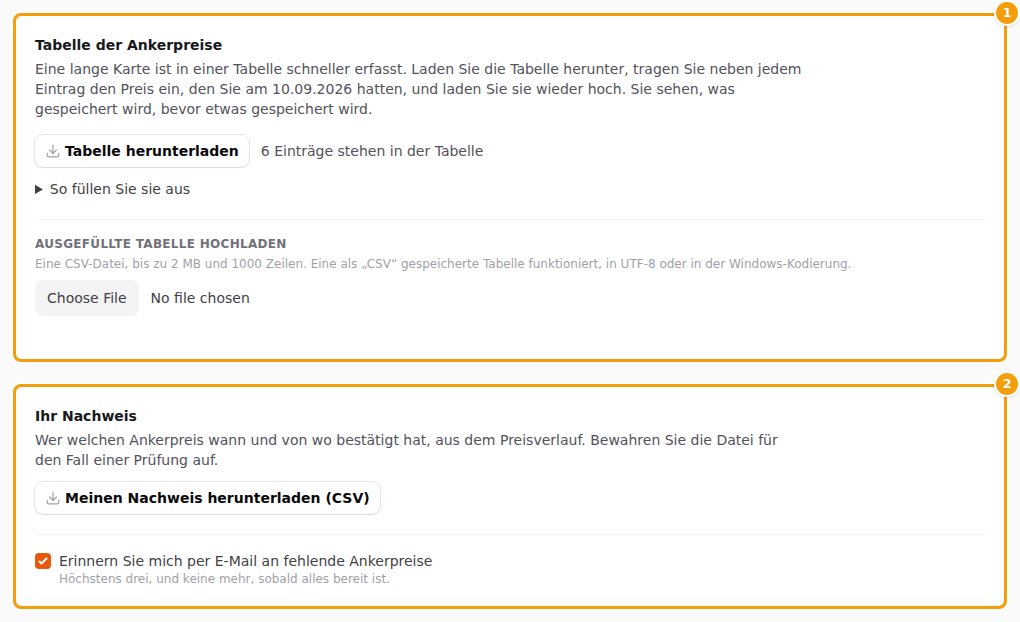
Für eine lange Karte oder eine Kette geht die Tabelle der Ankerpreise schneller. Klicken Sie auf Tabelle herunterladen, schreiben Sie neben jedes Gericht den Preis vom Stichtag, speichern Sie sie als CSV und laden Sie sie unter Ausgefüllte Tabelle hochladen hoch. Sie sehen, was gespeichert würde, bevor etwas gespeichert wird, und haken vor dem Anwenden die Bestätigung an. Die Tabelle fügt nie ein Gericht hinzu und ändert nie einen Preis. Die Schritte sind dieselben wie im Artikel Speisekarten importieren, der ebenfalls Ankerpreise enthalten kann.
Ihr Nachweis
Ein Kontrolleur kann fragen, wann und von wem ein Ankerpreis eingetragen wurde. Klicken Sie unter Ihr Nachweis auf Meinen Nachweis herunterladen (CSV). Die Datei führt jeden Ankerpreis mit Datum auf, wer ihn bestätigt hat, wann und woher (aus dem Assistenten oder aus der Tabelle). Bewahren Sie eine Kopie auf. Darunter schaltet Erinnern Sie mich per E-Mail an fehlende Ankerpreise die Erinnerungen für Sie ein oder aus: höchstens drei, und keine mehr, sobald alles bereit ist.
Ankerpreise jetzt anzeigen
Gäste sehen Ankerpreise ab dem 17. November 2026. Hat jeder Preis seinen Ankerpreis, fragt ein grünes Feld, ob Gäste sie auf Ihrer Website schon jetzt sehen sollen. Klicken Sie auf Ankerpreise jetzt anzeigen und bestätigen Sie: Ab diesem Moment erscheinen sie, statt auf das Datum zu warten. Einen früheren Tag können Sie auch in den Standort-Einstellungen unter Früher anzeigen wählen.
Die öffentliche Preisliste
Das Gesetz verlangt von jedem Betrieb mit Website eine maschinenlesbare Preisliste: eine Datei, die ein Programm lesen kann, eine je Standort. Clava erstellt sie für Sie, Sie müssen nichts tun.
- Sie wird aus Ihren aktiven Karten, Menüs mit Festpreis und den gerade gültigen Angeboten erstellt, mit dem Normalpreis, dem Aktionspreis, falls es einen gibt, dem Ankerpreis und seinem Datum, der Einheit und der Kategorie.
- Sie wird jeden Tag bis 8:00 Uhr und nach jeder Preisänderung aktualisiert und bleibt 30 Tage öffentlich, nachdem eine neue Version sie ersetzt hat.
- Jeder Standort hat eine eigene Seite und eine eigene Datei. Die Seite zeigt, wann sie zuletzt geprüft wurde, die Schaltfläche Preisliste herunterladen (CSV), den Dateinamen, eine Tabelle von allem, was die Datei enthält, und die Früheren Versionen. Die Datei selbst ist immer auf Kroatisch geschrieben, weil die Regel das verlangt.
- Ein Standort, dessen Land keine solche Regel hat, hat keine Preisliste.
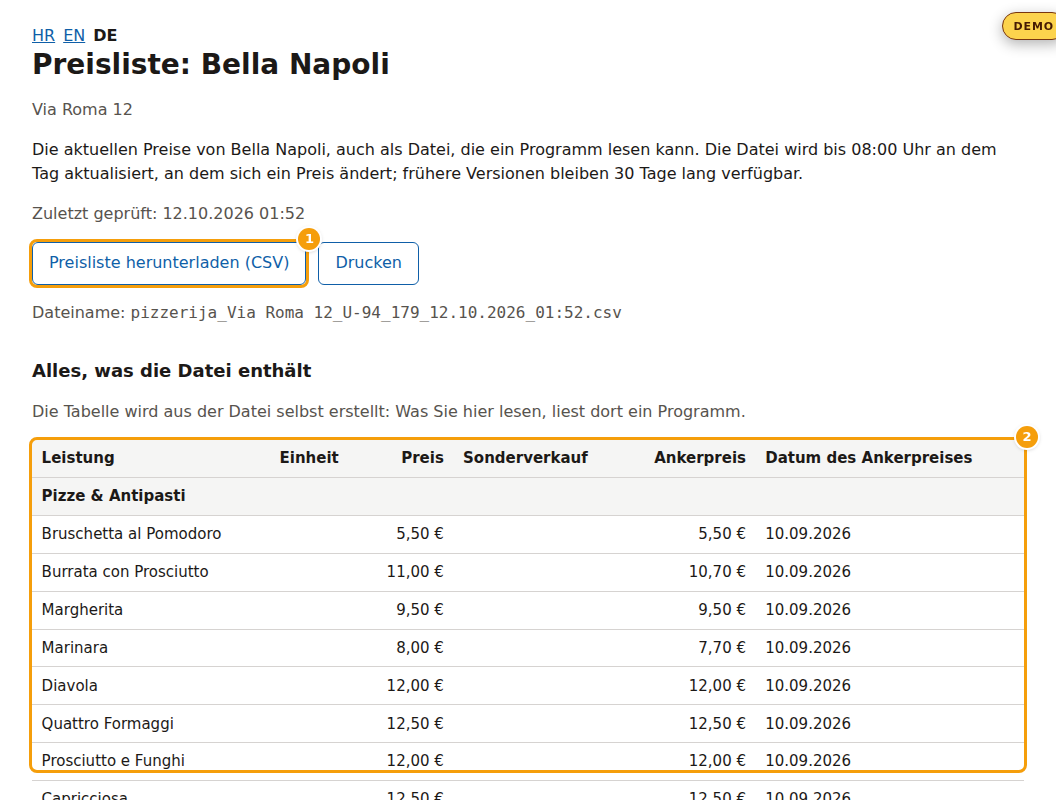
Standorte auf einer Clava-Website erhalten von selbst einen Link Preisliste (CSV) in der Fußzeile. Liegt Ihre eigene Website unter einer anderen Adresse, kopieren Sie den Link der Preislistenseite auf Ihre Seite oder laden Sie die Datei herunter und legen Sie sie dort ab; wiederholen Sie das, wenn sich Preise ändern. Beides finden Sie auf der Karte Preisliste in den Standort-Einstellungen, wo auch Jetzt aktualisieren und die Angaben für den Dateinamen sind.
Tipp
Drucken Sie die Seite aus oder lesen Sie die Tabelle darauf, bevor es ein Kontrolleur tut: Sie sagt genau das, was die Datei sagt.