Artikel in diesem Thema
Status und Zeitraum
Schalten Sie ein Menü ein oder aus, archivieren Sie Menüs, die Sie nicht mehr brauchen, zeigen Sie ein Menü nur zwischen zwei Daten, sperren Sie es gegen Änderungen — und sehen Sie genau, wann Gäste es sehen.
7 Min. Lesezeit
Ein Menü muss nicht das ganze Jahr auf Ihrer Website stehen. Sie können es mit einem Klick ein- und ausschalten, ihm für ein Saisonmenü ein Start- und ein Enddatum geben, es archivieren, wenn Sie damit fertig sind, und es sperren, damit es niemand versehentlich ändert. Dieser Artikel nennt auch genau, wann Gäste ein Menü sehen können.
Die drei Status
Jedes Menü ist Aktiv, Inaktiv oder Archiviert.
| Status | Bedeutung |
|---|---|
| Aktiv | Das Menü ist eingeschaltet. Gäste sehen es dort, wo seine Verwendung und sein Zeitraum es erlauben — siehe Wo ein Menü erscheint. |
| Inaktiv | Das Menü ist ausgeschaltet. Gäste sehen es weder auf Ihrer Website noch im Formular für Veranstaltungsanfragen. Es bleibt in Ihrer Liste, und Ihr Team kann es weiterhin einem Event hinzufügen. |
| Archiviert | Weggelegt. Gäste sehen es nicht, es ist in Ihrer Liste ausgeblendet und wird nicht mehr angeboten, wenn Ihr Team einem Event ein Menü hinzufügt. Nichts wird gelöscht. Es zählt nicht zu den Menüs Ihres Tarifs. |
Ein neues Menü ist Aktiv. Eine Kopie eines Menüs beginnt Inaktiv — siehe Ein vorhandenes Menü kopieren.
Ein Menü ein- oder ausschalten
Es gibt drei Wege. Alle tun dasselbe.
- In der Liste klicken Sie in der Spalte Status auf das runde Symbol (2 und 3 im Bild).
- Im Editor öffnen Sie Mehr und klicken auf Deaktivieren oder Aktivieren.
- Im Editor klicken Sie auf Bearbeiten, ändern den Status und klicken auf Änderungen speichern.
Eine grüne Meldung sagt Menü aktiviert. oder Menü deaktiviert. Die Änderung gilt sofort.
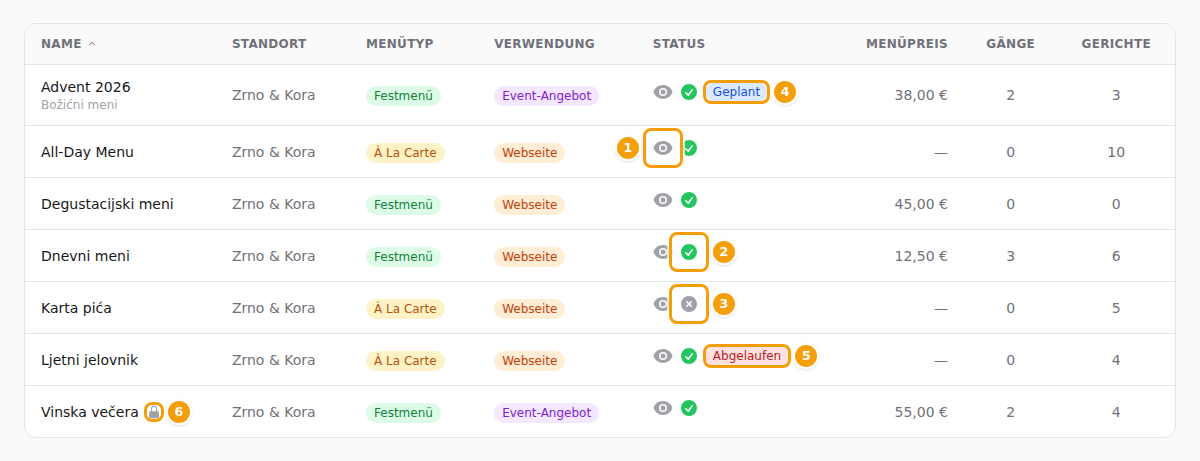
Was Sie in der Spalte Status sehen:
- (1) Das Auge öffnet die Vorschau des Menüs.
- (2) Ein grüner Haken: Das Menü ist Aktiv. Klicken Sie darauf, um das Menü auszuschalten.
- (3) Ein graues Kreuz: Das Menü ist Inaktiv. Klicken Sie darauf, um das Menü einzuschalten.
- (4) Geplant: Das Menü ist eingeschaltet, sein Startdatum liegt aber noch in der Zukunft.
- (5) Abgelaufen: Das Menü ist eingeschaltet, sein Enddatum ist aber vorbei.
- (6) Ein kleines Schloss neben dem Namen: Das Menü ist gesperrt — siehe Ein Menü sperren.
Ein archiviertes Menü hat statt einer Schaltfläche ein kleines Archiv-Symbol. Auf dem Smartphone zeigen die Karten den Status in Worten.
Ein Menü archivieren
Archivieren Sie ein Menü, das Sie nicht mehr wollen, aber nicht löschen möchten.
- Öffnen Sie das Menü und klicken Sie auf Bearbeiten.
- Ändern Sie den Status auf Archiviert.
- Klicken Sie auf Änderungen speichern. Menü aktualisiert. bestätigt es.
Das Menü verschwindet aus der Liste. Um archivierte Menüs wieder zu sehen, haken Sie über der Liste Archivierte anzeigen an oder wählen im Filter Alle Status den Eintrag Archiviert.
Ein archiviertes Menü hat keine Schnellschaltfläche. Um es zurückzuholen, öffnen Sie es, klicken auf Bearbeiten, ändern den Status auf Aktiv (oder Inaktiv) und klicken auf Änderungen speichern.
Ein archiviertes Menü zählt nicht zu den Menüs Ihres Tarifs, mit dem Archivieren wird also ein Platz frei. Holen Sie es zurück, zählt es wieder mit: Ist Ihr Tarif am Limit, zeigt Änderungen speichern Sie haben das Limit für diese Funktion in Ihrem aktuellen Plan erreicht., und das Menü bleibt archiviert — siehe Menüs und Ihr Tarif.
Ein Menü nur zwischen zwei Daten zeigen
Ein Weihnachtsmenü soll am 1. Dezember erscheinen und nach dem 31. Dezember verschwinden. Geben Sie ihm Daten, dann müssen Sie nicht daran denken.
- Öffnen Sie das Menü und klicken Sie auf Bearbeiten.
- Klicken Sie auf Verfügbar ab und wählen Sie im Kalender den ersten Tag. Tun Sie dasselbe bei Verfügbar bis.
- Klicken Sie auf Änderungen speichern.
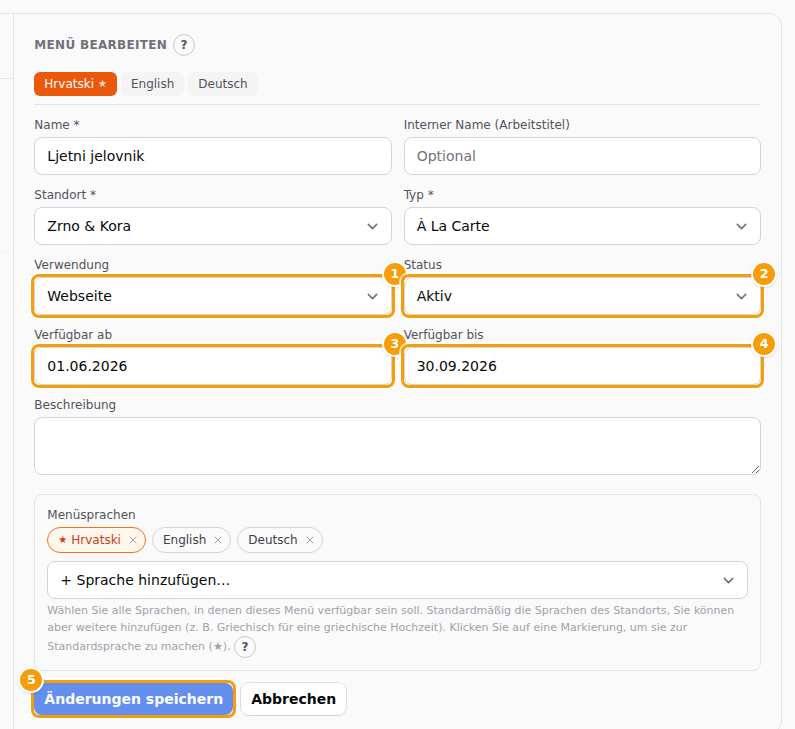
- Sie können ein Datum oder beide eintragen. Ein leeres Datum bedeutet: keine Begrenzung auf dieser Seite.
- Beide Tage zählen: Ein Menü, das bis 31. Dezember verfügbar ist, ist am 31. Dezember noch da.
- Die Daten werden in der Sprache angezeigt, in der Sie Clava benutzen — zum Beispiel 5 Oct 2026 auf Englisch, 5. 10. 2026. auf Kroatisch und 05.10.2026 auf Deutsch.
- Das Enddatum darf nicht vor dem Startdatum liegen. Sonst sagt Clava Das Datum „Verfügbar bis“ muss am oder nach dem Datum „Verfügbar ab“ liegen. und speichert nichts.
- Der Zeitraum zählt nur bei einem Menü mit dem Status Aktiv. Vor dem Startdatum zeigt die Liste Geplant, nach dem Enddatum Abgelaufen. Ein Menü mit dem Status Inaktiv oder Archiviert bleibt aus, was auch immer die Daten sagen.
- Auf Ihrer Website zeigt ein Menü mit Daten über sich eine Zeile wie Verfügbar von … bis ….
Wo ein Menü erscheint
Wenn ein Menü nicht dort erscheint, wo Sie es erwarten, gehen Sie diese Liste durch.
Auf Ihrer Website, im Menü-Abschnitt, erscheint ein Menü nur, wenn alles Folgende zutrifft:
- Es gehört zum Standort dieser Website.
- Seine Verwendung ist Webseite (siehe Wo soll das Menü erscheinen?).
- Sein Status ist Aktiv.
- Der heutige Tag liegt im Zeitraum des Menüs (oder es hat keinen Zeitraum).
- Sind im Menü-Abschnitt in der Liste Menüs auswählen Menüs angehakt, gehört dieses dazu. Ist keines angehakt, werden alle Menüs gezeigt, die die übrigen Bedingungen erfüllen. Die Liste bietet nur Menüs an, deren Verwendung Webseite ist.
- Ihr Tarif erlaubt es: der Tarif Pro oder Ultimate oder Ihre kostenlose Testphase. Im kostenlosen Tarif sagt der Abschnitt Keine Speisekarten verfügbar.
Im Formular für Veranstaltungsanfragen erscheint ein Menü nur, wenn die Menüauswahl in der Standort-Einrichtung eingeschaltet ist, das Menü zum Standort gehört, seine Verwendung Event-Angebot ist, es Aktiv ist und heute im Zeitraum liegt. Erfüllt kein Menü die Bedingungen, wird die Auswahlliste nicht gezeigt. Siehe Gäste ein Menü wählen lassen.
In einem Event kann Ihr Team jedes Menü des Standorts hinzufügen, das nicht archiviert ist und im Zeitraum liegt.
Ein Menü sperren
Sperren Sie ein Menü, das fertig ist und sich nicht mehr ändern soll — zum Beispiel das Menü, das Sie gedruckt haben.
- Öffnen Sie das Menü und klicken Sie auf Mehr und dann auf Sperren.
- Eine grüne Meldung sagt Menü gesperrt., neben dem Namen erscheint ein Schloss, und ein Banner sagt Dieses Menü ist gesperrt und kann nicht bearbeitet werden.
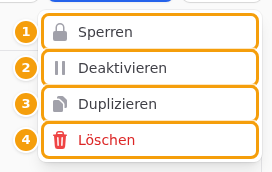
Solange ein Menü gesperrt ist, können Sie weder seine Angaben noch seine Gänge oder Gerichte ändern, und Sie können es nicht löschen. Die Schaltflächen zum Hinzufügen, Verschieben und Löschen sind ausgeblendet, und das Speichern wird abgelehnt. Sie können das Menü weiterhin ein- oder ausschalten, in der Vorschau ansehen und kopieren. Die Kopie eines gesperrten Menüs beginnt entsperrt (und Inaktiv).
Um etwas zu ändern, öffnen Sie Mehr und klicken auf Entsperren. Menü entsperrt. bestätigt es.