Artikel in diesem Thema
Die Buchungstafel
Die Buchungen des Tages an einem Standort, der Plätze pro Bereich zählt — die Buttons oben, eine Buchung finden, die Bereichs-Tabs, die fünf Spalten und was jede Karte zeigt.
7 Min. Lesezeit
Die Buchungstafel ist die Tagesliste der Buchungen für einen Standort, der Plätze pro Raum oder Bereich zählt — ein Café, eine Bar, eine Terrasse, ein Restaurant, das keine Tischnummern vergibt. Jede Buchung ist eine Karte, und die Karten stehen nach Status in Spalten. Die Tafel ist dafür gedacht, während des Services auf einem Bildschirm geöffnet zu bleiben.
Die Tafel öffnen
- Melden Sie sich an und achten Sie darauf, dass Sie in der Buchungsverwaltung sind (der orange Button oben rechts).
- Klicken Sie im Menü links unter Aktive Standorte auf den Namen Ihres Standorts.
Die Tafel öffnet sich mit dem heutigen Tag. Ein Standort, der Gäste an feste Tische setzt, hat keine Tafel — er hat stattdessen die Restaurant-Ansichten.
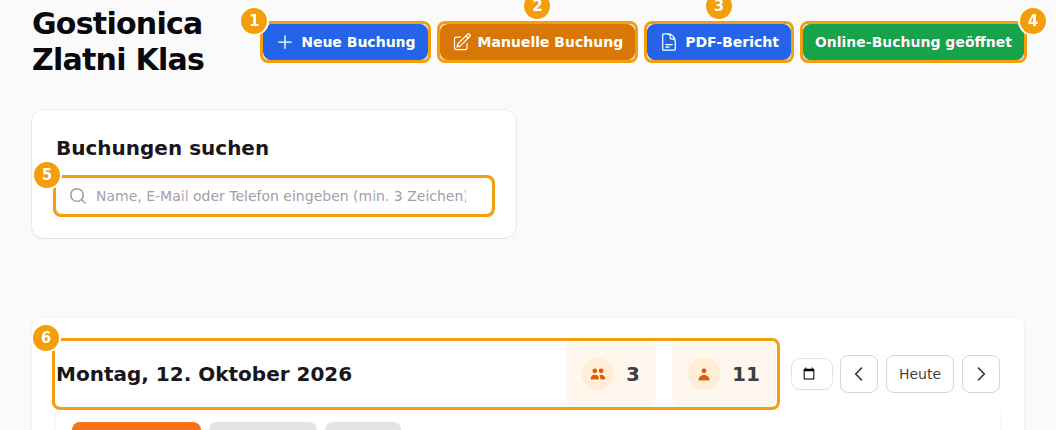
Die Buttons oben
- (1) Neue Buchung — trägt eine Buchung so ein, wie ein Gast sie buchen würde: Es werden nur freie Zeiten angeboten. Siehe Eine Buchung hinzufügen.
- (2) Manuelle Buchung — trägt eine Buchung ein, die die Platzgrenzen ignoriert, für Überlauf, VIPs und Veranstaltungen. Siehe Manuelle Buchung.
- (3) PDF-Bericht — öffnet in einem neuen Browser-Tab eine druckbare Liste des Tages. Sie hat für jeden Öffnungszeitraum dieses Tages einen Abschnitt (zum Beispiel Mittagessen und Abendessen) mit der Zahl der Gäste und eine Tabelle mit Uhrzeit, Name, E-Mail, Telefon, Gästen und Status. Unter einer Buchung stehen außerdem ihr Gutschein, Angebot, Allergene, Ernährungspräferenzen und Notizen. Der Bericht gilt für den Tag, der auf der Tafel angezeigt wird.
- (4) Online-Buchung geöffnet / Online-Buchung geschlossen — siehe Online-Buchungen pausieren.
Online-Buchungen pausieren
Der Button ganz rechts ist ein Schalter. Grün Online-Buchung geöffnet heißt, Gäste können online buchen; rot Online-Buchung geschlossen heißt, sie können es nicht. Ein Klick ändert es sofort — ohne vorherige Rückfrage — und eine Meldung sagt Ihnen, was passiert ist.
Solange geschlossen ist, sieht ein Gast, der einen Tag anfragt, keine Zeiten und bekommt die Meldung, dass dieser Standort keine Tischbuchungen online annimmt. Ihr Team kann auf der Tafel weiterhin Buchungen eintragen, und bestehende Buchungen bleiben, wie sie sind.
Gut zu wissen
Der Schalter ist derselbe wie Online-Buchung im Buchungskalender. Er gilt für den ganzen Kalender, daher ist auch ein zweiter Standort geschlossen, der den Kalender teilt. Mehr dazu in den Buchungsregeln.
Gut zu wissen
Leser sehen nur zu. Ein Leser sieht die Karten und kann eine Buchung zum Lesen öffnen, aber Neue Buchung und Manuelle Buchung sind ausgeblendet, der Schalter Online-Buchung geöffnet / geschlossen ist ausgegraut (mit dem Hinweis Ihre Zugriffsebene (Leser) erlaubt nur das Ansehen.), und Karten lassen sich nicht verschieben. Siehe Rollen im Team.
Eine Buchung finden
Das Feld Buchungen suchen (5 im ersten Bild) findet Buchungen nach Name, E-Mail-Adresse oder Telefonnummer. Geben Sie mindestens 3 Zeichen ein. Es öffnet sich ein Fenster mit bis zu 20 Buchungen: Gast, Kontaktdaten, Zahl der Gäste, Datum und Uhrzeit und Status.
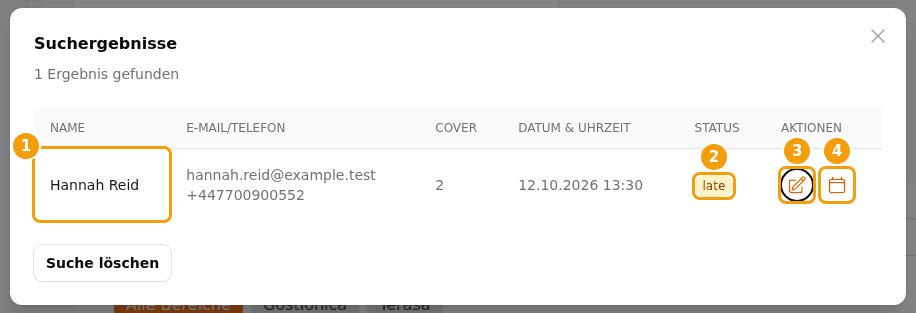
- Der Stift (3) öffnet die Buchung, damit Sie sie ändern können — siehe Eine Buchung ändern.
- Das Kalendersymbol (4) bringt die Tafel auf den Tag dieser Buchung.
Die Suche umfasst Ihren ganzen Betrieb, nicht nur den Standort, den Sie gerade ansehen.
Tag und Bereich wählen
Das große Datum oben (6 im ersten Bild) ist der Tag, den Sie ansehen.
- Mit den Pfeilen gehen Sie einen Tag zurück oder vor, Heute bringt Sie zurück, und der kleine Kalender-Button wählt einen beliebigen Tag.
- Die zwei Zähler neben dem Datum zeigen die Zahl der Buchungen und die Zahl der Gäste des Tages. Stornierte Buchungen und Nicht-Erschienene werden nicht gezählt.
- Die Tabs darunter (2 im Bild der Spalten unten) filtern nach Bereich. Alle Bereiche zeigt alles; die anderen Tabs sind die Etagen oder Bereiche dieses Standorts, zum Beispiel Gostionica und Terasa. Clava merkt sich Ihre Wahl in diesem Browser.
Die fünf Spalten
Jede Spalte ist ein Status, mit der Zahl der Karten darin.
| Spalte | Was sie bedeutet |
|---|---|
| Gebucht | Der Gast wird erwartet und ist noch nicht angekommen. Neue Buchungen beginnen hier. |
| Verspätet | Der Gast kommt zu spät, kommt aber noch. Die Plätze bleiben reserviert. |
| Storniert | Die Buchung wurde storniert — vom Gast oder von Ihrem Team. Sie belegt keine Plätze mehr. |
| Nicht erschienen | Der Gast ist nicht gekommen. Die Buchung belegt keine Plätze mehr. |
| Verwendet | Der Gast ist angekommen. An anderer Stelle in Clava heißt das Angekommen. Es zählt als Besuch für automatische Gutscheine. |
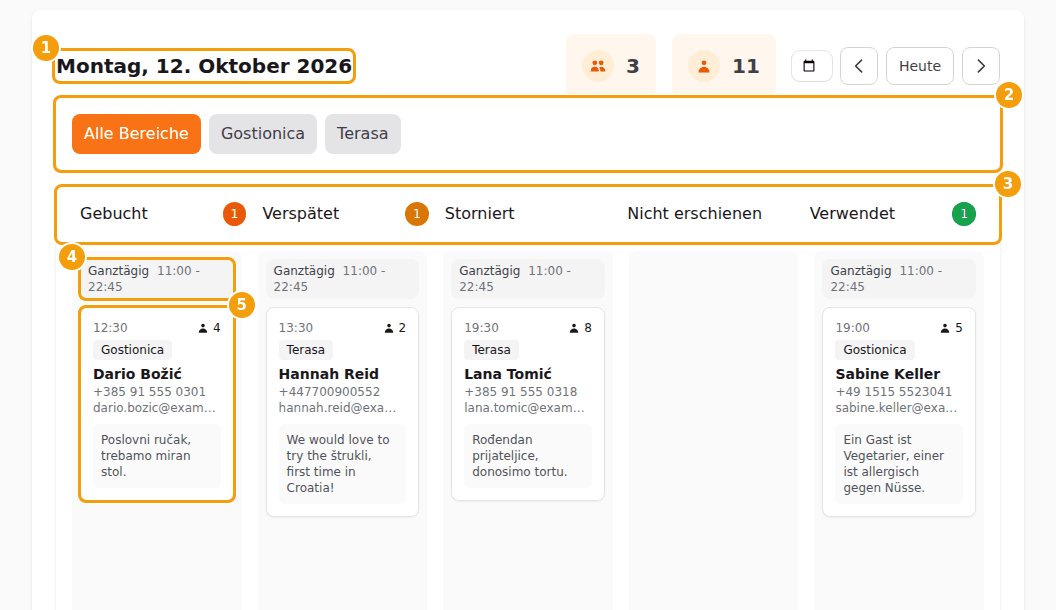
Innerhalb einer Spalte sind die Karten nach dem Öffnungszeitraum gruppiert, in dem sie beginnen. Der Titel der Gruppe zeigt den Zeitraum und seine Zeiten, zum Beispiel Ganztägig 11:00 - 22:45, oder Mittagessen und Abendessen, wenn Sie zwei Zeiträume haben (4). Eine Buchung, die außerhalb aller Öffnungszeiträume beginnt, kommt in eine Gruppe Außerhalb der Öffnungszeiten — typisch für manuelle Buchungen.
Um den Status einer Buchung zu ändern, ziehen Sie ihre Karte in eine andere Spalte. Siehe Eine Buchung ändern.
Was eine Karte zeigt
Klicken Sie auf eine Karte, um die Buchung zu öffnen. Jede Karte zeigt:
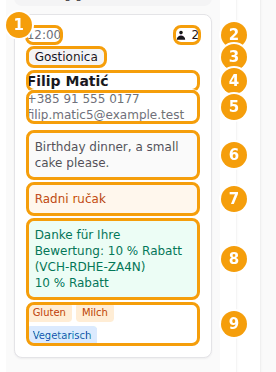
- (1) Die Uhrzeit der Buchung und (2) die Zahl der Gäste.
- (3) Die Etage oder der Bereich, in dem der Gast sitzt.
- (4) Der Name des Gastes sowie (5) sein Telefon und seine E-Mail. Tippen Sie auf die Telefonnummer, um anzurufen.
- (6) Die Notiz des Gastes, gekürzt, wenn sie lang ist.
- (7) Ein blauer Kasten mit dem Angebot, das der Gast gewählt hat.
- (8) Ein grüner Kasten mit dem Gutschein, den der Gast eingegeben hat: sein Name, Code und was er gibt. Ein grauer, durchgestrichener Gutschein wurde zurückgegeben, zum Beispiel weil die Buchung storniert wurde.
- (9) Orange Labels für Allergene und blaue Labels für Ernährungspräferenzen — sie erscheinen nur, wenn Ihr Kalender die Gäste danach fragt.
Zwei weitere Dinge können erscheinen:
- Ein lila Label Party heißt, dass die Buchung zu einer Party oder Veranstaltung gehört. Halten Sie den Zeiger darüber, um den Titel der Party, die Zahl der bestätigten Gäste, den Status der Kaution, ob ein Menü zugewiesen ist, und die E-Mail des Kontakts zu sehen.
- Buchungen, die den Raum für eine Veranstaltung des Standorts halten, können hier nicht geändert werden. Clava sagt Ihnen, dass Sie sie zusammen mit der Veranstaltung auf der Seite Veranstaltungen ändern.