Artikel in diesem Thema
Die Restaurant-Ansichten
Für Standorte, die Gäste an feste Tische setzen — die Tagesansicht mit Tischen und Zeiten und die Raumübersicht mit Zeitplan, Liste und dem schnellen Button Angekommen.
7 Min. Lesezeit
Wenn Ihr Buchungskalender die Strategie Restaurant/Venue-Buchungskalender nutzt, setzt Clava jede Buchung an einen echten Tisch. Statt der Tafel haben Sie dann unter Aktive Standorte zwei Bildschirme: die Tagesansicht und die Raumübersicht. Beide zeigen dieselben Buchungen; nehmen Sie die, die Ihnen besser gefällt.
Welchen Bildschirm habe ich?
Schauen Sie ins Menü links, unter Aktive Standorte:
- Zwei Einträge — Ihr Standort und Ihr Standort mit dem Zusatz Raumübersicht — bedeuten, dass Ihr Kalender Gäste an Tische setzt. Dieser Artikel ist für Sie.
- Ein Eintrag, der eine Tafel mit fünf Spalten öffnet, bedeutet, dass Ihr Kalender Plätze pro Bereich zählt. Siehe Die Buchungstafel.
Die Strategie wird im Buchungskalender gewählt — siehe Buchungsstrategie. Nur ein Administrator kann sie ändern.
Die Tagesansicht
Klicken Sie auf den Namen Ihres Standorts. Die Seite zeigt den Tag als Raster: Ihre Tische links (nach Bereich gruppiert, jeder mit seiner Platzzahl) und die Tageszeit oben in 15-Minuten-Schritten.
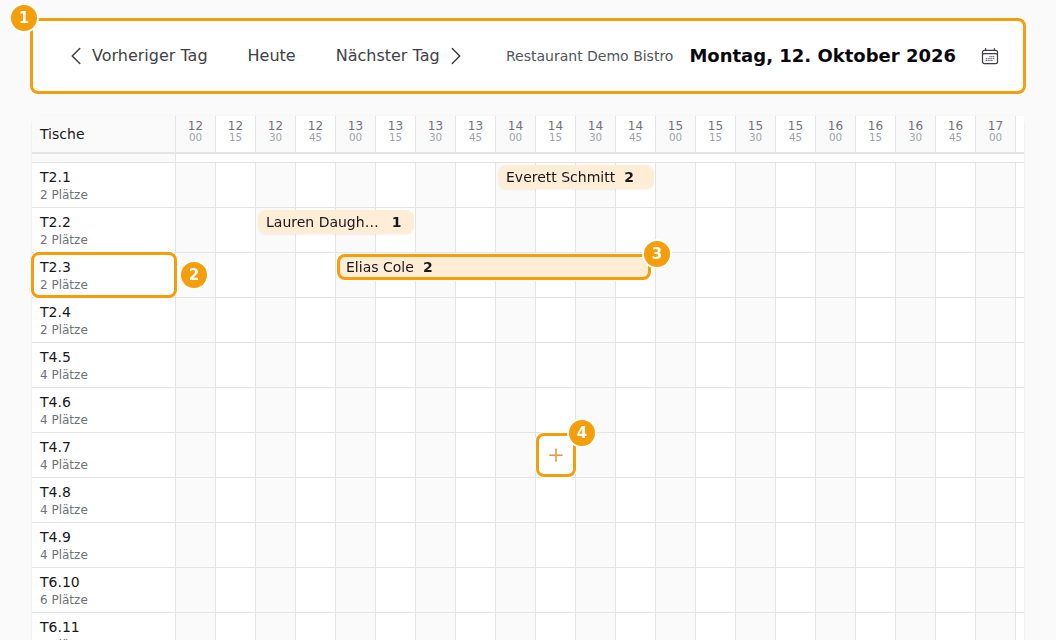
- Mit Vorheriger Tag, Heute und Nächster Tag oder dem Kalender-Button wechseln Sie auf einen anderen Tag (1).
- Eine Buchung ist ein Balken in der Zeile ihres Tisches (3), so lang, wie die Buchung dauert. Er zeigt den Namen des Gastes und die Zahl der Gäste sowie ein kleines grünes Label, wenn der Gast einen Gutschein eingegeben hat.
- Im Buchungskalender gesperrte Zeiten sind rot eingefärbt; Zeiten außerhalb der Öffnungszeiten sind schattiert.
Was Sie tun können:
- Eine Buchung hinzufügen. Halten Sie den Zeiger über einen freien Platz in der Zeile eines Tisches, bis ein Pluszeichen erscheint (4), und klicken Sie darauf. Das Fenster Neue Buchung für T4.7 um 10:30 öffnet sich. Füllen Sie es aus und klicken Sie auf Buchung erstellen.
- Eine Buchung ändern. Klicken Sie auf ihren Balken. Das Fenster Buchung bearbeiten öffnet sich. Ändern Sie, was Sie brauchen, und klicken Sie auf Buchung aktualisieren, oder auf Löschen, um sie sofort zu entfernen.
- Eine Buchung verschieben. Ziehen Sie ihren Balken an einen anderen Tisch oder zu einer anderen Zeit. Ist der Tisch dann belegt, sagt Clava das und lässt die Buchung, wo sie war.
- Sie kürzer oder länger machen. Ziehen Sie den linken oder rechten Rand des Balkens. Eine Buchung ändert sich in Schritten von 15 Minuten.
- Den Status ändern. Öffnen Sie die Buchung und wählen Sie einen Status — Gebucht, Verspätet, Storniert, Nicht erschienen oder Verwendet.
Gut zu wissen
Eine stornierte Buchung wird rot, bleibt aber im Raster. Setzen Sie Storniert nur, wenn der Tisch wieder frei sein soll.
Die Raumübersicht
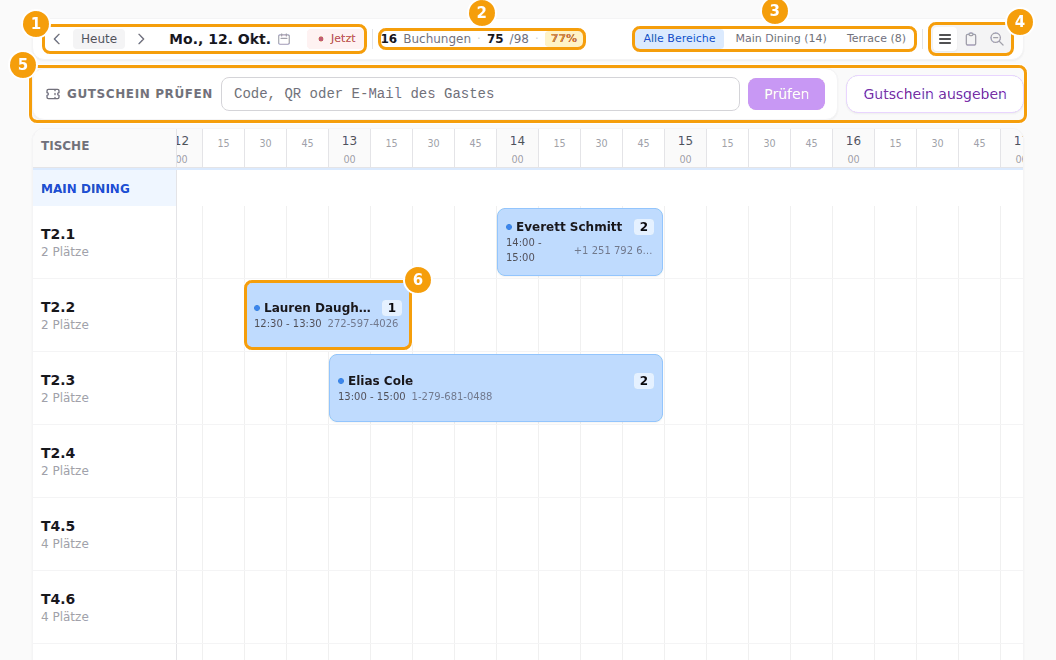
Klicken Sie auf den Eintrag Ihr Standort + Raumübersicht. Es ist derselbe Tag auf einem schnelleren, aufgeräumteren Bildschirm, gemacht für den Einsatz während des Services.
Die obere Leiste
- (1) Die Pfeile, Heute und das Datum. Klicken Sie auf das Datum, um einen anderen Tag zu wählen. Heute springt ein roter Button Jetzt zur aktuellen Uhrzeit.
- (2) Die Zahlen des Tages: die Buchungen, die Gäste im Verhältnis zur Zahl der Plätze und die Auslastung. Die Auslastung ist grün, ab 70 Prozent gelb und ab 90 Prozent rot.
- (3) Alle Bereiche und ein Button für jeden Bereich, mit der Zahl seiner Tische.
- (4) Drei Buttons: Zeitplan, Liste und eine Lupe, die zwischen dem detaillierten und dem Übersichts-Zeitplan umschaltet.
- (5) Das Feld Gutschein prüfen und Gutschein ausgeben, wenn Ihr Standort Gutscheine akzeptiert — siehe Die Buchungsverwaltung im Überblick.
Der Zeitplan. Tische in Zeilen, Zeit quer. Eine Buchung ist ein farbiger Block (6): blau für gebucht, gelb für verspätet, grün für angekommen und rot für storniert. Klicken Sie auf einen freien Platz in der Zeile eines Tisches, um zu dieser Zeit eine Buchung hinzuzufügen. Klicken Sie auf einen Block, um ihn zu bearbeiten. Ziehen Sie einen Block, um ihn zu verschieben, und seinen Rand, um ihn kürzer oder länger zu machen. Eine Buchung, die mehrere Tische belegt, lässt sich hier nicht verschieben; öffnen Sie sie und ändern Sie ihre Tische. Im Übersichts-Zeitplan können Sie Buchungen nur ansehen und öffnen, aber weder hinzufügen noch verschieben.
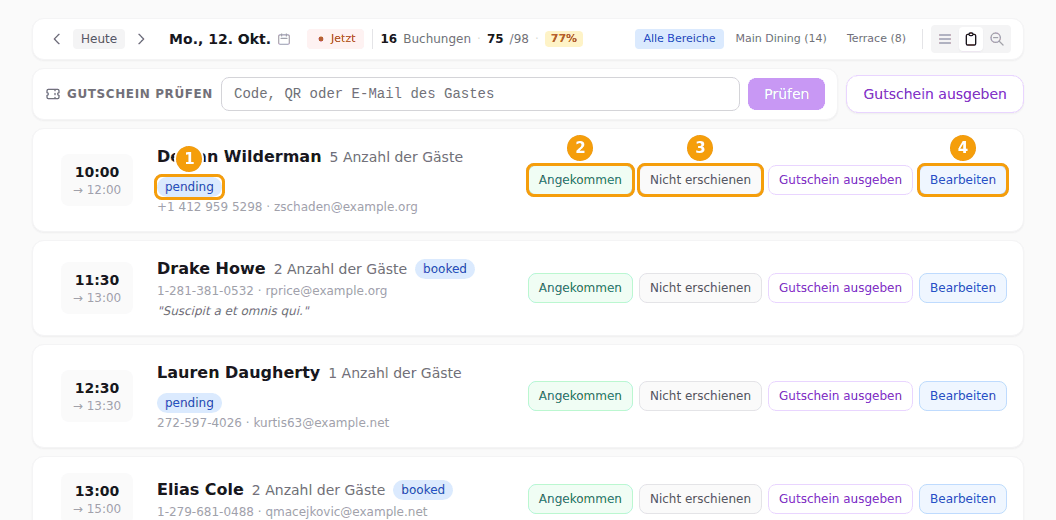
Die Liste. Klicken Sie auf Liste für eine Karte pro Buchung, nach Zeit geordnet, mit Beginn und Ende, Gast, Zahl der Gäste, Status, Kontaktdaten, Notiz, Gutschein, Allergenen und Ernährung. Die Buttons auf jeder Karte sind der schnellste Weg durch eine Schicht:
- Angekommen markiert die Buchung als Verwendet. Nutzen Sie es, wenn der Gast sich setzt.
- Nicht erschienen markiert die Buchung als Nicht erschienen und gibt den Tisch frei.
- Gutschein prüfen und Gutschein ausgeben erscheinen, wenn die Buchung einen Gutschein hat oder Ihr Standort Gutscheine ausgibt.
- Bearbeiten öffnet die Buchung.
Tipp
Angekommen ist zugleich der Besuch, der für automatische Gutscheine zählt. Wenn Sie es drücken, sobald die Gäste sich setzen, stimmen Ihre Belohnungen. Siehe Wann ein Besuch zählt.
Eine Buchung im Fenster hinzufügen oder ändern
Beide Bildschirme nutzen dasselbe Fenster. Geben Sie Name, E-Mail und Telefon des Gastes, die Zahl der Gäste und den Status ein; wählen Sie ein Sonderangebot, wenn der Gast eines möchte; fügen Sie eine Notiz hinzu und — wenn Ihr Kalender danach fragt — haken Sie Allergene und Ernährungspräferenzen an. Klicken Sie auf Buchung erstellen oder Buchung aktualisieren. Wie auf der Tafel verschickt eine Buchung, die Sie hier eintragen, dem Gast keine E-Mail.