Artikel in diesem Thema
Wofür Angebote da sind
Ein Angebot ist ein Vorteil für bestimmte Tage, Uhrzeiten und Gruppengrößen — ein Mittagsrabatt, ein Wochenend-Brunch, eine Happy Hour. So finden Sie Ihre Angebote und lesen die Liste.
4 Min. Lesezeit
Ein Angebot ist ein Vorteil für Gäste, die einen Tisch buchen: ein Rabatt in Prozent, ein Rabatt als Betrag oder ein Sonderpreis. Sie legen fest, an welchen Tagen, zu welchen Uhrzeiten und für welche Gruppengrößen es gilt. Gäste sehen die passenden Angebote bei der Online-Buchung, und Ihre Website kann sie ebenfalls zeigen. Alle Ihre Angebote stehen in einer Liste unter Angebote.
Was ein Angebot ist
Jedes Angebot besteht aus denselben wenigen Teilen:
- Ein Standort. Ein Angebot gehört zu genau einem Standort. Ein zweiter Standort braucht ein eigenes Angebot — siehe Ein Angebot duplizieren, das geht schnell.
- Ein Name und eine kurze Beschreibung. Gäste lesen beides.
- Der Vorteil: ein Rabatt in Prozent, ein Rabatt als Betrag oder ein Sonderpreis.
- Wann es gilt: die Uhrzeiten und — wenn Sie möchten — die Gruppengröße. In den Tarifen Pro und Ultimate außerdem ein erster und ein letzter Tag und die Wochentage — siehe Angebote in Ihrem Tarif.
Gut zu wissen
Eine Tischbuchung hat online keinen Preis, daher berechnet Clava nie etwas und zieht nie etwas ab. Wählt ein Gast ein Angebot, wird es bei der Buchung vermerkt, und Ihr Team löst es am Tisch ein.
Die Liste der Angebote öffnen
Angebote gehören zur Konfiguration, dem Bereich für Administratoren. Editoren und Leser können ihn nicht öffnen — siehe Rollen im Team.
- Melden Sie sich an. Sind Sie nicht in der Konfiguration, klicken Sie oben rechts auf die orangefarbene Schaltfläche und wählen Sie sie aus.
- Klicken Sie im Menü links in der Gruppe Inhalt auf Angebote.
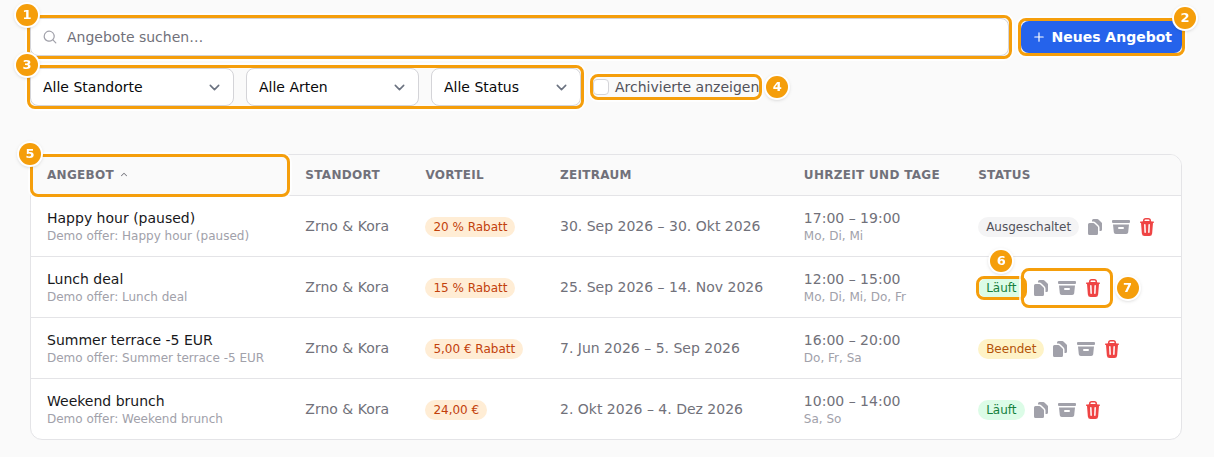
- (1) Das Suchfeld findet Angebote anhand ihres Namens oder ihrer Beschreibung.
- (2) Neues Angebot öffnet das Formular für ein neues Angebot — siehe Ein Angebot anlegen. Begrenzt Ihr Tarif, wie viele Angebote Sie haben können, steht neben der Schaltfläche ein Hinweis wie 2 von 2 Angeboten in Ihrem Tarif — siehe Angebote in Ihrem Tarif.
- (3) Die Filter grenzen die Liste nach Standort, Art des Vorteils und Status ein.
- (4) Archivierte anzeigen nimmt die Angebote hinzu, die Sie beiseitegelegt haben — siehe Angebote archivieren, wiederherstellen und wiederverwenden.
- (5) Ein Klick auf eine Überschrift sortiert die Liste; ein zweiter Klick kehrt die Reihenfolge um.
- (6) Der Status sagt, wie das Angebot heute dasteht.
- (7) Die drei Schaltflächen neben dem Status sind Duplizieren, Archivieren und Löschen.
Ein Klick auf eine andere Stelle der Zeile öffnet dieses Angebot zum Bearbeiten. Solange Sie noch keins angelegt haben, steht in der Liste Noch keine Angebote. Legen Sie eines mit „Neues Angebot“ an.
Was die Spalten zeigen
| Spalte | Was Sie sehen |
|---|---|
| Angebot | Der Name und darunter in kleiner Schrift der Anfang der Beschreibung. |
| Standort | Der Standort, zu dem das Angebot gehört. Diese Spalte und der Standortfilter erscheinen nur, wenn Ihr Unternehmen mehr als einen Standort hat. |
| Vorteil | 15 % Rabatt, 5,00 € Rabatt, ein Preis wie 24,00 € oder Sonderangebot, wenn Sie keinen Preis eingetragen haben. Beträge stehen in der Währung des Standorts. |
| Zeitraum | Der erste und der letzte Tag, zum Beispiel 25. Sep 2026 – 14. Nov 2026. Ein Angebot mit nur einem Datum zeigt Ab 25. Sep 2026 oder Bis 14. Nov 2026, eines ohne Datum Ohne Datum. |
| Uhrzeit und Tage | Die Uhrzeiten (zum Beispiel 12:00 – 15:00) und in kleiner Schrift die Wochentage — oder Jeden Tag. Ein Angebot ohne Uhrzeiten zeigt Ganztägig. |
| Status | Eine der fünf Bezeichnungen unten. |
Daten und Uhrzeiten stehen so, wie Ihre Sprache sie schreibt — zum Beispiel 5. Okt 2026 auf Deutsch, Oct 5, 2026 auf Englisch und 5. lis. 2026. auf Kroatisch — und nur Englisch nutzt die 12-Stunden-Uhr mit AM/PM (7:30 PM); auf Deutsch steht 19:30.
Was die Status-Bezeichnungen bedeuten
| Status | Was er bedeutet |
|---|---|
| Läuft | Das Angebot ist eingeschaltet, und heute liegt zwischen seinem ersten und letzten Tag. |
| Geplant | Das Angebot ist eingeschaltet, aber sein erster Tag liegt noch in der Zukunft. |
| Beendet | Das Angebot ist eingeschaltet, aber sein letzter Tag ist vorbei. |
| Ausgeschaltet | Der Schalter Aktiv am Angebot ist aus. |
| Archiviert | Sie haben das Angebot beiseitegelegt. Es ist ausgeschaltet und für Gäste unsichtbar — siehe Angebote archivieren, wiederherstellen und wiederverwenden. |
Treffen mehrere zu, gewinnt die erste der Liste: Ein archiviertes Angebot zeigt immer Archiviert, ein ausgeschaltetes Ausgeschaltet.
Gut zu wissen
Der Status betrachtet nur den Schalter Aktiv und den ersten und letzten Tag. Ein Angebot mit dem Status Läuft wird trotzdem nicht an einem Wochentag oder zu einer Uhrzeit angeboten, die Sie dafür nicht gewählt haben. Siehe Wann Clava einem Gast ein Angebot anbietet.
Ein Angebot finden
- Suche (1) beim Tippen: Die Liste schrumpft auf Angebote, deren Name oder Beschreibung Ihre Wörter enthält.
- Standort, Art und Status (3): Wählen Sie in jedem Feld eines, um die Liste einzugrenzen. Jedes Feld beginnt mit seiner „alle“-Auswahl: Alle Standorte, Alle Arten, Alle Status. Art ist die Art des Vorteils: Sonderangebot, Rabatt in Prozent oder Rabatt als Betrag. Status ist eine der Bezeichnungen oben. Das Standortfeld erscheint nur bei mehreren Standorten.
- Archivierte anzeigen (4): Archivierte Angebote fehlen in der Liste, solange Sie dieses Feld nicht anhaken. Mit Archiviert im Feld Status sehen Sie nur sie.
- Filter löschen erscheint, sobald Sie suchen oder filtern. Ein Klick leert alles. Passt nichts, steht in der Liste Keine Angebote für die angegebenen Filter gefunden.
- Sortieren: Klicken Sie auf Angebot, Vorteil oder Zeitraum (5). Vorteil sortiert nach der Art des Vorteils, nicht nach der Höhe des Rabatts.
Die Liste zeigt 15 Angebote auf einmal; bei mehr erscheinen darunter Seitenschaltflächen. Auf dem Handy wird die Liste zu einer Karte pro Angebot, und die Filter verstecken sich hinter der Schaltfläche Filter.
Angebote in Ihrem Tarif
Was Sie mit Angeboten tun können, hängt von Ihrem Clava-Tarif ab:
| Free | Pro | Ultimate | |
|---|---|---|---|
| Angebote, die Sie haben können | 2 | 20 | Unbegrenzt |
| Gäste sehen Ihre Angebote (Buchungsseite, Buchungs-Widget und Website) | Nein | Ja | Ja |
| Zeiträume und Wochentage | Nein | Ja | Ja |
Wie viele Angebote. Archivierte Angebote zählen nicht mit: Ein Angebot zu archivieren macht einen Platz frei — und um eines aus dem Archiv zu holen, brauchen Sie einen freien Platz. Hat Ihr Tarif ein Limit, zeigt die Liste neben Neues Angebot, wie viel davon Sie nutzen, zum Beispiel 2 von 2 Angeboten in Ihrem Tarif. Am Limit zeigen Neues Angebot, Duplizieren und Aus dem Archiv holen nur noch eine Warnung: Sie haben das Limit für diese Funktion in Ihrem aktuellen Plan erreicht., danach Sie haben das Limit von 2 in Ihrem aktuellen Plan erreicht. Upgraden Sie, um Ihr Limit zu erhöhen. Archivieren oder löschen Sie ein Angebot, das Sie nicht mehr brauchen, oder wählen Sie einen größeren Tarif.
Angebote den Gästen zeigen. Dafür brauchen Sie den Tarif Pro oder Ultimate — oder die kostenlose Testphase. Ohne sie überspringen die Buchungsseite und das Buchungs-Widget den Angebotsschritt, an die Buchung eines Gastes wird nie ein Angebot angehängt, und der Abschnitt Angebote Ihrer Website bleibt leer. Angebote anlegen und aufbewahren können Sie weiterhin; Gäste sehen sie nur nicht. Mehr unter Wo Ihre Gäste Ihre Angebote sehen.
Zeiträume und Wochentage. Auch dafür brauchen Sie Pro oder Ultimate. Im Tarif Free zeigt das Formular statt der Felder für Daten und Wochentage einen gesperrten Hinweis: In Ihrem Tarif gilt ein Angebot jeden Tag, ohne Zeitraum. Zeiträume und Wochentage gibt es in den Tarifen Pro und Ultimate. Ein neues Angebot gilt dann jeden Tag, und nur seine Uhrzeiten zählen. Ein Angebot, das schon Daten und Wochentage hat, behält sie. Siehe Ein Angebot anlegen.