Artikel in diesem Thema
Ein Angebot anlegen
Legen Sie ein neues Angebot Schritt für Schritt an — Standort wählen, benennen, den Vorteil bestimmen, festlegen, an welchen Tagen, zu welchen Uhrzeiten und für welche Gruppengrößen es gilt, und speichern. Mit den Regeln, nach denen Clava entscheidet, ob ein Gast das Angebot bekommt.
7 Min. Lesezeit
Ein neues Angebot braucht einen Standort, einen Namen, den Vorteil selbst und die Tage und Uhrzeiten, an denen es gilt. Dieser Artikel geht das Formular von oben nach unten durch. Der letzte Abschnitt erklärt genau, wann Clava einem Gast ein Angebot anbietet — lesen Sie ihn einmal, er beantwortet die meisten Fragen.
Ein neues Angebot beginnen
- Klicken Sie im Menü links in der Gruppe Inhalt auf Angebote. Finden Sie sie nicht, siehe Wofür Angebote da sind.
- Klicken Sie auf Neues Angebot. Das Formular öffnet sich; die Liste bleibt verborgen, bis Sie speichern oder zurückgehen. Ist in Ihrem Tarif kein Platz für ein weiteres Angebot frei, erscheint stattdessen eine Warnung — siehe Angebote in Ihrem Tarif.
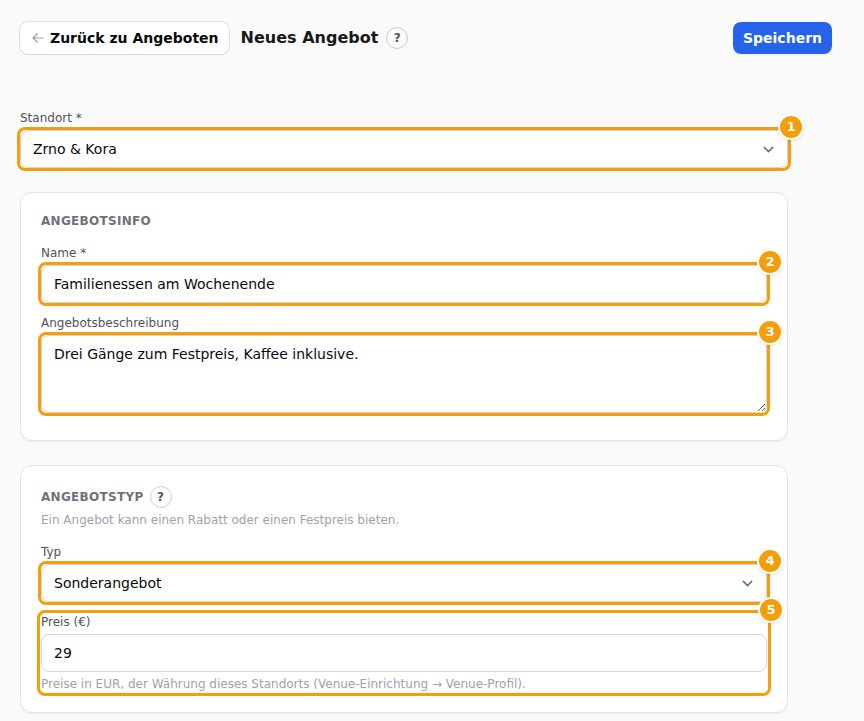
- Wählen Sie unter Standort (1) den Standort, für den das Angebot gilt. Das Angebot gehört nur zu diesem Standort. Gäste sehen es nur, wenn sie an diesem Standort buchen.
- Tippen Sie einen Namen (2). Gäste lesen ihn, halten Sie ihn also kurz und klar — Mittagstisch, Sonntagsbrunch.
- Optional: Schreiben Sie unter Angebotsbeschreibung (3) ein paar Worte — was enthalten ist, das Kleingedruckte. Gäste lesen sie unter dem Namen.
Gut zu wissen
Name und Beschreibung, die Sie zuerst tippen, stehen in der Hauptsprache des Standorts (sein Standort-Profil). Bietet der Standort weitere Sprachen an, erscheint über dem Namen eine Reihe von Sprachreitern: Öffnen Sie einen Reiter und schreiben Sie Name und Beschreibung in dieser Sprache. Gäste lesen das Angebot in der Sprache der Seite, auf der sie sich befinden. Lassen Sie eine Sprache leer, erscheint der Text der Hauptsprache. So funktioniert ein Angebot vom ersten Tag an, und Sie können es später übersetzen. Clava übersetzt die Worte nicht für Sie.
Den Vorteil wählen
Unter Angebotstyp — Ein Angebot kann einen Rabatt oder einen Festpreis bieten. — sagt das Feld Typ (4), um welche Art Vorteil es geht. Darunter erscheint ein Feld für den gewählten Typ:
| Typ | Das Feld, das erscheint | Was ein Gast liest |
|---|---|---|
| Rabatt als Betrag | Rabattbetrag — ein Betrag, der abgezogen wird, zum Beispiel 5 | 5,00 € Rabatt |
| Rabatt in Prozent | Rabattprozentsatz — zum Beispiel 15 | 15 % Rabatt |
| Sonderangebot | Preis — ein Festpreis, zum Beispiel 24 | Sonderpreis: 24,00 € |
Die Währung wählen Sie nicht im Angebot. Das Zeichen in Klammern neben dem Feld (5) ist die Währung des Standorts, den Sie unter Standort gewählt haben, und die Zeile darunter sagt es. Zum Ändern klicken Sie auf Standort-Einrichtung, dann bei Ihrem Standort auf Konfigurieren und nutzen Währung auf der Registerkarte Standort-Profil — siehe Währung. Eine andere Währung ändert nur das Zeichen: Die Beträge bleiben, wie Sie sie eingegeben haben.
Das Betragsfeld ist optional, aber ohne es sehen Gäste nur Name und Beschreibung, keine Zeile mit dem Vorteil. Füllen Sie es für einen Prozentsatz, einen Betrag oder einen Preis aus. Ändern Sie den Typ später, wird die Zahl des alten Typs nicht behalten.
Festlegen, für wen und wann
Die letzten beiden Karten des Formulars bestimmen, wann das Angebot gilt.
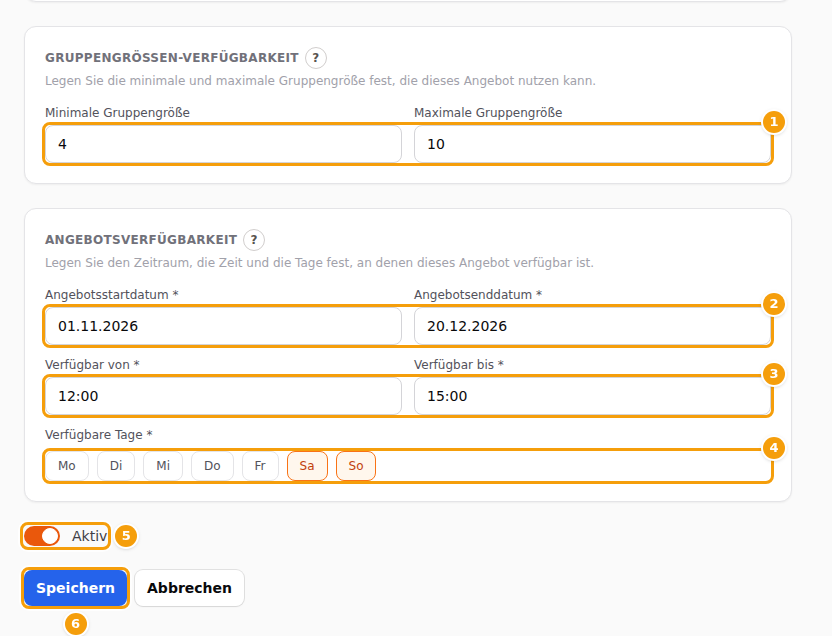
- Tippen Sie unter Gruppengrößen-Verfügbarkeit (1) eine Minimale Gruppengröße und eine Maximale Gruppengröße, wenn das Angebot nur für bestimmte Gruppen gilt — zum Beispiel 4 und 10 für ein Familienessen. Für jede Gruppengröße lassen Sie beide Felder leer.
- Wählen Sie unter Angebotsverfügbarkeit das Angebotsstartdatum und das Angebotsenddatum (2): den ersten und den letzten Tag, für den das Angebot gebucht werden kann. Klicken Sie in das Feld: Ein Kalender öffnet sich, und Sie klicken den Tag an. Beide Daten sind optional: Ohne Startdatum gilt das Angebot sofort, ohne Enddatum gilt es, bis Sie es ausschalten — ein Angebot für das ganze Jahr braucht gar kein Datum.
- Wählen Sie Verfügbar von und Verfügbar bis (3): die Uhrzeiten. Klicken Sie in das Feld und stellen Sie in der kleinen Zeitauswahl Stunde und Minuten ein.
- Klicken Sie unter Verfügbare Tage (4) auf die Tage, um sie auszuwählen. Ein gewählter Tag hat einen orangefarbenen Rand. Wählen Sie alle sieben für ein Angebot, das jeden Tag gilt.
- Lassen Sie Aktiv (5) eingeschaltet, wenn das Angebot gleich nach dem Speichern wirken soll.
- Klicken Sie auf Speichern (6).
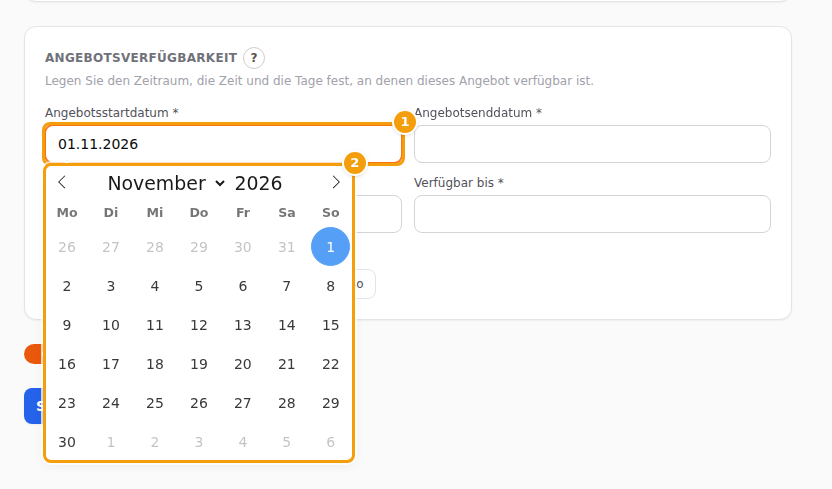
Daten und Uhrzeiten stehen so, wie Ihre Sprache sie schreibt, im Feld und in der Auswahl: 05.10.2026 auf Deutsch, 5 Oct 2026 auf Englisch, 5. 10. 2026. auf Kroatisch. Uhrzeiten stehen auf Deutsch auf der 24-Stunden-Uhr (19:30); AM und PM gibt es nur auf Englisch (7:30 PM).
Gut zu wissen
Der Tarif Free hat keine Zeiträume und keine Wochentage. Dort zeigt das Formular statt der Daten und der Tage einen gesperrten Hinweis — In Ihrem Tarif gilt ein Angebot jeden Tag, ohne Zeitraum. Zeiträume und Wochentage gibt es in den Tarifen Pro und Ultimate. — und ein neues Angebot gilt jeden Tag, in den Uhrzeiten, die Sie wählen. Ein Angebot, das schon Daten und Wochentage hat, behält sie. Siehe Angebote in Ihrem Tarif.
Gut zu wissen:
- Standort, Name und Uhrzeiten sind Pflicht (sie tragen einen Stern), in den Tarifen Pro und Ultimate auch die Tage. Die Daten, die Beschreibung und die Gruppengröße sind optional.
- Die Daten sind optional. Ein Angebot ohne Daten hat kein Ende: Es gilt ab dem Speichern, bis Sie es ausschalten oder archivieren. Geben Sie beide an, zählen beide: Für ein eintägiges Angebot wählen Sie zweimal denselben Tag, und das Enddatum darf nicht vor dem Startdatum liegen. (Die Ausnahme ist die Kopie eines abgelaufenen Angebots: Seine alten Daten werden gelöscht und Sie wählen neue, damit die Kopie nicht versehentlich für immer gilt.)
- Die Uhrzeiten beziehen sich auf den Beginn der Buchung, nicht auf die Dauer des Aufenthalts. Bei 12:00 bis 15:00 bekommt eine Buchung für 15:00 das Angebot, eine für 15:15 nicht. Verfügbar bis muss später sein als Verfügbar von.
- Die Daten sind die Daten des Tisches, nicht der Tag, an dem der Gast bucht. Ein Gast, der heute für einen Freitag im November bucht, wird nach diesem Freitag beurteilt.
Tipp
Sie können auch nur eines der beiden Felder ausfüllen: nur ein Minimum heißt „ab so vielen Gästen", nur ein Maximum heißt „bis zu so vielen Gästen". Lassen Sie beide leer, gilt das Angebot für jede Gruppengröße.
Wann Clava einem Gast ein Angebot anbietet
Während ein Gast bucht, betrachtet Clava Datum, Uhrzeit und Personenzahl und bietet nur die Angebote an, bei denen jede dieser Bedingungen stimmt:
| # | Das Angebot muss… |
|---|---|
| 1 | Eingeschaltet sein (der Schalter Aktiv ist an) und nicht archiviert. |
| 2 | Ein Angebot des Standorts sein, an dem der Gast bucht. |
| 3 | Am gebuchten Tag gelten: Der Tag liegt zwischen Start- und Enddatum, beide Tage eingeschlossen. |
| 4 | An diesem Wochentag gelten: Der Wochentag gehört zu den Verfügbaren Tagen (ein Angebot ohne Tage gilt jeden Tag). |
| 5 | Zu dieser Uhrzeit gelten: Die Startzeit der Buchung liegt zwischen Verfügbar von und Verfügbar bis, beide eingeschlossen. |
| 6 | Für die Gruppe passen: mindestens das Minimum und höchstens das Maximum an Personen (beide eingeschlossen). |
Jede Grenze gilt für sich, und ein leeres Feld setzt keine Grenze. Ein Angebot mit nur einem Startdatum gilt ab diesem Tag, mit nur einem Enddatum bis zu diesem Tag, mit nur Verfügbar von ab dieser Uhrzeit und mit nur Verfügbar bis bis zu dieser Uhrzeit. Dasselbe gilt für die Gruppengröße.
Eines muss außerdem stimmen, damit ein Gast überhaupt ein Angebot sieht: Ihr Tarif muss Gästen Angebote zeigen (Pro, Ultimate oder die kostenlose Testphase — siehe Angebote in Ihrem Tarif).
Passen zwei oder mehr Angebote, sieht der Gast alle und wählt eines. Eine Buchung nimmt ein Angebot. Passt keines, wird der Gast gar nicht gefragt und bucht wie gewohnt. Mehr unter Wo Ihre Gäste Ihre Angebote sehen.
Gut zu wissen
Der Status in der Liste betrachtet nur den Schalter Aktiv und die Daten — siehe die Status-Bezeichnungen. Ein Angebot mit dem Status Läuft wird trotzdem nicht an einem Wochentag oder zu einer Uhrzeit angeboten, die Sie dafür nicht gewählt haben.
Speichern und was dann passiert
Klicken Sie unten im Formular auf Speichern oder oben rechts auf die Schaltfläche Speichern. Eine grüne Meldung Angebot gespeichert. erscheint, und Sie sind zurück in der Liste, wo das Angebot als Läuft (heute liegt innerhalb seiner Daten) oder Geplant (sein erster Tag liegt noch in der Zukunft) markiert ist. Eingeschaltete Angebote wirken sofort; es gibt nichts zu veröffentlichen.
Um ohne Speichern zu gehen, klicken Sie auf Abbrechen oder Zurück zu Angeboten. Haben Sie etwas geändert, fragt das Fenster Ungespeicherte Änderungen, was geschehen soll: Speichern & Fortfahren, Verwerfen & Fortfahren oder Zurück (im Formular bleiben).
Tipp
Sie möchten ein Angebot vorbereiten und noch nicht zeigen? Schalten Sie Aktiv vor dem Speichern aus. Die Liste zeigt Ausgeschaltet, und Gäste sehen es bei der Buchung nicht. Schalten Sie es später ein. Siehe auch Ein Angebot pausieren.
Wenn Clava das Angebot nicht speichert
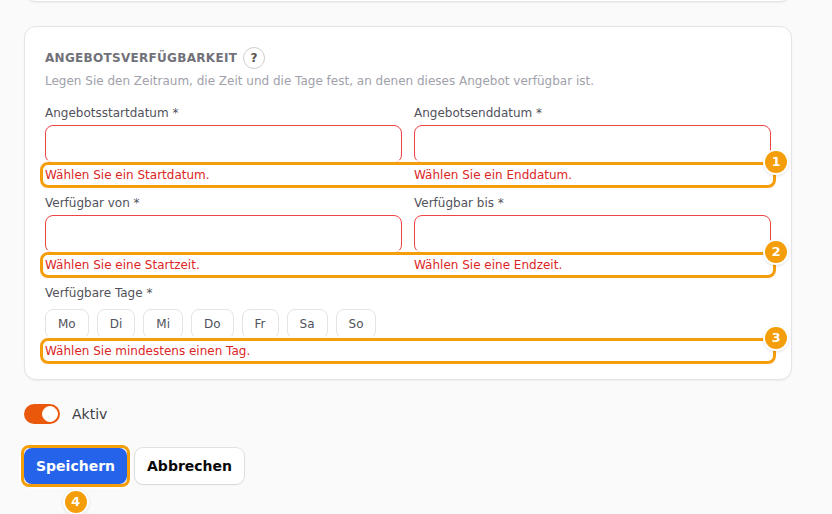
Fehlt etwas, wird nichts gespeichert. Oben rechts erscheint eine rote Meldung Bitte korrigieren Sie die markierten Felder., und unter jedem zu korrigierenden Feld steht ein roter Hinweis. Jeder Hinweis verschwindet, sobald Sie sein Feld korrigiert haben.
| Der Hinweis lautet | Was zu tun ist |
|---|---|
| Wählen Sie einen Ihrer Standorte. | Wählen Sie unter Standort einen Standort. |
| Geben Sie einen Namen ein. | Tippen Sie einen Namen. |
| Wählen Sie ein Startdatum. / Wählen Sie ein Enddatum. | Wählen Sie ein Datum. (Nur bei der Kopie eines abgelaufenen Angebots; sonst dürfen die Daten leer bleiben.) |
| Das Enddatum muss am oder nach dem Startdatum liegen. | Setzen Sie das Enddatum auf den Starttag oder später. |
| Wählen Sie eine Startzeit. / Wählen Sie eine Endzeit. | Füllen Sie beide Uhrzeiten aus. |
| Die Endzeit muss nach der Startzeit liegen. | Verfügbar bis muss später sein als Verfügbar von. |
| Wählen Sie mindestens einen Tag. | Klicken Sie mindestens einen Tag an. (Nur in Tarifen mit Wochentagen.) |
Ein Angebot später ändern
Klicken Sie in der Liste auf ein Angebot, um dasselbe Formular zu öffnen. Speichern bleibt grau, bis Sie etwas ändern. Änderungen gelten ab diesem Moment für alle, die buchen. In der oberen Leiste eines geöffneten Angebots finden Sie auch Duplizieren, Archivieren und Löschen — siehe Angebote archivieren, wiederherstellen und wiederverwenden.
Gut zu wissen
- Dasselbe Angebot an zwei Standorten? Legen Sie es einmal an, klicken Sie auf Duplizieren, wählen Sie in der Kopie unter Standort den anderen Standort und speichern Sie. Die Preise folgen der Währung dieses Standorts. (Dafür braucht es einen freien Platz in Ihrem Tarif — siehe Angebote in Ihrem Tarif.)
- Keine Begrenzung der Nutzung. Ein Angebot hat keine Höchstzahl an Buchungen. Beliebig viele Buchungen können es nehmen, solange es gilt.
- Angebote ändern den Preis einer Buchung nicht. Tischbuchungen sind online kostenlos — siehe Wofür Angebote da sind.
- Gutscheine. Ein Gutschein, bei dem die Option Kombinierbar mit Angeboten ausgeschaltet ist, wird abgelehnt, wenn der Gast ein Angebot gewählt hat. Siehe Gutscheine für Ihre Venue.