Članci u ovoj temi
Izradite jelovnik
Izradite novi jelovnik za minutu — naziv, lokacija, fiksni jelovnik ili à la carte, cijena i mjesto prikaza — a zatim kopirajte ili obrišite jelovnike kad zatreba.
6 min čitanja
Novi jelovnik traje minutu: dajete mu naziv, birate lokaciju, birate je li fiksni jelovnik ili à la carte i određujete gdje se treba prikazivati. Slijedovi i jela dolaze poslije — pogledajte Slijedovi i jela.
Izradite novi jelovnik
- U izborniku lijevo, u skupini Sadržaj lokacije, kliknite Jelovnici, a zatim Novi jelovnik (gore desno).
- Ispunite prozor koji se otvori. Polja su objašnjena na slici i niže.
- Kliknite Spremi. Zelena poruka Jelovnik stvoren. to potvrđuje, a novi se jelovnik otvara u uređivaču.
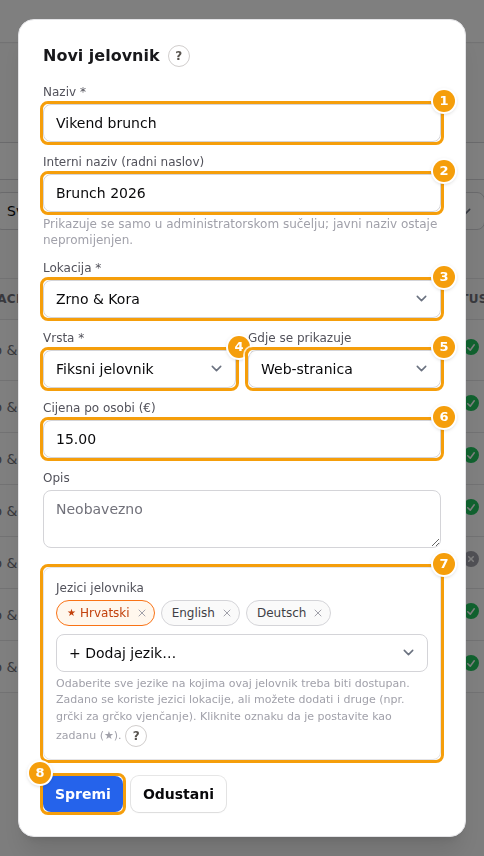
- (1) Naziv — naziv koji čitaju vaši gosti. Obavezno.
- (2) Interni naziv (radni naslov) — neobavezno, naziv za vas i vaš tim. Pogledajte Naziv i radni naslov.
- (3) Lokacija — lokacija kojoj jelovnik pripada. Obavezno. Odaberite je prije nego pogledate cijenu: polje za cijenu prikazuje valutu te lokacije.
- (4) Vrsta — Fiksni jelovnik ili À la carte. Pogledajte Fiksni jelovnik ili à la carte?.
- (5) Gdje se prikazuje — Web-stranica ili Ponuda za događaj. Pogledajte Gdje će se jelovnik prikazivati?.
- (6) Cijena po osobi — samo za fiksni jelovnik. Ostavite prazno ako ne želite prikazati cijenu.
- (7) Jezici jelovnika — jezici ovog jelovnika. Kad odaberete Lokaciju, popunjavaju se jezicima te lokacije; najčešće ih ostavite kako jesu. Pogledajte Jelovnik na više jezika.
- (8) Spremi izrađuje jelovnik. Odustani zatvara prozor i ne izrađuje ništa.
Polje Opis također je neobavezno. Njegov se tekst na vašoj web-stranici prikazuje ispod naziva jelovnika.
Ako su Naziv ili Lokacija prazni, crvena poruka kaže Naziv i lokacija su obavezni. i ništa se ne izrađuje.
Dobro je znati
Ako vaš paket ograničava broj jelovnika i dosegli ste ograničenje, Novi jelovnik ne otvara prozor. Poruka kaže Dosegli ste ograničenje za ovu značajku u trenutnom paketu. — pogledajte Jelovnici i vaš paket.
Naziv i radni naslov
Jelovnik može imati dva naziva:
- Naziv je javan. Gosti ga čitaju na vašoj web-stranici i u obrascu za upit za događaj.
- Interni naziv (radni naslov) je samo za vas. Prikazuje se na popisu i u uređivaču, a Naziv stoji ispod njega sivom bojom. Prozor to i sam kaže: Prikazuje se samo u administratorskom sučelju; javni naziv ostaje nepromijenjen.
Radni naslov pomaže kad imate više jelovnika sličnih naziva — na primjer javni naziv Dnevni meni i radni naslov Ručak radnim danom, proljeće 2026. Možete ga dodati ili promijeniti poslije gumbom Uredi.
Fiksni jelovnik ili à la carte?
| Fiksni jelovnik | À la carte | |
|---|---|---|
| Što je | Fiksni jelovnik: predjelo, glavno jelo, desert — jedna cijena za cijeli jelovnik | Popis jela, svako sa svojom cijenom |
| Cijena | Cijena po osobi za cijeli jelovnik | Nema cijene jelovnika; svako jelo ima svoju cijenu |
| Slijedovi | Slijedovi su srce jelovnika | Neobavezno: koristite ih kao naslove, na primjer Doručak i Ručak, ili dodajte jela bez slijeda |
| Na događaju | Gosti biraju jedno jelo iz svakog slijeda | — |
Vrstu možete promijeniti poslije: kliknite Uredi, promijenite Vrstu i kliknite Spremi promjene. Jelovnik koji postane À la carte gubi cijenu jelovnika kad spremite.
Gdje će se jelovnik prikazivati?
Gdje se prikazuje određuje tko može koristiti jelovnik. Na popisu je to stupac i filter (Bilo gdje prikazuje sve).
| Gdje se prikazuje | Značenje |
|---|---|
| Web-stranica | Prikazuje se u odjeljku Jelovnik na vašoj web-stranici — ako je uključen i unutar svojih datuma (pogledajte Gdje se jelovnik prikazuje). |
| Ponuda za događaj | Nudi se za događaje. Gosti ga mogu odabrati u obrascu za upit za događaj ako ste uključili odabir jelovnika (Pustite goste da odaberu jelovnik), a vaš ga tim može dodati događaju. Ne prikazuje se na vašoj web-stranici. |
| Za određeni događaj | Jelovnik izrađen za jedan jedini događaj, koji vaš tim izrađuje unutar tog događaja. Ovu vrijednost ne možete odabrati u prozoru Novi jelovnik. Takvi se jelovnici vide na popisu, a njihovo se polje Gdje se prikazuje ne može promijeniti. Ne ulaze u broj jelovnika vašeg paketa. |
Polje Gdje se prikazuje možete poslije promijeniti gumbom Uredi.
Što se događa odmah nakon spremanja
Novi je jelovnik odmah Aktivan. Ako se prikazuje na Web-stranici, a odjeljak Jelovnik na vašoj web-stranici prikazuje sve vaše jelovnike, prazan je jelovnik već na vašoj web-stranici — samo s nazivom i cijenom.
Ako jelovnik želite složiti u miru:
- Otvorite Više (gore desno u uređivaču) i kliknite Deaktiviraj.
- Unesite slijedove i jela.
- Kad budete spremni, ponovno otvorite Više i kliknite Aktiviraj.
Dobro je znati
Ako odjeljak Jelovnik na vašoj web-stranici ima označene određene jelovnike na popisu Odaberi jelovnike, novi se jelovnik tamo ne pojavljuje dok ga ne označite. Pogledajte Dodajte odjeljak.
Kopirajte postojeći jelovnik
Kopija štedi tipkanje — za drugu lokaciju ili za novu sezonu koja je gotovo ista.
- Otvorite jelovnik i kliknite Više, a zatim Dupliciraj.
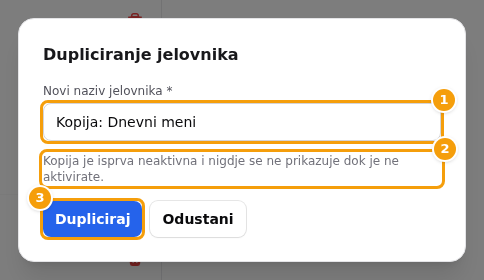
- U prozoru Dupliciranje jelovnika provjerite Novi naziv jelovnika. Počinje riječju Kopija: i starim nazivom. Ispod njega prozor kaže što možete očekivati: Kopija je isprva neaktivna i nigdje se ne prikazuje dok je ne aktivirate.
- Kliknite Dupliciraj. Pojavi se Jelovnik dupliciran. i kopija se otvara.
Što se kopira: slijedovi i jela s cijenama, alergenima i prijevodima, jezici, vrsta, polje Gdje se prikazuje, lokacija i datumi. Radni naslov se ne kopira.
Što je u kopiji drukčije:
- Počinje kao Neaktivan, bez obzira na status originala. Gosti je ne vide — ni na vašoj web-stranici ni u obrascu za upit za događaj — dok je ne aktivirate.
- Počinje otključana, čak i ako je original zaključan.
- Kopija jelovnika kojemu je Gdje se prikazuje postavljeno na Za određeni događaj dobiva vrijednost Ponuda za događaj.
Savjet
Kad je kopija spremna, otvorite je i kliknite Više → Aktiviraj (pogledajte Uključite ili isključite jelovnik). Za drugu lokaciju najprije otvorite kopiju, kliknite Uredi i promijenite Lokaciju.
Kopija se računa u jelovnike vašeg paketa kao i svaki drugi jelovnik. Kad dosegnete ograničenje, Dupliciraj se ne izvršava i prikazuje Dosegli ste ograničenje za ovu značajku u trenutnom paketu. — pogledajte Jelovnici i vaš paket.
Obrišite jelovnik
- Otvorite jelovnik i kliknite Više, a zatim Obriši.
- Prozor Potvrdi brisanje pita Obrisati ovaj jelovnik i sve njegove slijedove i jela? Kliknite Obriši.
- Pojavi se Jelovnik izbrisan. i vraćate se na popis.
Jelovnik nestaje s vaše web-stranice, iz obrasca za upit za događaj i iz događaja kojima je bio dodan. To se iz Clave ne može poništiti. Zaključani se jelovnik ne može obrisati — najprije ga otključajte (Zaključajte jelovnik).
Savjet
Niste sigurni? Umjesto toga isključite jelovnik ili ga arhivirajte. Ostaje u Clavi i možete ga vratiti — pogledajte Status i datumi. Arhivirani jelovnik ne ulazi u broj jelovnika vašeg paketa.