Artikel in diesem Thema
Ihr Organisator-Bereich
Wie Sie mit dem Link aus Ihrer E-Mail hineinkommen, was das Dashboard zeigt, wo im Menü was zu finden ist, wie Sie die Sprache ändern und was Ihr Veranstaltungsort und was Sie selbst tun.
7 Min. Lesezeit
Für das Brautpaar oder die Gastgeber einer Feier.
Der Organisator-Bereich ist Ihre eigene Seite zur Planung der Feier. Es gibt kein Passwort und nichts zu installieren: Sie öffnen ihn mit einem persönlichen Link Ihres Veranstaltungsorts.
Ihren Organisator-Bereich öffnen
- Öffnen Sie die E-Mail Ihres Veranstaltungsorts, Ihr Party-Dashboard für …, und klicken Sie auf Party-Dashboard öffnen.
- Ihr Dashboard öffnet sich. Der Link gehört nur Ihnen, bitte leiten Sie ihn nicht weiter.
Der Link in der E-Mail funktioniert etwa eine Stunde nach dem Versand. Haben Sie ihn einmal geöffnet, bleiben Sie angemeldet, solange Sie im Bereich arbeiten. Tun Sie etwa eine Stunde lang nichts, werden Sie zu Ihrer Sicherheit abgemeldet.
Einen neuen Link anfordern
Öffnen Sie den Link später oder kommen Sie nach einer längeren Pause zurück, sehen Sie eine Seite namens Link Expired (diese Seite gibt es nur auf Englisch). Das ist normal und in einer Minute erledigt:
- Öffnen Sie die E-Mail Ihres Veranstaltungsorts noch einmal und klicken Sie auf den Link darin.
- Geben Sie auf der Seite Link Expired Ihre E-Mail-Adresse ein und klicken Sie auf Send New Link.
- Eine neue E-Mail kommt an. Klicken Sie auf den Link darin. Er funktioniert wie der erste etwa eine Stunde lang.
Gut zu wissen
Ein neuer Link wird nur an die E-Mail-Adresse geschickt, die Ihr Veranstaltungsort für Sie notiert hat. Die Seite antwortet immer mit demselben Satz („If the email address matches our records, a new magic link has been sent“), auch wenn die Adresse eine andere ist. Kommt nichts an, schauen Sie in Ihren Spam-Ordner und bitten Sie dann Ihren Veranstaltungsort, Ihnen die Willkommens-E-Mail noch einmal zu schicken.
Was das Dashboard zeigt
Das Dashboard ist die erste Seite. Es zeigt, wie weit Sie sind und was noch offen ist.
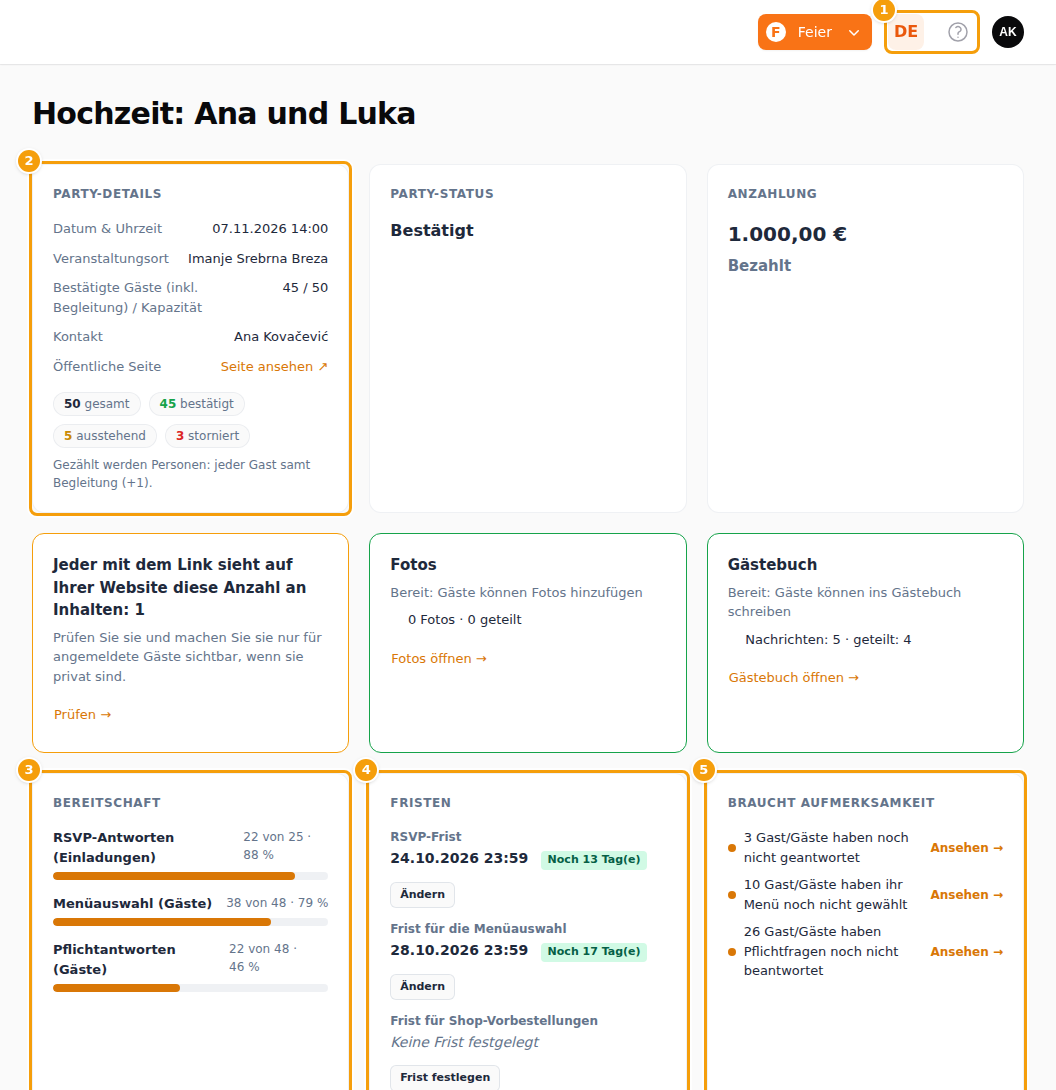
- (1) Oben rechts: die Sprachauswahl und die Hilfe-Schaltfläche ?. Siehe Ihre Sprache und Hilfe.
- (2) Party-Details: Datum, Veranstaltungsort, wie viele Gäste von wie vielen Plätzen bestätigt sind, und Ihre Kontaktdaten. Gezählt werden Personen: jeder Gast samt Begleitung.
- (3) Bereitschaft: wie viele Gäste die Einladung beantwortet (RSVP-Antworten), ihr Menü gewählt (Menüauswahl) und die Pflichtfragen beantwortet haben (Pflichtantworten). „22 von 25 · 88 %“ heißt: 22 von 25 sind erledigt.
- (4) Fristen: der letzte Tag für die RSVP, die Menüwahl und die Vorbestellungen im Shop. Siehe Fristen.
- (5) Braucht Aufmerksamkeit: was noch offen ist, zum Beispiel Gäste, die nicht geantwortet haben. Ansehen führt Sie zur richtigen Seite.
Weiter unten finden Sie den Party-Status und die Anzahlung (beides legt Ihr Veranstaltungsort fest), Hinweise zu Ihrer Website, den Fotos und dem Gästebuch, Schnellaktionen (Nachzügler erinnern schickt allen eine Erinnerung, die noch eine Antwort schulden, Party-Seite ansehen öffnet Ihre Website), die Ernährungsübersicht für die Küche, die Schalter unter Funktionen, Menüauswahl, Fragen, Geschenkliste und eine Tabelle aller Gäste.
Die Schalter unter Funktionen
Setzen oder entfernen Sie den Haken, und die Änderung wird sofort gespeichert.
- Party-Seite aktiv: der Hauptschalter der Website Ihrer Feier. Aus: niemand außer Ihnen und Ihren angemeldeten Gästen kann sie öffnen.
- RSVP offen: Gäste können zu- oder absagen. Aus: Sie sehen „Zusagen sind geschlossen.“
- Warteliste: Wer die Feier voll vorfindet, kann sich auf eine Warteliste setzen lassen. Die Anfragen erscheinen in einem Feld Warteliste, wo Sie jede Aufnehmen oder Ablehnen können.
- Ticketing: für Veranstaltungen mit Ticketverkauf. Ist es an, erscheint Tickets im Menü.
- Geschenkliste anzeigen: zeigt Ihre Geschenkliste und Ihren Shop auf der Website der Feier. Es ist ein Schalter für beides.
Fristen
Klicken Sie unter Fristen bei der RSVP, der Menüauswahl oder den Shop-Vorbestellungen auf Frist festlegen (oder Ändern) und wählen Sie Tag und Uhrzeit. Ein grünes Label zeigt, wie viele Tage noch bleiben.
- Läuft die RSVP-Frist ab, schließt die RSVP. Gäste, die nie geantwortet haben, erhalten den Status Gesperrt: Sie können ihre Antwort nicht mehr ändern, aber weiter die Fotos und das Gästebuch nutzen.
- Läuft die Frist für die Menüauswahl ab, können Gäste ihr Menü nicht mehr ändern.
- Läuft die Frist für Shop-Vorbestellungen ab, wird der Schalter Geschenkliste anzeigen ausgeschaltet, sodass Shop und Geschenkliste gemeinsam schließen.
Eine Frist mit Schloss und dem Hinweis Vom Veranstaltungsort festgelegt legt Ihr Veranstaltungsort fest. Wenden Sie sich an ihn, wenn sie geändert werden soll.
Das Menü links
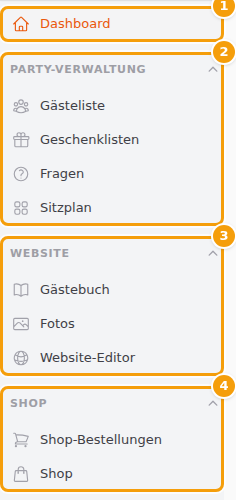
| Menüpunkt | Wofür | Mehr |
|---|---|---|
| Gästeliste | Gäste einladen, sehen, wer kommt, Erinnerungen schicken | Die Gästeliste |
| Geschenklisten | Geschenkwünsche, die Gäste zusagen können | Geschenklisten |
| Fragen | Gästen Fragen stellen, etwa wer eine Fahrt braucht | Fragen an Ihre Gäste |
| Sitzplan | Gäste an Tische setzen | Sitzplan |
| Tickets | Ticketverkauf, für Veranstaltungen mit Tickets | Shop und Tickets |
| Gästebuch, Fotos | Nachrichten und Fotos Ihrer Gäste | Die Website Ihrer Feier |
| Website-Editor | Die Website Ihrer Feier | Die Website Ihrer Feier |
| Shop-Bestellungen, Shop | Dinge, die Gäste reservieren können | Shop und Tickets |
Manche Punkte erscheinen nur, wenn sie für Ihre Feier gelten: Tickets bei Veranstaltungen mit Tickets, der Sitzplan, sobald Ihr Veranstaltungsort ihn eingeschaltet und den Raum gewählt hat, Fotos und Gästebuch, wenn Ihr Veranstaltungsort sie anbietet. Fehlt ein erwarteter Punkt, fragen Sie Ihren Veranstaltungsort.
Ihre Sprache
Der Bereich öffnet sich in der Sprache der Website Ihrer Feier: Kroatisch, Englisch oder Deutsch. Zum Wechseln klicken Sie oben rechts auf die Sprachauswahl und wählen eine andere. Was Sie für Ihre Gäste schreiben, etwa Fragen und Geschenke, bleibt in der Sprache, in der Sie es geschrieben haben; für die anderen Sprachen Ihrer Website gibt es zusätzliche Felder.
Hilfe
Die Schaltfläche ? oben rechts öffnet die Hilfe zur aktuellen Seite. Sie können auch das gesamte Hilfecenter durchsuchen.
Was Ihr Veranstaltungsort tut und was Sie tun
| Ihr Veranstaltungsort | Sie |
|---|---|
| Richtet die Feier ein: Datum und Uhrzeit, Anzahl der Plätze, Anzahlung und Menü | Laden Gäste ein und führen die Gästeliste |
| Bietet Funktionen wie Sitzplan, Fotos, Gästebuch und Tickets an und legt den Raum für den Sitzplan fest | Stellen Fragen, sammeln Geschenke und erstellen den Sitzplan |
| Kann Ihren Bereich öffnen, um Ihnen zu helfen | Pflegen die Website Ihrer Feier und veröffentlichen sie |