Članci u ovoj temi
Ulaznice
Postavite vrste ulaznica s cijenama, količinama i razdobljem prodaje, vodite besplatnu prijavu, koristite listu čekanja i dodatke, dopustite gostima odabir stola i pogledajte što gosti prolaze pri rezervaciji.
9 min čitanja
Kako gosti dobivaju mjesto, određuje se u odjeljku Gosti obrasca za događaj, a kasnije na kartici Ulaznice događaja (Mjesta za besplatan događaj). Gosti ne plaćaju online: rezerviraju, a plaćaju na licu mjesta.
Ulaznice ili besplatna prijava
- Besplatna prijava: gosti se prijavljuju, a vi vidite tko dolazi. Nema cijene ni vrste ulaznice; određujete koliko je mjesta (Broj gostiju događaja) i Najviše mjesta po prijavi. Gosti koji se prijave ipak dobivaju potvrdu s QR kodom.
- Ulaznice: gosti rezerviraju jednu ili više vrsta ulaznica, svaku s cijenom. Ukupan iznos prikazuje se u obrascu, a plaća se na licu mjesta.
Biranje obavljate pri stvaranju događaja, a možete ga ponovno pogledati na kartici Pregled događaja, pod Gosti.
Vrste ulaznica
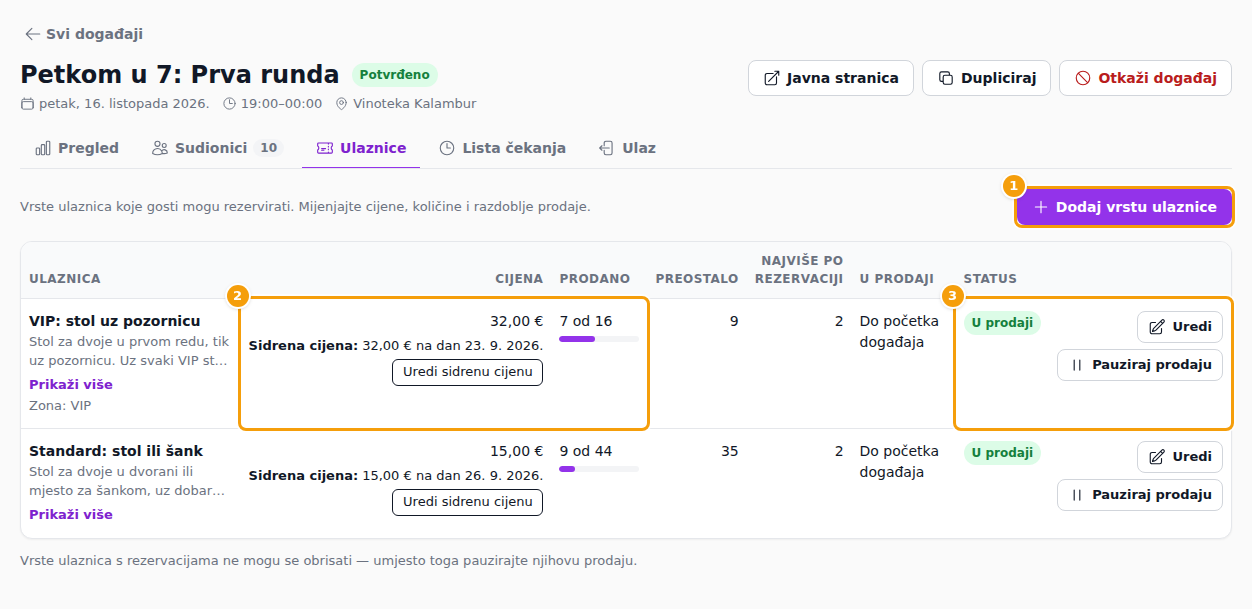
Otvorite događaj i kliknite Ulaznice. Popis prikazuje svaku vrstu ulaznice s njezinom Cijena, koliko je Prodano i koliko je Preostalo, Najviše po rezervaciji, kada je U prodaji i njezin Status. Kliknite Dodaj vrstu ulaznice (1) za još jednu ili Uredi u retku (3).
Vrsta ulaznice ima:
| Polje | Što radi |
|---|---|
| Naziv ulaznice | Ono što gosti vide, primjerice Standardna, Rana prodaja ili Polog. |
| Cijena | Cijena po osobi. Upišite 0 za besplatno. |
| Količina | Koliko te vrste prodajete. Ostavite prazno za prodaju do broja gostiju događaja. |
| Najviše po rezervaciji | Najviše mjesta koje jedna rezervacija smije imati. |
| Opis | Redak koji gosti čitaju, primjerice Uključuje čašu pjenušca. |
| Tko može kupiti | Samo za susret serije događaja: Svi koji mogu rezervirati događaj ili Samo članovi. |
| Početak prodaje / Kraj prodaje | Kada je ova vrsta u prodaji. Prazan početak: u prodaji odmah. Prazan kraj: do početka događaja. Prodaja mora završiti nakon što počne. |
U obrascu za događaj zadnja tri polja nalaze se pod Više opcija.
Dobro je znati:
- Cijena može biti polog. Nazovite ulaznicu Polog i upišite iznos; gosti ga plaćaju na licu mjesta, a vi ga označite kao plaćenog pod Sudionici.
- Ukupan broj mjesta je Broj gostiju događaja. Količina vrste ulaznice ne može se smanjiti ispod već rezerviranih mjesta.
- Nova cijena vrijedi samo za nove rezervacije.
- Pauziraj prodaju zaustavlja prodaju vrste ulaznice; Nastavi prodaju je ponovno pokreće. Vrsta ulaznice koju nitko nije rezervirao može se obrisati s Obriši. Ona s rezervacijama ne može: umjesto toga je pauzirajte.
- Za lokaciju u Hrvatskoj svaka ulaznica prikazuje i Sidrena cijena — redovnu cijenu na referentni dan koju hrvatska pravila traže da prikažete uz cijenu. Uredi sidrenu cijenu je ispravlja, a razlog koji navedete sprema se uz vaše ime. Pogledajte Sidrene cijene.
Besplatna prijava
Za besplatan događaj kartica se zove Mjesta: prikazuje koliko je mjesta. Da biste promijenili broj, kliknite Uredi na kartici Pregled i promijenite Broj gostiju; tamo je i Najviše mjesta po prijavi.
Lista čekanja
Kad je prekidač Lista čekanja uključen (uključen je od početka), rasprodan događaj gostima umjesto obrasca za rezervaciju nudi Upišite se na listu čekanja. Gost ostavlja svoje podatke za kontakt. Kad se mjesto oslobodi, dodijelite ga nekome na kartici Lista čekanja — pogledajte Sudionici i ulaz. Na susretu serije lista se može i sama puniti: mjesto dobiva sljedeći član na listi, pogledajte Lista čekanja susreta. Kartica se pojavljuje samo dok je prekidač uključen. Uključite ga ili isključite s Uredi na kartici Pregled.
Dodaci
Kad su Dodaci uključeni, gosti s rezervacijom mogu sa svoje stranice potvrde unaprijed naručiti dodatke, primjerice sparivanje vina ili bocu za stol; plaćaju na licu mjesta. Same dodatke dodajete pod Dodaci i ostali alati na kartici Pregled događaja.
Ostali prekidači
- Prikaži na web-stranici: događaj se pojavljuje u popisima događaja na vašoj web-stranici i ondje ima vlastitu stranicu. Pogledajte Događaji na web-stranici.
- Gosti mogu otkazati: gosti sami mogu otkazati neplaćenu rezervaciju iz svoje potvrde, pa mjesto dobiva netko drugi.
Odabir stola
Kad događaj ima Plan sjedenja sa stolovima (pogledajte Rasporedi prostora), gosti mogu birati gdje sjede. Postavka Odabir stola ima tri vrijednosti:
- Gosti ne biraju stol — vi ih smještate sami.
- Gosti mogu odabrati stol — mogu odabrati stol ili to prepustiti vama.
- Gosti moraju odabrati stol — obrazac se ne može poslati bez stola.
Obrazac za rezervaciju tada prikazuje plan prostorije s popisom stolova. Stol pokazuje koliko je mjesta još slobodno. Mjesta se broje jedno po jedno: stol za dvoje može primiti dvije rezervacije po jednog mjesta. Gost koji ponovno rezervira s istom adresom e-pošte dodatna mjesta mora rezervirati za istim stolom.
VIP i druge zone
Neke stolove možete rezervirati za jednu vrstu ulaznice. Tim stolovima u rasporedu dodijelite zonu, primjerice VIP — pogledajte Zone. Zatim otvorite vrstu ulaznice i pod Zona sjedenja odaberite tu zonu:
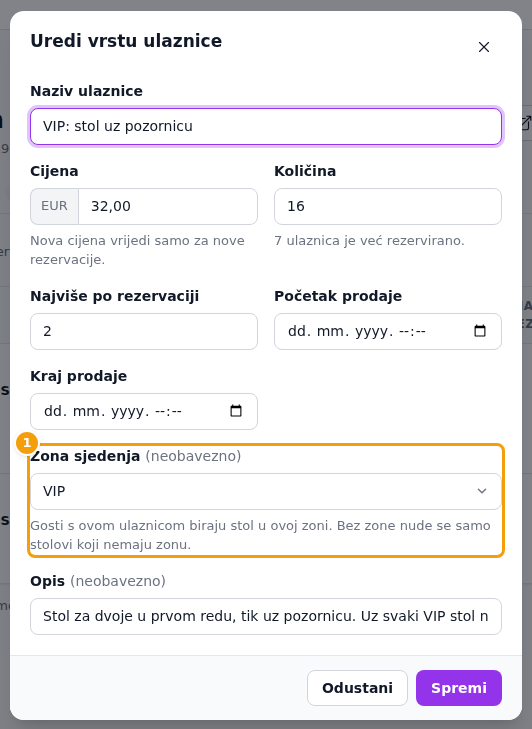
Gosti s VIP ulaznicom tada mogu birati samo VIP stolove, a stolovi sa zonom ne nude se ostalim ulaznicama. Ulaznica bez zone dobiva stolove koji nemaju zonu. Kad sami dodajete sudionika, možete ga smjestiti i izvan zone ulaznice.
Plan sjedenja ne može se mijenjati nakon što su gosti u njemu rezervirali stolove; najprije otkažite te rezervacije. Odabir stola traži i plan s barem jednim stolom koji ima mjesta.
Što vide gosti
- Na stranici događaja vide ulaznice s cijenama, koliko je mjesta preostalo i ograničenje po rezervaciji, primjerice Najviše 2 po rezervaciji. Prije Početak prodaje stranica piše Rezervacije se otvaraju: i datum, a nakon Kraj prodaje Rezervacije su zatvorene.
- Kliknu Rezervirajte (Prijavite se za besplatan događaj) i upišu broj mjesta, ime, e-adresu i, ako žele, telefonski broj. Ako je odabir stola uključen, biraju stol. Obrazac prikazuje ukupan iznos i Sada ne plaćate ništa — plaćate na licu mjesta.
- Kliknu Rezervirajte mjesta. Potvrdu dobivaju na zaslonu i e-poštom, sa stranicom Moja rezervacija: broj rezervacije, datum i mjesto, QR kod za svaku osobu za pokazivanje na ulazu, Dodajte u kalendar i, ako to dopustite, Otkažite rezervaciju.
Otkazani događaj umjesto ulaznica prikazuje Ovaj događaj je otkazan.