Članci u ovoj temi
Dodavanje rezervacije
Upišite rezervaciju ručno — Nova rezervacija za vremena koja nudite online, Ručna rezervacija za dodatne goste, VIP goste i događaje — i što gost nakon toga dobiva.
6 min čitanja
Gosti rezerviraju online, ali neke rezervacije stižu telefonom, na vratima ili od prijatelja vlasnika. Dodajte ih na Ploči rezervacija. Postoje dva gumba i razlika je važna: Nova rezervacija poštuje vaša pravila, Ručna rezervacija ne.
Prije nego što počnete
- Otvorite ploču svoje lokacije — pogledajte Ploča rezervacija.
- Najprije otvorite dan rezervacije. Obrazac počinje s danom prikazanim na ploči, ali ga možete promijeniti.
- Koji gumb? Novu rezervaciju koristite kad gost može dobiti uobičajeno vrijeme. Ručnu rezervaciju koristite samo kad morate prijeći ograničenja — pogledajte niže.
Nova rezervacija
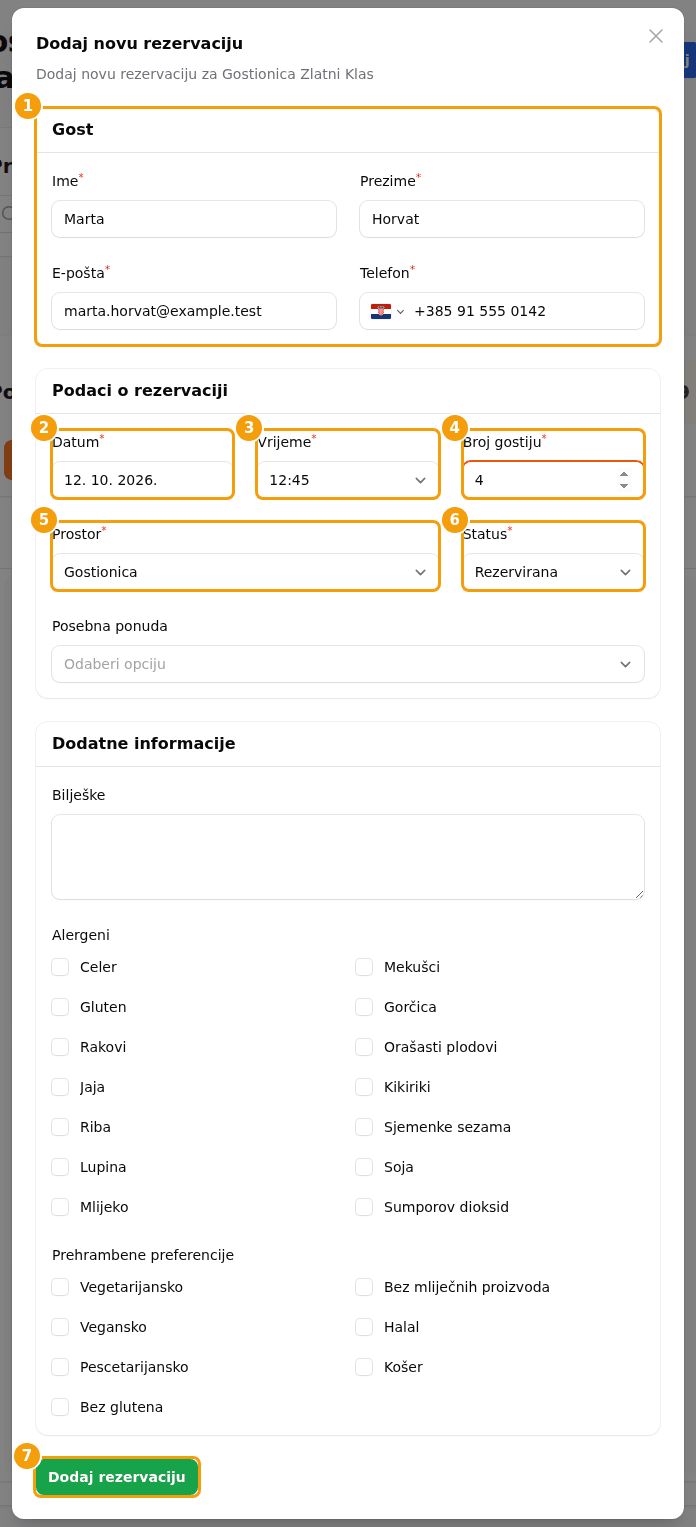
- Kliknite Nova rezervacija na vrhu ploče. Otvara se prozor Dodaj novu rezervaciju.
- U dijelu Gost upišite Ime i Prezime te E-poštu ili Telefon — potrebno je barem jedno od to dvoje kako bi se rezervacija mogla razlikovati i ponovno pronaći. Telefonski broj upišite s pozivnim brojem države; ako gost nije iz zemlje u kojoj poslujete, pokraj zastavice odaberite drugu državu.
- U dijelu Podaci o rezervaciji provjerite Datum, upišite Broj gostiju, a zatim odaberite Vrijeme.
- Odaberite Prostor ako ga obrazac nije sam ispunio i ostavite Status na Rezervirana.
- Ako gost želi neku od vaših posebnih ponuda, odaberite je u polju Posebna ponuda.
- Dodajte Bilješku ako tim nešto mora znati. Ako vaš kalendar pita goste za alergene i prehranu, isti se popisi pojavljuju i ovdje — označite što vrijedi.
- Kliknite Dodaj rezervaciju. Prozor se zatvara, pojavljuje se zelena poruka, a kartica je na ploči.
Dobro je znati:
- Popis vremena isti je kao onaj koji vidi gost. Mijenja se kad promijenite datum ili broj gostiju i sadrži samo vremena u kojima još ima mjesta. Vrijeme unutar blokiranog razdoblja također se nudi, s oznakom blokirano — vaš tim smije rezervirati ondje gdje gost ne može. Kad odaberete vrijeme, obrazac sam odabire prostor u kojem ima mjesta; promijenite ga ako želite drugi.
- Prostor je obavezan. Bez njega Clava javlja da je polje obavezno. Odaberite prostor u kojem će gost sjediti.
- Status možete postaviti i na Iskorištena — korisno za gosta koji uđe i odmah sjedne.
- Ovako dodana rezervacija traje 90 minuta.
- Nedostajući podaci zaustavljaju rezervaciju: crvena poruka Provjera nije uspjela navodi što treba ispraviti i ništa se ne sprema.
Ručna rezervacija
Ručnu rezervaciju koristite kad je mjesto „puno”, a rezervaciju ipak želite: stalni gost koji uvijek dobiva stol, grupa koja se preljeva, VIP gost, događaj. Preskače sva pravila i ograničenja kapaciteta — ne provjerava radno vrijeme, slobodna mjesta ni blokirana vremena.
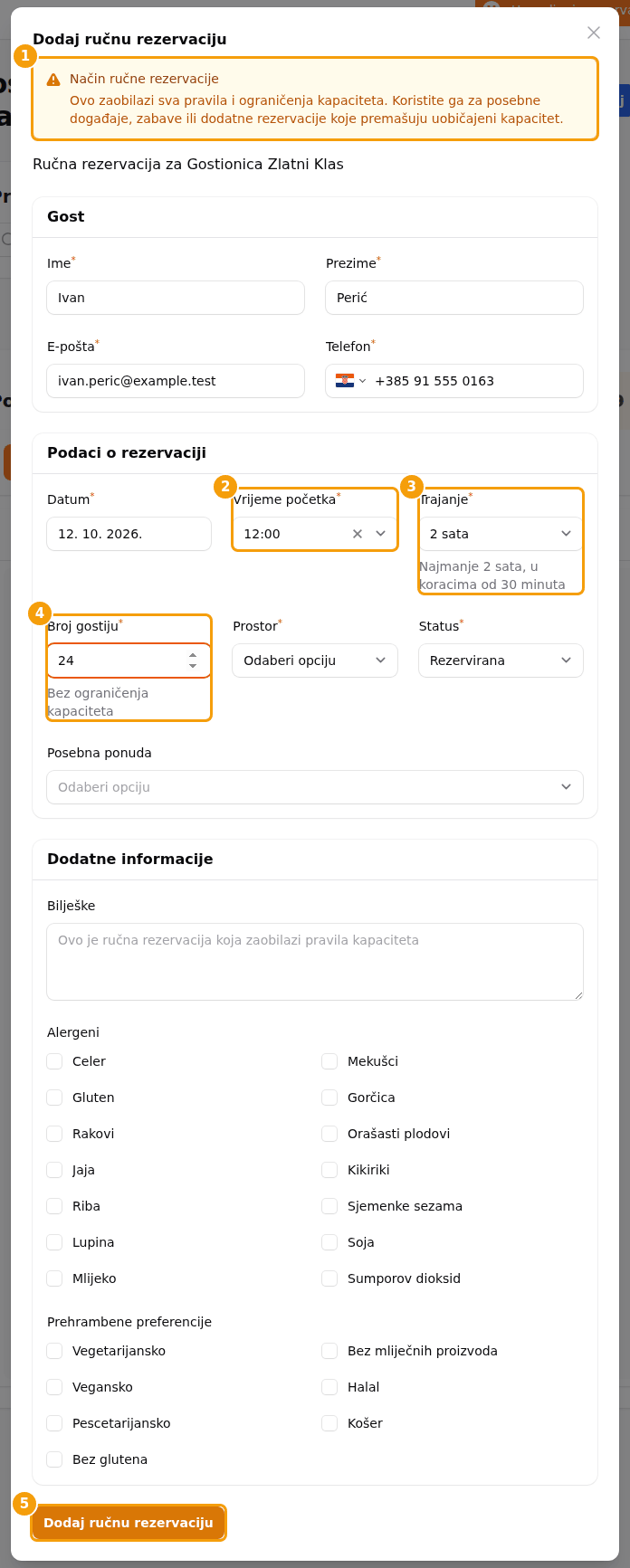
- Kliknite Ručna rezervacija na vrhu ploče. Otvara se prozor Dodaj ručnu rezervaciju sa žutom napomenom Način ručne rezervacije.
- U dijelu Gost ispunite podatke na isti način kao gore.
- Odaberite Datum i Vrijeme početka. Vremena početka su svakih 30 minuta, tijekom cijelog dana.
- Odaberite Trajanje: najmanje 2 sata, u koracima od 30 minuta, do 24 sata.
- Upišite Broj gostiju — nema ograničenja — i odaberite Prostor.
- Kliknite Dodaj ručnu rezervaciju. Poruka javlja za koliko je gostiju i na koliko sati rezervacija dodana.
Oprez
Ručna rezervacija drži mjesta koja možda ne postoje. Clava vas neće upozoriti da je prostor pun. Provjerite ploču prije nego što obećate stol.
Ručnu rezervaciju kasnije je lako prepoznati: njezino je vrijeme često izvan vaših razdoblja otvorenosti, pa na ploči stoji u grupi Izvan radnog vremena.
Što gost dobiva
Ništa. Rezervacija koju vaš tim doda na ploči ne šalje potvrdu e-poštom i nema poveznicu Upravljajte rezervacijom. Potvrda stiže samo uz rezervacije koje su gosti napravili na vašoj stranici za rezervacije ili web-stranici.
Ako gost treba nešto u pisanom obliku, recite mu sami ili mu napišite u dijelu Poruke.