Članci u ovoj temi
Vaš profil
Promijenite jezik, odaberite područje u kojem radite, promijenite lozinku, odjavite se — i što radi gumb „?".
3 min čitanja
Sve što se tiče vas, a ne vašeg poslovanja, nalazi se u gornjoj traci zaslona, desno: gumb za područje, gumb za jezik, „?" i vaš avatar.
Promijenite jezik
Clava govori engleski (English), hrvatski i njemački (Deutsch).
- Kliknite gumb za jezik (1) gore desno. Na njemu piše jezik koji sada koristite, npr. HR.
- Na popisu (2) odaberite drugi jezik. Zaslon se odmah promijeni.
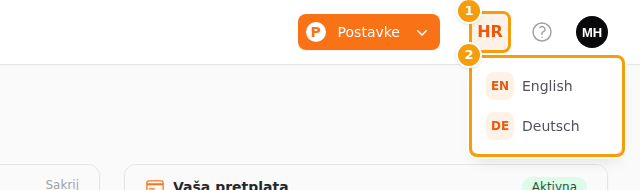
Clava pamti vaš odabir za vaš račun. Sljedeći put kad se prijavite — na bilo kojem računalu ili telefonu — dobit ćete isti jezik. Svaka osoba u timu može koristiti svoj.
Dobro je znati
Ovo je jezik zaslona na kojima radite. Jezik koji vaši gosti vide na web-stranici postavlja se u uređivaču web-stranice (vidi Jezici).
Odaberite svoje područje
Clava ima odvojena područja, svako za jednu vrstu posla. Gumb za područje (1) pokazuje ono u kojem ste; kliknite ga da otvorite ostala (2).
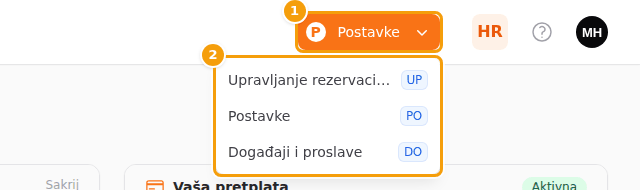
- Upravljanje rezervacijama — rezervacije i kalendari s kojima radite svaki dan.
- Postavke — vaše lokacije, web-stranica, jelovnici, e-poruke, tim i paket. Mogu ih otvoriti samo administratori.
- Događaji i proslave — proslave i događaji. Vidite ih kad vaš paket uključuje proslave i događaje.
Vidite samo područja koja smijete otvoriti: administratori sva, urednici i čitatelji Upravljanje rezervacijama i Događaje i proslave (vidi Uloge u timu).
Radite za više poslovanja
Ako ste u Clavi dio više poslovanja, u gornjoj se traci pojavljuje padajući izbornik s nazivima vaših poslovanja. Odaberite ono na kojem želite raditi: stranica se ponovno učita s rezervacijama i postavkama tog poslovanja. Što smijete raditi, ovisi o vašoj ulozi u tom poslovanju. S jednim poslovanjem izbornik ne vidite.
Promijenite lozinku
-
Kliknite svoj avatar (1) gore desno i odaberite Promjena lozinke (2).
-
U polje Trenutna lozinka (1) upišite trenutnu lozinku.
-
Novu upišite u Nova lozinka (2) i ponovno u Ponovite novu lozinku (3). Pravila su u napomeni ispod polja (vidi Kakva je dobra lozinka).
-
Kliknite Spremi lozinku (4). Clava javlja „Lozinka je promijenjena." i vraća vas u vaše područje.
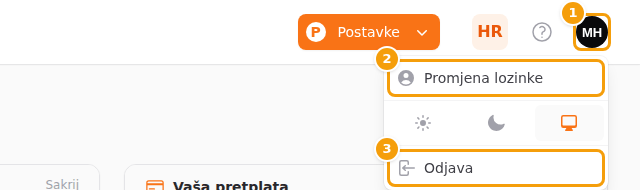
Izbornik avatara: avatar (1), Promjena lozinke (2) i Odjava (3) 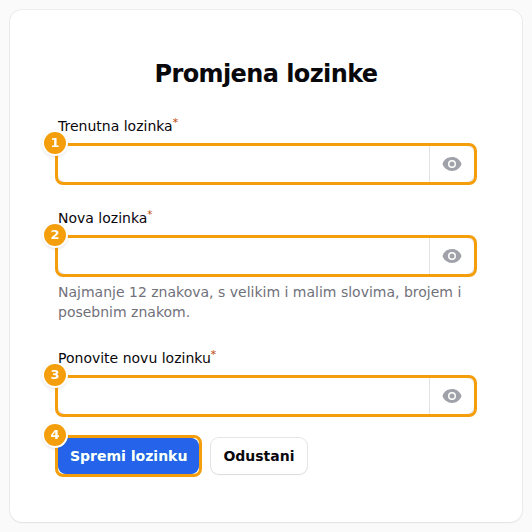
Stranica Promjena lozinke: trenutna lozinka (1), nova lozinka (2), nova lozinka još jednom (3) i Spremi lozinku (4)
Savjet
Ispod stavke Promjena lozinke izbornik ima tri simbola za izgled zaslona: svijetli, tamni ili automatski, kao na vašem uređaju.
Zaboravili ste trenutnu lozinku? Odjavite se i na stranici za prijavu upotrijebite Zaboravljena lozinka? (vidi Zaboravili ste lozinku?). Ako od vas odmah nakon prijave traže novu lozinku, to je korak prve prijave (vidi Prva prijava).
Odjava
Kliknite svoj avatar i odaberite Odjava (3). Učinite to na svakom računalu koje koriste i drugi.
Gumb „?"
„?" u gornjoj traci otvara ovaj centar za pomoć u ploči uz vašu stranicu. Otvara se na članku koji odgovara stranici na kojoj ste; na stranici bez vlastitog članka otvara početak pomoći, gdje možete i pretraživati. Zatvorite ploču i vraćate se točno tamo gdje ste bili.