Članci u ovoj temi
Objavite svoje promjene
Jednim klikom učinite svoje izmjene vidljivima gostima, poništite objavu ako se predomislite i podijelite adresu svoje web-stranice.
5 min čitanja
Uređivač web-stranice čuva vaše promjene u nacrtu koji vidi samo vaš tim. Kad ste zadovoljni promjenama, objavite ih. Od tog trenutka gosti vide novu verziju vaše web-stranice. A ako se predomislite, objavu možete poništiti.
Što znače oznake u alatnoj traci
Oznake gore desno u uređivaču uvijek vam pokazuju gdje ste:
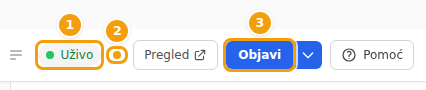
| Što vidite | Što to znači |
|---|---|
| Uživo (zelena točka) | Vaša je web-stranica na internetu. Zadržite pokazivač miša na oznaci da biste vidjeli kad je i tko ju je zadnji put objavio. |
| Skriveno (siva točka) | Vaša je web-stranica isključena, a gosti vide vašu standardnu stranicu za rezervacije. Pogledajte Sakrijte svoju web-stranicu. |
| Narančasta točka | Neobjavljene promjene: vaš nacrt ima promjene koje gosti još ne vide. Na širokom zaslonu pokraj točke piše i tekst. Kliknite točku da biste otvorili ovu pomoć. |
| Objavi (plavi gumb) | Imate promjene za objavu. Kliknite gumb da biste ih stavili na internet. |
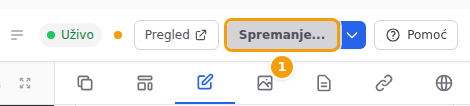
| Spremanje... (sivi gumb) | Uređivač još sprema vašu zadnju promjenu. Pričekajte trenutak dok na gumbu ponovno ne piše Objavi. |
| Ažurno (sivi gumb) | Gosti vide točno ono što je u vašem nacrtu. Nema se što objaviti. |
Dobro je znati
Neke stvari ne čekaju Objavi. Odjeljci koji prikazuju vaše radno vrijeme, jelovnike, ponude, događaje ili recenzije gostiju preuzimaju ih iz drugih dijelova Clave, a isto vrijedi i za vaš logotip i kontaktne podatke. Kad ih ondje promijenite, vaša objavljena web-stranica odmah prikazuje promjenu. Pogledajte Nacrt i objavljena web-stranica.
Objavite svoje promjene
-
Napravite promjene i provjerite ih u pregledu. Pogledajte Pregled nacrta.
-
Ako ste nešto promijenili na kartici Stranica (globus), Navigacija i podnožje ili Stranica (dokument), najprije kliknite gumb za spremanje na toj kartici (Spremi sve postavke, Spremi ili Spremi postavke stranice).
-
U alatnoj traci kliknite Objavi.
-
Ponekad uređivač najprije traži potvrdu — pogledajte Kad uređivač najprije pita niže. Pročitajte poruku i kliknite Objavi.
-
Pojavljuje se zelena poruka: Objavljeno — vaše promjene sada vide posjetitelji. Na gumbu sada piše Ažurno.

Zelena poruka (1) s gumbom Poništi (2) i gumbom Ažurno (3) -
Želite vidjeti rezultat? Kliknite malu strelicu pokraj Ažurno i odaberite Otvori objavljenu stranicu.
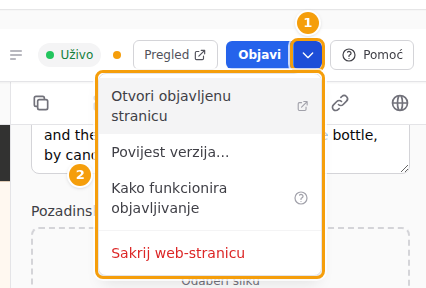
Kako funkcionira objavljivanje u tom izborniku otvara ovu pomoć, kao i Saznajte više u zelenoj poruci.
Svaki put kad objavite, uređivač čuva kopiju vaše web-stranice kao novu verziju. Kasnije se možete vratiti na bilo koju od njih. Pogledajte Povijest verzija.
Savjet
Vaš obrazac za rezervaciju uvijek koristi boje vaše objavljene web-stranice: na web-stranici, na standardnoj stranici za rezervacije i u widgetu za rezervacije. Nakon što objavite nove boje, koristi ih i obrazac za rezervaciju. Pogledajte Vaš obrazac za rezervaciju prati vašu web-stranicu.
Kad uređivač najprije pita
Većinom vaše promjene odlaze na internet čim kliknete Objavi. Uređivač najprije traži potvrdu kad objava mijenja više od sadržaja vaših stranica:
-
Nove stranice koje će biti objavljene: dodali ste jednu ili više stranica. Provjerite jesu li spremne za goste.
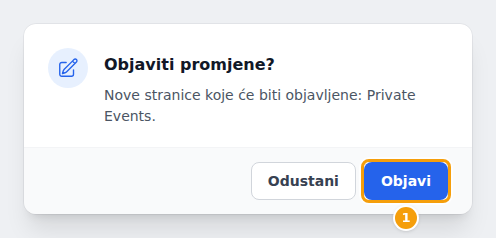
Objaviti promjene? Nove stranice koje će biti objavljene: Private Events. -
Stranice koje će biti uklonjene: obrisali ste jednu ili više stranica. Nakon objave gosti ih više ne mogu otvoriti.
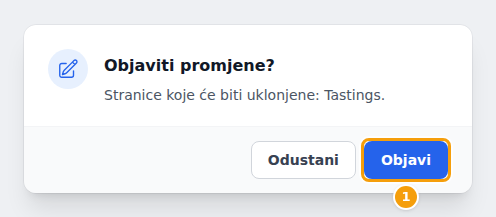
Objaviti promjene? Stranice koje će biti uklonjene: Tastings. -
Objaviti web-stranicu? — vaša je web-stranica trenutno skrivena. Nakon objave gosti ponovno vide vašu web-stranicu umjesto standardne stranice za rezervacije.
Kliknite Objavi za nastavak ili Odustani da biste nastavili raditi. Kad odustanete, na vašoj se objavljenoj web-stranici ništa ne mijenja.
Poništite objavu
Objavili ste greškom? Možete se vratiti jednim klikom.
-
U zelenoj poruci Objavljeno — vaše promjene sada vide posjetitelji. kliknite Poništi.
-
Prethodna je verzija ponovno na internetu. Poruka kaže, npr., Verzija 9 ponovno je objavljena.

Nakon poništavanja: prethodna je verzija ponovno objavljena (1), a gumb Objavi (2) je plav jer su vaše promjene još u nacrtu -
Vaše promjene nisu izgubljene: još su u vašem nacrtu, a gumb Objavi ponovno je plav. Popravite što trebate i ponovno objavite kad budete spremni.
Zelena poruka nakon kratkog vremena nestaje. Propustili ste je? Otvorite povijest verzija i ondje ponovno objavite prethodnu verziju. Pogledajte Ponovno objavite stariju verziju.
Dobro je znati
Zakrivljene strelice u alatnoj traci poništavaju i ponavljaju vaše izmjene u nacrtu — npr. obrisani odjeljak. Poništi u zelenoj poruci poništava objavu.
Podijelite adresu web-stranice i stranice za rezervacije
Kad je vaša web-stranica na internetu, recite gostima gdje je mogu pronaći: u opisu profila na Instagramu, na svom Google profilu tvrtke, na Facebooku, u e-porukama ili QR kodom na stolovima.
Adresa vaše web-stranice
-
U alatnoj traci kliknite malu strelicu pokraj Objavi (ili Ažurno) i odaberite Otvori objavljenu stranicu.
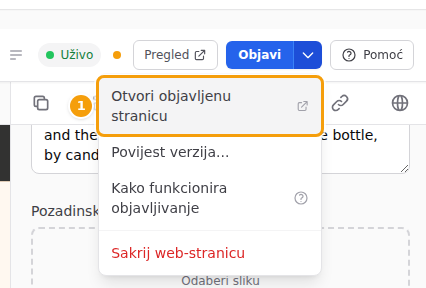
Otvori objavljenu stranicu (1) u izborniku pokraj gumba Objavi -
Vaša se objavljena web-stranica otvara u novoj kartici preglednika.
-
Kliknite adresnu traku na vrhu preglednika i kopirajte adresu (Ctrl+C, na Macu Cmd+C). Zalijepite je gdje god je želite podijeliti.
Adresa vaše stranice za rezervacije
Adresa vaše stranice za rezervacije uvijek otvara obrazac za rezervaciju: stranicu vrste Rezervacija vaše web-stranice (ili njezinu prvu stranicu s odjeljkom Rezervacija, najbolje onu koja sama prikazuje obrazac), a dok je web-stranica skrivena, vašu standardnu stranicu za rezervacije. Koristite je ondje gdje gosti trebaju odmah rezervirati, npr. za gumb za rezervaciju na Googleu ili poveznicu „Rezerviraj stol” na Instagramu.
-
U izborniku lijevo kliknite Nadzorna ploča.
-
U okviru s nazivom vaše lokacije, pod Stranica rezervacija, kliknite Otvori stranicu rezervacija.
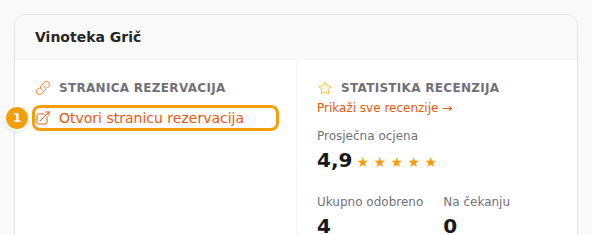
Otvori stranicu rezervacija (1) na nadzornoj ploči -
Vaša se stranica za rezervacije otvara u novoj kartici. Kopirajte njezinu adresu iz adresne trake, kao gore.
Savjet
Dok je na nadzornoj ploči popis Razvijte svoje poslovanje, možete kliknuti i Kopiraj poveznicu pokraj Vaša stranica za rezervacije je aktivna. Tako jednim klikom kopirate adresu stranice za rezervacije.
Obje adrese rade i dok je vaša web-stranica skrivena: adresa web-stranice tada prikazuje vašu standardnu stranicu za rezervacije, pa poveznica koju ste podijelili nikad ne vodi na pogrešku. Pogledajte Sakrijte svoju web-stranicu.
Dobro je znati
Želite vlastitu web-adresu, npr. www.vas-restoran.hr? Obratite se timu Clave putem stavke Podrška u izborniku lijevo.
Rad u više kartica ili s kolegama
Vaša web-stranica ima samo jedan nacrt. Ako imate uređivač otvoren u dvije kartice preglednika — ili kolega istodobno uređuje web-stranicu — svi radite na istom nacrtu.
- Objavi stavlja na internet sve što je spremljeno u nacrt, uključujući promjene napravljene u drugoj kartici.
- Ako je web-stranica već objavljena iz druge kartice, uređivač vam kaže Sve je već objavljeno.
- Kliknuli ste Poništi nakon što je netko drugi promijenio objavljenu web-stranicu? Uređivač kaže Nema se što poništiti: objavljena web-stranica u međuvremenu se promijenila. Umjesto toga koristite povijest verzija.
Savjet
Niste sigurni što je trenutno u nacrtu? Ponovno učitajte stranicu uređivača (pritisnite F5). Tada prikazuje najnoviji nacrt, uključujući promjene vašeg kolege.
Povezano
- Provjerite promjene prije objave — Pregled nacrta
- Vratite se na raniju verziju — Povijest verzija
- Uklonite web-stranicu s interneta — Sakrijte svoju web-stranicu
- Moje se promjene ne prikazuju — Rješavanje problema
- Više restorana? Objavite svaki od njih — Više lokacija