Članci u ovoj temi
Slijedovi i jela
Složite unutrašnjost jelovnika — dodajte slijedove, jela s cijenama, opisima, alergenima i prehrambenim oznakama te sve posložite pravim redoslijedom.
7 min čitanja
Jelovnik se sastoji od slijedova — Predjela, Glavna jela, Deserti — i jela unutar njih. U ovom članku saznajete kako ih dodati, kako opisati svako jelo za goste i kako sve posložiti pravim redoslijedom.
Kako je jelovnik građen
Otvorite jelovnik (pogledajte Otvorite jelovnik). S lijeve strane stoje njegovi Slijedovi, a ispod svakog njegova jela. Što god kliknete, otvara se s desne strane.
- Fiksni jelovnik gradi se od slijedova. Gosti događaja biraju jedno jelo iz svakog slijeda.
- Jelovnik à la carte može koristiti slijedove kao naslove ili biti jedan dugačak popis jela.
- Jela koja ne pripadaju nijednom slijedu navedena su pod Jela bez slijeda.
Dobro je znati
Kod fiksnog jelovnika svako jelo stavite u neki slijed. Na događaju gosti biraju iz slijedova, pa se jelo bez slijeda ne nudi na izbor.
Dodajte slijed
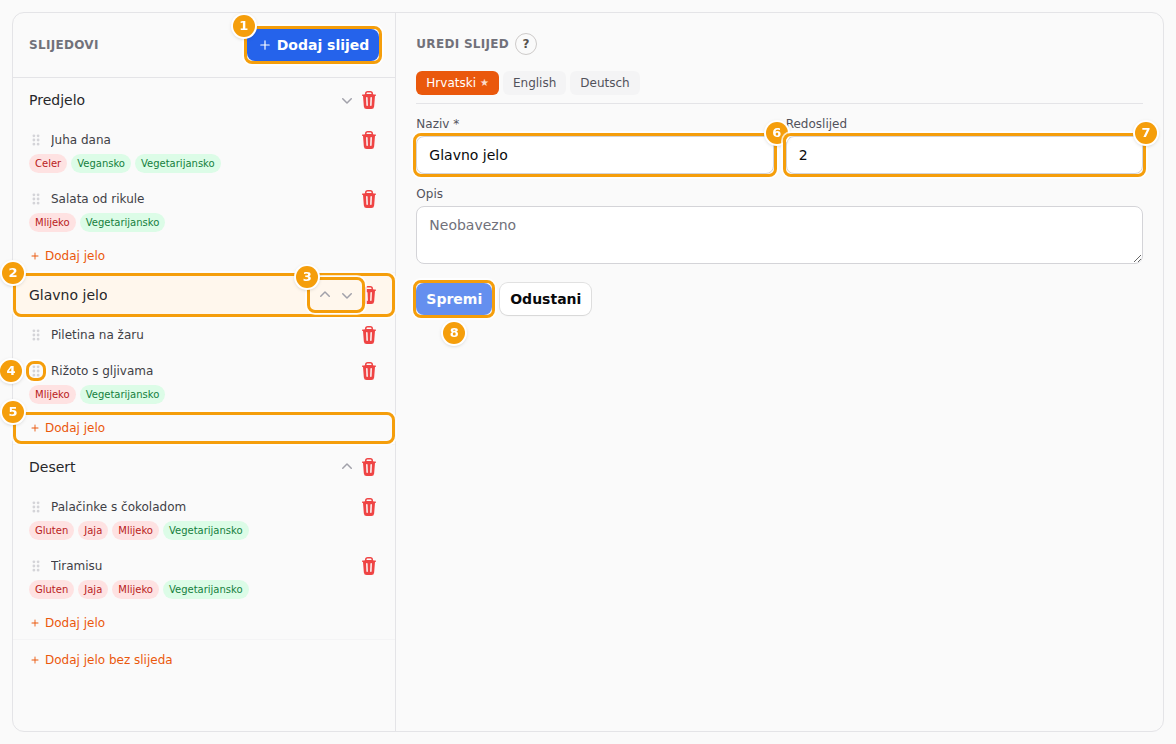
- Otvorite jelovnik i kliknite Dodaj slijed (1) iznad popisa.
- S desne strane upišite Naziv (6) slijeda, na primjer Predjelo. Obavezno je.
- U polje Redoslijed (7) upišite položaj slijeda: 1 za prvi slijed, 2 za drugi i tako dalje. Manji brojevi dolaze prvi.
- Po želji dodajte Opis, na primjer Odaberite jedno.
- Kliknite Spremi (8). Pojavi se Slijed dodan. i slijed je na popisu.
Savjet
Novi slijed dobiva sljedeći slobodni broj, pa dolazi iza vašeg posljednjeg slijeda. Ako ga želite drugdje, upišite njegov položaj ili ga poslije pomaknite strelicama (3).
Da promijenite slijed, kliknite ga (2), promijenite obrazac i kliknite Spremi. Slijed ažuriran. to potvrđuje. Ako jelovnik ima više jezika, obrazac ima karticu za svaki jezik — pogledajte Jelovnik na više jezika.
Dodajte jelo
- Ispod slijeda kliknite Dodaj jelo (5). Za jelo bez slijeda kliknite Dodaj jelo bez slijeda na dnu popisa.
- Ispunite obrazac s desne strane (pogledajte sliku).
- Kliknite Dodaj jelo (6). Pojavi se Jelo dodano. i jelo je na popisu.
- Da dodate sljedeće jelo, ponovno kliknite Dodaj jelo ispod slijeda.
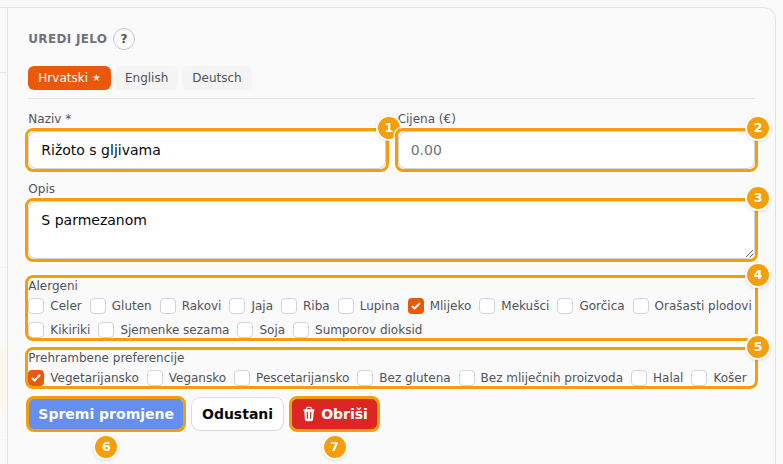
- (1) Naziv — naziv jela. Obavezno: inače crvena poruka kaže Naziv jela je obavezan.
- (2) Cijena — u valuti lokacije. Kod fiksnog jelovnika cijena jelovnika pokriva sve, pa cijene jela ostavite praznima. Kod jelovnika à la carte svako jelo ima svoju cijenu. Jelo bez cijene prikazuje se bez cijene.
- (3) Opis — kratak redak ispod naziva, na primjer S parmezanom.
- (4) Alergeni — pogledajte Alergeni i prehrambene oznake. U paketu Free ovaj je okvir zamijenjen zaključanom napomenom.
- (5) Prehrambene preferencije — pogledajte Alergeni i prehrambene oznake.
- (6) Za jelo koje već postoji gumb se zove Spremi promjene i ostaje siv dok nešto ne promijenite.
- (7) Obriši uklanja jelo — pogledajte Promijenite ili obrišite slijed ili jelo.
Jelo ne možete premjestiti u drugi slijed. Dodajte ga ponovno u pravi slijed, a staro obrišite.
Alergeni i prehrambene oznake
Pod Alergeni označite sve što jelo sadrži: Celer, Gluten, Rakovi, Jaja, Riba, Lupina, Mlijeko, Mekušci, Gorčica, Orašasti plodovi, Kikiriki, Sjemenke sezama, Soja i Sumporov dioksid. Pod Prehrambene preferencije označite što jelo jest: Vegetarijansko, Vegansko, Pescetarijansko, Bez glutena, Bez mliječnih proizvoda, Halal ili Košer.
Alergeni se na popisu prikazuju kao crvene oznake, a prehrambene preferencije kao zelene, ispod jela.
Važno
Oznake alergena dio su paketa Pro i Ultimate. U paketu Free obrazac jela umjesto potvrdnih okvira alergena prikazuje zaključanu napomenu — Oznake alergena na stavkama jelovnika dostupne su u paketima Pro i Ultimate. Jelo zadržava alergene koje već ima, ali se oni ne prikazuju na popisu, u pregledu ni na vašoj web-stranici. Paket ne utječe na Prehrambene preferencije. Pogledajte Jelovnici i vaš paket.
Što vaši gosti vide na web-stranici određuje se u uređivaču web-stranice, u odjeljku Jelovnik — pogledajte Dodajte odjeljak:
- Alergeni se prikazuju samo kad vaš paket uključuje oznake alergena i kad je uključen prekidač Prikaži alergene. Bez oznaka alergena u vašem paketu prekidač je zasivljen, uz napomenu da oznake alergena nisu uključene u vaš paket.
- Prehrambene preferencije prikazuju se samo kad je uključen prekidač Prikaži prehrambene preferencije.
Gosti događaja vide alergene ispod svakog jela kad biraju.
Pregled ima vlastite okvire, Alergeni i Prehrana, da isprobate prikaz s oznakama i bez njih — pogledajte Pogledajte kako jelovnik izgleda.
Važno
Clava prikazuje točno ono što označite. Pažljivo provjerite svako jelo: vi ostajete odgovorni za podatke o alergenima na koje se vaši gosti oslanjaju.
Posložite redoslijed
- Slijedovi: kliknite male strelice (3) u retku slijeda da ga pomaknete gore ili dolje. Prvi slijed nema strelicu gore, a posljednji nema strelicu dolje. Možete i promijeniti broj u polju Redoslijed i spremiti.
- Jela: pokažite na točkastu ručku (4) ispred jela, pritisnite, povucite jelo gore ili dolje unutar njegova slijeda i pustite. Novi se redoslijed sprema odmah.
Jela ostaju unutar svog slijeda: jelo ne možete povući u drugi slijed.
Promijenite ili obrišite slijed ili jelo
- Da promijenite slijed ili jelo, kliknite ga na popisu, promijenite obrazac s desne strane i kliknite Spremi ili Spremi promjene.
- Da ga obrišete, kliknite crvenu kantu u njegovu retku ili Obriši u obrascu jela.
- Potvrdite u prozoru Potvrdi brisanje. Za slijed pita Obrisati ovaj slijed i sva njegova jela? — jela slijeda brišu se zajedno s njim. Za jelo pita Obrisati ovo jelo?
Oprez
Brisanjem slijeda brišu se i sva jela u njemu. Ona se ne premještaju pod Jela bez slijeda. Ako neko jelo želite zadržati, najprije ga ponovno dodajte u drugi slijed.
To se iz Clave ne može poništiti. Ako kliknete drugi slijed ili jelo dok obrazac ima nespremljene promjene, Clava pita Nespremljene promjene: odaberite Spremi i nastavi, Odbaci promjene ili Nastavi uređivanje.
Dobro je znati
Na zaključanom jelovniku gumbi za dodavanje, pomicanje i brisanje skriveni su, a spremanje kaže Ovaj jelovnik je zaključan i ne može se uređivati. Najprije otključajte jelovnik — pogledajte Zaključajte jelovnik.